
 Bilder zu Text
 Bild zu Doc
 Bild zu Excel
 Bild-OCR-Text
 Handschrift in Text umwandeln
 Bild in Text scannen
 Bild komprimieren
 Bild-Konverter
 Bild beschneiden
 Bildgröße ändern
 Bild rotieren
 Hintergrundentferner
Image Cropper
oder Dateien hier ablegen
Präzise JPG-Beschneidung
Schneiden Sie Ihre JPG-Fotos mit pixelgenauer Präzision zu. Unser Tool bewahrt die volle Qualität Ihres JPG-Originals und ermöglicht es Ihnen, unerwünschte Bereiche zu entfernen.
Smart JPG Kompression
Optimieren Sie die Größe Ihrer JPG-Datei, ohne die visuelle Qualität zu beeinträchtigen. Unser intelligenter Komprimierungsalgorithmus reduziert die Dateigröße, während die Bilddetails erhalten bleiben.
JPG Größenänderung
Ändern Sie die Größe Ihrer JPG-Bilder unter Beibehaltung der Qualität auf die exakten Maße. Erstellen Sie perfekte JPGs für Profile in sozialen Medien, E-Commerce-Seiten oder Webbanner.
Privat und sicher
Ihre JPG-Bilder werden vollständig in Ihrem Browser verarbeitet. Sie erreichen niemals unsere Server, so dass der Schutz Ihrer persönlichen oder sensiblen Fotos vollständig gewährleistet ist.
Sofortige JPG-Verarbeitung
Mit unserer leistungsstarken JPG-Verarbeitung erhalten Sie Ergebnisse in Sekundenschnelle. Schneiden Sie mehrere Bilder schnell zu, ohne auf Server-Uploads oder Downloads zu warten.
JPG Qualitätskontrolle
Passen Sie die Qualität Ihrer JPG-Exporte an, um ein Gleichgewicht zwischen Dateigröße und visueller Klarheit herzustellen. Wählen Sie eine höhere Qualität für den Druck oder eine niedrigere für die Verwendung im Internet, um die Ladezeiten zu optimieren.
Warum sollten Sie sich für unseren JPG Cropper entscheiden?
JPG Format Kompetenz
Unser Tool ist speziell für JPG/JPEG-Bilder optimiert und gewährleistet eine ideale Komprimierung und Qualitätsbalance für Fotos. Wir verstehen die Feinheiten der JPG-Komprimierungsalgorithmen.
Kein Qualitätsverlust
Im Gegensatz zu vielen JPG-Editoren, die Ihr Bild bei jeder Bearbeitung verschlechtern, behält unser Zuschneidewerkzeug die Originalqualität im ausgewählten Bereich bei und verhindert so verlustbehaftete Komprimierung.
Aufbewahrung von Metadaten
Wir bewahren wichtige EXIF-Metadaten in Ihren JPG-Dateien, wenn möglich, damit wertvolle Informationen wie Kameraeinstellungen und Copyright-Angaben nach der Bearbeitung erhalten bleiben.
Benutzerdefinierte JPG-Voreinstellungen
Speichern Sie Ihre bevorzugten Zuschneideeinstellungen einfach als Voreinstellungen, um einheitliche Ergebnisse zu erzielen. Ideal für Fotografen, die bestimmte Abmessungen für ihr Portfolio benötigen, oder für E-Commerce-Manager, die einheitliche Produktbilder benötigen.
Intuitive Benutzeroberfläche
Unser Tool verfügt über eine einfache, intuitive Schnittstelle, die das Zuschneiden von JPG für jeden zugänglich macht. Keine technischen Kenntnisse erforderlich - einfach hochladen, zuschneiden und mit ein paar Klicks herunterladen.
Keine Wasserzeichen oder versteckten Gebühren
Im Gegensatz zu vielen anderen Online-Bildbearbeitungsprogrammen fügen wir Ihren zugeschnittenen JPGs keine Wasserzeichen hinzu und verstecken wesentliche Funktionen nicht hinter Bezahlschranken. Erhalten Sie völlig kostenlos Ergebnisse in professioneller Qualität.
Wie Sie Ihre JPG-Bilder zuschneiden
JPG hochladen
Ziehen Sie Ihre JPG-Datei per Drag & Drop in den Upload-Bereich oder klicken Sie, um Ihre Dateien zu durchsuchen. Wir unterstützen alle JPG/JPEG-Varianten.
Anbaufläche
Passen Sie den Auswahlbereich an, um genau den Teil des JPG zu beschneiden, den Sie behalten möchten. Verwenden Sie voreingestellte Verhältnisse oder legen Sie eigene Maße fest.
Satz JPG Qualität
Wählen Sie die von Ihnen bevorzugte JPG-Qualitätsstufe, um die Dateigröße und die Bildschärfe auf Ihre speziellen Anforderungen abzustimmen.
JPG herunterladen
Speichern Sie Ihr zugeschnittenes JPG-Bild auf Ihrem Gerät mit optimierten Einstellungen für die Verwendung im Web oder im Druck.
Professionelle Tipps zum Beschneiden des JPG
JPG Qualitätsbilanz
Für Web-Bilder bietet eine JPG-Qualitätseinstellung von 75-85% oft das beste Gleichgewicht zwischen Dateigröße und visueller Qualität. Damit lässt sich die Dateigröße bei minimalem sichtbarem Unterschied um 50-70% verringern.
Soziale Medien JPG Größen
Verwenden Sie diese optimalen JPG-Abmessungen für soziale Plattformen: Instagram-Profil (320x320px), Facebook-Cover (851x315px), Twitter-Header (1500x500px), LinkedIn-Banner (1584x396px).
JPG vs. PNG Verwendung
Wählen Sie JPG für Fotos und komplexe Bilder mit vielen Farben. Für Grafiken mit Text, Logos oder Bilder, die transparent sein müssen, sollten Sie das Format PNG wählen, um eine bessere Qualität zu erzielen.
Minimieren Sie JPG Re-Sparen
Jedes Mal, wenn Sie ein JPG speichern, wird es komprimiert, was die Qualität leicht verschlechtert. Schneiden Sie zu und nehmen Sie alle Bearbeitungen in einer Sitzung vor, um die bestmögliche Qualität zu erhalten.
JPG Dateigrößenreduzierung
Das Beschneiden nicht benötigter Teile Ihrer JPG-Bilder verbessert nicht nur die Bildkomposition, sondern verringert auch die Dateigröße erheblich, wodurch Ihre Website schneller lädt und Speicherplatz gespart wird.
JPG Hintergrundentfernung
Schneiden Sie bei Produktfotos den Bildausschnitt eng um das Motiv herum zu, um störende Hintergründe zu entfernen. Dies sorgt für ein saubereres Erscheinungsbild und ermöglicht es Ihrem JPG, sich besser in das Design Ihrer Website zu integrieren.
JPG Beschneiden: Häufig gestellte Fragen
Wenn Sie ein JPG mit unserem Tool zuschneiden, bleibt die Qualität des verbleibenden Teils erhalten. Allerdings ist die Auflösung (Gesamtpixelzahl) natürlich geringer, da Sie Teile des Bildes entfernen. Unser Werkzeug behält die volle Qualität des ausgewählten Bereichs bei, ohne zusätzliche Kompressionsartefakte hinzuzufügen, was bei JPG-Zuschneidewerkzeugen geringerer Qualität vorkommen kann.
JPG (oder JPEG) ist ideal für Fotos und komplexe Bilder mit Farbverläufen, da es eine verlustbehaftete Komprimierung verwendet, die gut mit natürlichen Bildern funktioniert. Das Format kann Millionen von Farben darstellen und dabei relativ kleine Dateigrößen beibehalten. Im Gegensatz zu PNG oder GIF kann JPG Fotos auf einen Bruchteil ihrer ursprünglichen Größe komprimieren und sieht dabei für das menschliche Auge immer noch gut aus. Damit eignet sich JPG perfekt für die Verwendung im Internet, in sozialen Medien und bei der Weitergabe von E-Mails, wo die Dateigröße eine Rolle spielt.
Mit unserem JPG-Zuschnittprogramm können Sie ganz einfach auf exakte Maße zuschneiden. Wählen Sie zunächst die Option "Benutzerdefinierte Größe" aus dem Dropdown-Menü "Seitenverhältnis". Geben Sie dann die gewünschte Breite und Höhe in Pixeln ein (z. B. 1200x628 für ein auf Facebook geteiltes Link-Bild). Der Zuschneidebereich wird automatisch an diese Proportionen angepasst. Sie können dann diesen Zuschneidebereich über dem Teil Ihres Bildes positionieren, den Sie beibehalten möchten, und unser Tool erstellt ein JPG mit genau diesen Abmessungen.
Die ideale JPG-Qualitätseinstellung hängt von Ihren Anforderungen ab. Für Bilder im Internet und in sozialen Medien bietet eine Qualitätseinstellung von 75-85% in der Regel die beste Balance zwischen Dateigröße und visueller Qualität. Für den professionellen Druck sollten Sie 90-100% verwenden. Für E-Mail-Anhänge oder wenn der Speicherplatz begrenzt ist, können 60-70% ausreichend sein. Mit unserem Tool können Sie verschiedene Qualitätseinstellungen in der Vorschau anzeigen lassen, damit Sie die Auswirkungen sehen können, bevor Sie Ihre zugeschnittenen JPG herunterladen.
Nein, derzeit unterstützt unser Tool keine Stapelverarbeitung für mehrere JPG-Bilder. Sie müssen jede JPG-Datei einzeln zuschneiden, damit Sie jedem Bild die besondere Aufmerksamkeit widmen können, die es für einen perfekten Zuschnitt benötigt. Wir erwägen, die Stapelverarbeitung in einem zukünftigen Update hinzuzufügen, aber im Moment muss jedes Bild einzeln verarbeitet werden.
Unser JPG-Zuschnittprogramm kann Dateien mit einer Größe von bis zu 50 MB verarbeiten, was die meisten Digitalkamera- und Smartphone-Fotos abdeckt. Bei extrem großen JPG-Dateien von professionellen Kameras sollten Sie zunächst die Größe ändern, bevor Sie sie detailliert zuschneiden. Da die gesamte Verarbeitung in Ihrem Browser stattfindet, hängt die praktische Grenze von der Speicher- und Verarbeitungsleistung Ihres Geräts ab.
JPG verwendet einen verlustbehafteten Komprimierungsalgorithmus, bei dem das Bild in kleine Blöcke unterteilt und die Farbinformationen innerhalb jedes Blocks vereinfacht werden. Wenn Sie ein JPG-Bild zuschneiden und erneut speichern, werden diese Blöcke erneut verarbeitet, was manchmal zu neuen Kompressionsartefakten führen kann. Unser Tool minimiert dieses Problem, indem es hochwertige Verarbeitungsalgorithmen einsetzt, die die Details im beschnittenen Bereich erhalten. Für kritische Arbeiten bieten wir eine hochwertige Einstellung, die Kompressionsartefakte minimiert.
Unbedingt! Unser JPG-Cropper ist vollständig reaktionsfähig und funktioniert auf Smartphones und Tablets. Die Touch-Benutzeroberfläche ist für die mobile Nutzung optimiert und ermöglicht es Ihnen, Ihre JPG-Bilder auf jedem Gerät per Pinch-Zoom und Ziehen zu positionieren und präzise zuzuschneiden. Dies macht es perfekt für die schnelle Bearbeitung von Fotos, die Sie mit Ihrem Telefon aufgenommen haben, bevor Sie sie in sozialen Medien oder über Messaging-Apps versenden.
Was Benutzer über unseren JPG Cropper sagen
Ich verwalte soziale Medien für mehrere Kunden und muss täglich Dutzende von JPG-Bildern zuschneiden. Dieses Tool hat mir dank seiner benutzerfreundlichen Oberfläche und der voreingestellten Abmessungen für soziale Medien unzählige Stunden erspart. Die JPG-Qualität ist auch nach dem Zuschneiden hervorragend.
Als professioneller Fotograf lege ich großen Wert auf die Qualität von JPG. Dieser Cropper bewahrt die Integrität meiner Fotos und ermöglicht gleichzeitig präzise Anpassungen. Ich schätze besonders, dass meine EXIF-Metadaten erhalten bleiben.
Ich betreibe ein E-Commerce-Geschäft mit Hunderten von Produktbildern. Die Möglichkeit, JPGs schnell und ohne Qualitätsverlust zuzuschneiden und zu optimieren, hat die Ladegeschwindigkeit meiner Website dramatisch verbessert. Die Möglichkeit, konsistente Produktbildgrößen beizubehalten, ist von unschätzbarem Wert.
JPG Cropping Anwendungsfälle

Professionelle Netzwerkarbeit
LinkedIn Profilbild
Professionelle Fotos für LinkedIn erfordern einen sorgfältigen Zuschnitt, um ein gepflegtes Erscheinungsbild zu erhalten. Das ideale JPG sollte so beschnitten werden, dass Gesicht und Schultern im Mittelpunkt stehen, wobei die richtige Positionierung die Sichtbarkeit sowohl in der runden Miniaturansicht als auch in der größeren Profilansicht gewährleistet.
Web-Design
Website-Header-Bilder
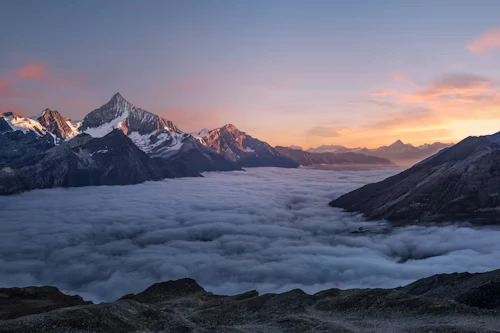
Website-Kopfzeilen erfordern speziell zugeschnittene JPG-Bilder, die auf verschiedenen Gerätegrößen gut angezeigt werden. Die Herausforderung besteht darin, die visuelle Wirkung beizubehalten, wenn das Bild auf allen Geräten - von Mobiltelefonen bis hin zu Breitbildmonitoren - angezeigt wird.
Sind Sie bereit, Ihre JPG-Bilder zuzuschneiden?
Schließen Sie sich Tausenden von Fotografen, Designern und Marketingfachleuten an, die auf unser kostenloses Zuschneidetool JPG vertrauen, um stets perfekte Ergebnisse zu erzielen.
Schneiden Sie Ihr JPG jetzt English
  Deutsch
  Español
  繁體中文
繁體中文  简体中文
简体中文  日本語
日本語  Dansk
Dansk  한국어
한국어  Ελληνικά
  Français
  Русский
  Italiano
  Português
  Nederlands
  العربية
  Türkçe
  Bahasa Indonesia
  Polski
  Українська
  Svenska
  Suomi
Suomi  Čeština
  Norsk bokmål
  Română
  Magyar
  Slovenčina