
 工具
工具 圖片 ocr
 圖片轉文字
圖片轉文字 影像轉文檔
影像轉文檔 影像轉 Excel
 PNG 轉文本
 JPG 轉文本
 手寫轉文本
手寫轉文本 掃描影像至文字
 Ocr 文字識別
 壓縮影像
壓縮影像 影像轉換器
影像轉換器 裁剪圖片
裁剪圖片 調整影像大小
 旋轉影像
旋轉影像 PDF 工具
或將檔案放在這裡
使用我們的專業工具調整和優化您的圖片。無需註冊或安裝。
輕鬆調整影像大小以符合各種需求
無論是社交媒體文章、電子商務產品展示、網站開發或個人作品集,我們的工具都能幫您快速調整影像大小,同時維持最佳影像品質。免費使用,無需註冊,操作簡單!
支援 JPG、PNG、WEBP 及 GIF 格式,提供多種調整模式,滿足不同場景需求。批次處理功能可讓您一次調整多個影像的大小,省時又省力。
為何選擇我們的圖片大小調整工具?
免費使用 - 無隱藏成本
無需註冊
無添加水印
高品質輸出
一次最多可處理 100 張影像
100% 安全與隱私
核心功能
無損音質調整
使用先進的影像處理演算法,在調整大小的過程中最大限度地保留原始影像品質,確保影像清晰度不受影響。
批次處理支援
一次上傳多張影像,同時調整所有影像,支援批次下載,大幅提升工作效率,節省寶貴時間。
多種調整模式
提供精確尺寸、比例縮放、自訂尺寸等調整模式,滿足不同場景的需求,靈活方便。
隱私權保護
所有影像處理都在您的瀏覽器中完成,不會上傳到我們的伺服器,確保您影像內容的安全性,並保護個人隱私。
多裝置相容性
可在桌上型電腦、平板電腦和行動電話上無縫運作。回應式介面可適應您的螢幕尺寸,在任何裝置上都能提供最佳的使用者體驗。
快速處理回應
運用高效演算法與先進技術,影像處理速度快,數秒內即可完成調整,無需等待,即時下載。
如何使用
上傳圖片
按一下上傳按鈕或將影像拖放到指定區域。支援 PNG、JPG、JPEG、GIF 及 WEBP 格式,每個檔案的最大大小為 100MB。
調整設定
選擇調整模式(精確尺寸、比例縮放或自訂尺寸),輸入所需的寬度和高度,並選擇維持原始寬高比。
下載結果
按一下調整大小按鈕,預覽處理完成後的效果,滿意後,下載調整大小的影像。支援單次下載或批次打包。
支援的影像格式
JPG
JPEG
PNG
WebP
GIF
調整影像大小應用場景

社群媒體最佳化
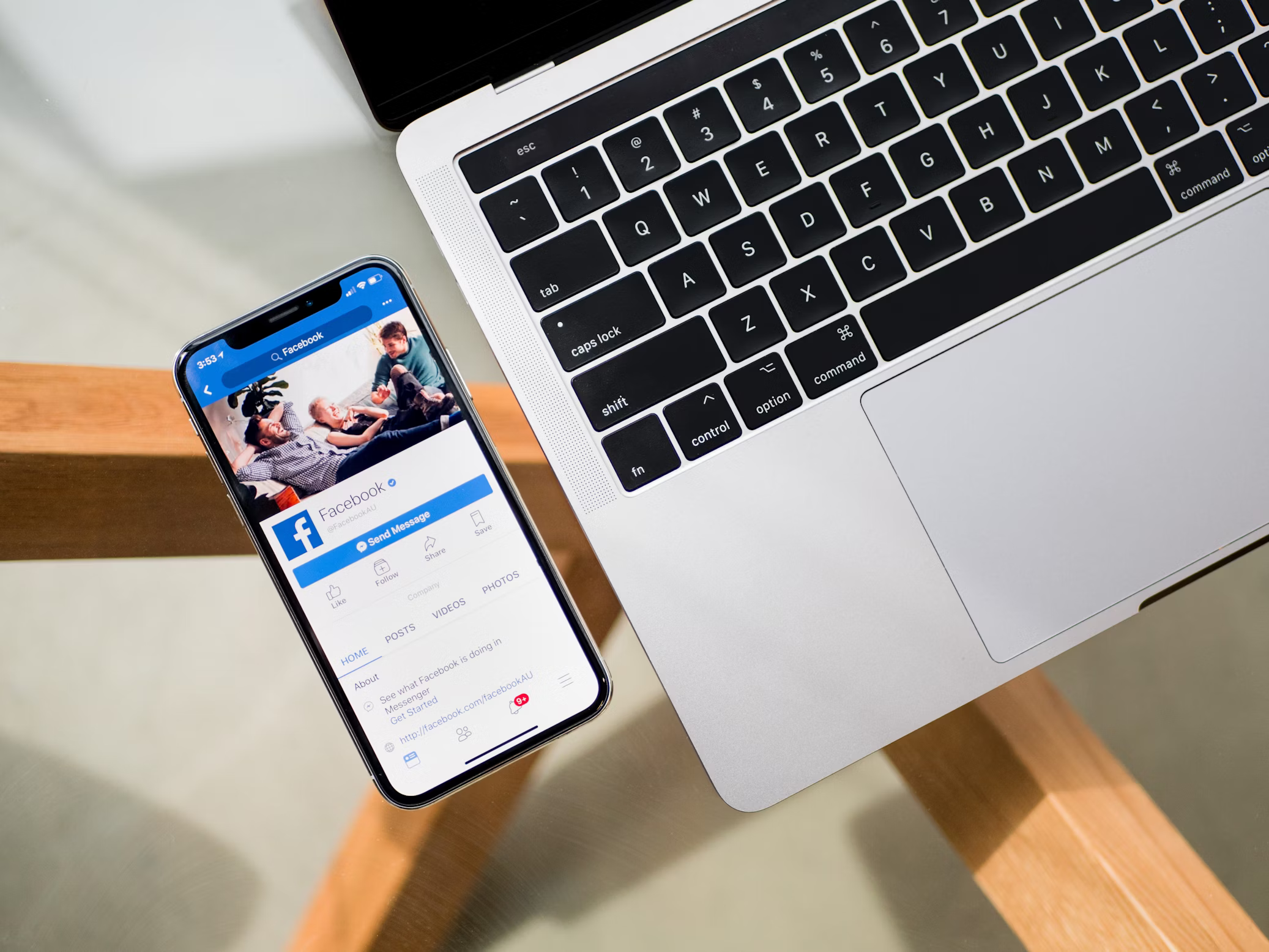
不同的社交平台需要不同的圖片尺寸,例如 Facebook (1200×630)、Instagram (1080×1080)、Twitter (1200×675) 等等。使用我們的工具快速調整圖片大小,以便在所有平台上以最佳方式顯示。

電子商務產品展示
線上市場對於產品圖片和詳細頁面有嚴格的尺寸要求。我們的工具可以批量處理產品圖片,以符合平台標準、改善產品顯示品質,並提高銷售轉換率。
網站開發與最佳化
網站開發需要各種尺寸的圖片,包括橫幅、縮圖和背景。將影像調整為適當的尺寸,可以改善網站載入速度、提升使用者體驗,並確保在不同裝置上都能順應顯示。

印刷與出版準備
調整名片、海報、小冊子和其他印刷品的影像大小,以符合特定的印刷尺寸和解析度要求。我們的工具支援設定精確的像素尺寸或實際單位,例如公分/吋,以符合專業印刷需求。
使用者的話
這是我迄今為止用過最好的圖片大小調整工具。在為我們的線上商店準備產品圖片時,批次處理為我節省了數小時的工作。調整後的圖片品質極佳!

我為多個客戶管理社交媒體,需要不斷調整圖片大小。這個工具為不同平台預設了範本,讓這一切變得如此簡單。介面非常直覺,每次都能達到完美的效果。

身為網頁開發人員,我需要針對不同的裝置優化圖片。這個工具改變了我的遊戲規則。在調整大小的同時保持長寬比的能力非常重要,而且品質的保持也令人印象深刻。

常見問題
調整影像大小通常會對影像品質造成一些影響,尤其是放大影像時。不過,我們的工具使用先進的影像處理演算法,在調整大小的過程中盡可能保持原始影像的品質。縮小圖像大小通常不會顯著降低品質,但放大到超出原始尺寸可能會導致圖像變得模糊。為了達到最佳效果,我們建議避免過度放大。
在調整選項中,您可以勾選「維持長寬比」選項。這樣,當您修改寬度或高度時,另一個值會自動根據原始比例調整。這樣可以防止影像失真,並維持原始影像的視覺外觀。如果您需要特定的尺寸而不考慮寬高比,您可以取消勾選此選項。
我們的工具支援一次上傳和處理多達 100 張影像。每張影像的大小最多可達 100MB。對於大量的影像處理需求,我們建議分批處理,以確保穩定的瀏覽器效能。所有處理都在本機完成,因此實際處理速度取決於您的裝置效能。
不同的格式適用於不同的用途:
- JPG/JPEG:最適合色彩豐富的照片和影像,檔案大小較小
- PNG: 支援透明背景,適用於需要清晰邊緣的標誌和影像
- WebP:現代格式,小於 JPG 和 PNG,同時保持良好品質
- GIF: 支援簡單的動畫、有限的顏色
在我們的工具中,您可以選擇轉換為其他格式,同時調整大小以符合特定要求。
各種平台的建議尺寸(以像素為單位):
- Facebook:個人檔案照片 170×170,封面照片 820×312
- Instagram:貼文 1080×1080,故事 1080×1920
- Twitter:個人資料圖片 400×400,標題照片 1500×500
- LinkedIn:個人檔案照片 400×400,橫幅圖片 1584×396
- YouTube:縮圖 1280×720,頻道藝術 2560×1440
使用我們的工具快速調整圖片大小至這些建議尺寸,以獲得最佳顯示效果。
現在就開始調整圖片大小
我們的免費圖片大小調整工具可讓您輕鬆地同時調整多張圖片的大小,並維持品質。支援所有常用格式、直覺式控制和強大的功能,讓您可以快速優化圖片,適用於任何用途 - 社群媒體、網站、電子商務或印刷。
立即調整影像大小 English
  Deutsch
  Español
  繁體中文
繁體中文  简体中文
简体中文  日本語
日本語  Dansk
Dansk  한국어
한국어  Ελληνικά
  Français
  Русский
  Italiano
  Português
  Nederlands
  العربية
  Türkçe
  Bahasa Indonesia
  Polski
  Українська
  Svenska
  Suomi
Suomi  Čeština
  Norsk bokmål
  Română
  Magyar
  Slovenčina