


























KI-Produktfotografie

Laden Sie ein Produktfoto hoch, wählen Sie eine Szene aus und erstellen Sie einen neuen Hintergrund, ohne das Produkt zu verändern.

Qualität
Heute noch verbleibende kostenlose Nutzungen: 5

Soll dieses Foto aus diesem Browser gelöscht werden?

Zur Erstellung sind Credits erforderlich.

Credits kaufen

Was ist KI-Produktfotografie?

Laden Sie ein Produktfoto hoch, beschreiben Sie die neue Szene und erstellen Sie E-Commerce-taugliche Bilder. Das Produkt bleibt unverändert. Nur der Hintergrund, die Beleuchtung und die Oberfläche ändern sich.

Sorgen Sie dafür, dass Ihre Produktfotos einheitlich, aufgeräumt und professionell wirken

Eine gelungene Produktfotografie sollte nicht so wirken, als wäre das Produkt einfach auf einen beliebigen Hintergrund geklebt worden. Mithilfe von KI-Produktfotografie lassen sich klarere Bildkompositionen erstellen, sodass Produkt, Beleuchtung, Hintergrund und Stimmung harmonisch miteinander verschmelzen.

Die erstellten Aufnahmen wirken professionell und werbewirksam. Das Produkt kommt gut zur Geltung, die Markenpräsentation ist stimmig, und jedes Bild lässt sich problemlos in Produktangeboten, Bannern und Social-Media-Beiträgen verwenden.

Hautpflegeflasche in einer aufgeräumten Studiokulisse nach einer Produktfotografie mit KI
Produktfoto im Lifestyle-Stil, erstellt auf Basis einer Katalogaufnahme vor weißem Hintergrund

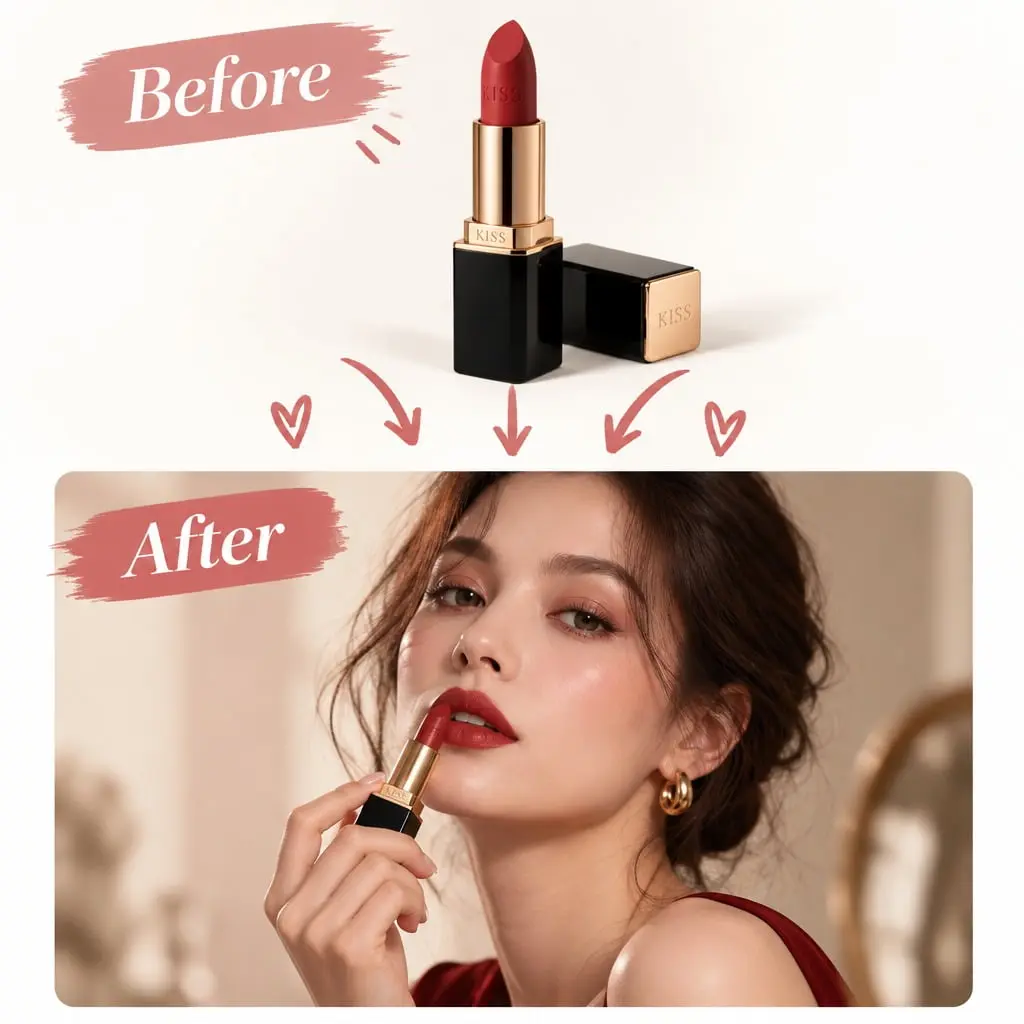
Verwandeln Sie eine Aufnahme vor weißem Hintergrund in eine realistische Produktaufnahme

Ein schlichtes Katalogfoto ist nur ein Ausgangspunkt, nicht die ganze Geschichte. Platzieren Sie Produkte aus den Bereichen Beauty, Mode, Wohnen, Lebensmittel oder Accessoires in Szenen, die dem tatsächlichen Verhalten der Kunden beim Stöbern, Vergleichen und Kaufen näherkommen.

Verzichten Sie auf den isolierten „Produkt-auf-weiß“-Look. Erstellen Sie Lifestyle-Produktfotos, die Sie in Angebotsseiten, Anzeigen, Landingpages und Social-Media-Beiträgen verwenden können.

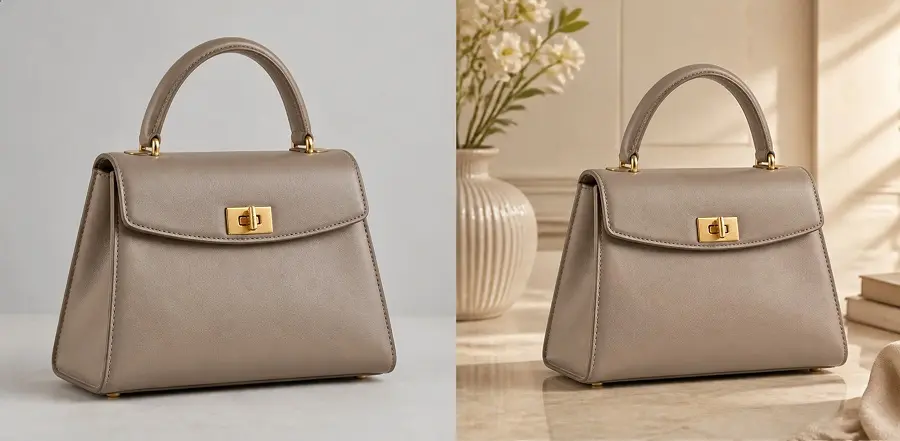
Ein Produktfoto aus dem Studio in eine Lifestyle-Szene einfügen

Ein Studiofoto lenkt die Aufmerksamkeit auf das Produkt. Eine Lifestyle-Inszenierung zeigt denselben Artikel in einem alltäglichen Kontext – näher daran, wie Menschen ihn nutzen, betrachten und sich zu Hause vorstellen.

Nutzen Sie eine Voreinstellung für Lifestyle-Produktfotografie, um anhand eines vorhandenen Produktfotos neue Räume, Tische und Beleuchtungskonzepte auszuprobieren. Erstellen Sie szenenbasierte Bilder für Social-Media-Beiträge, Ladenbanner und Kampagnenideen, ohne ein weiteres Fotoshooting durchführen zu müssen.

Lifestyle-Produktfoto, erstellt auf Basis einer Studioaufnahme

So funktioniert KI-Produktfotografie

1

Bereiten Sie ein transparentes Produktbild vor

Beginnen Sie mit einem PNG-Bild ohne Hintergrund. Falls Ihr Foto noch einen Hintergrund enthält, entfernen Sie diesen zunächst, sodass nur das Produkt übrig bleibt. Ein sauberes, transparentes Produktbild trägt dazu bei, dass das Produkt in der neuen Szene seine Form, Farbe und sein Logo beibehält.

2

Lade es hoch und wähle eine Szene aus

Laden Sie das transparente Bild hier hoch. Wählen Sie eine Voreinstellung wie „Weiß“, „Grau“, „Marmor“, „Küche“ oder „Café“ aus oder wählen Sie „Benutzerdefiniert“, um Ihre eigene Szene zu beschreiben. Das Produkt bleibt unverändert; nur die Umgebung ändert sich.

3

Erstellen und herunterladen

Klicken Sie auf „Generieren“, um das Produkt in die neue Szene einzufügen. Laden Sie das Ergebnis für Produktseiten, Anzeigen, E-Mails oder Social-Media-Beiträge herunter. Wenn Sie weitere Darstellungen benötigen, probieren Sie eine andere Szene mit demselben transparenten Produktbild aus.

Für wen ist dieses KI-Tool für die Produktfotografie gedacht?

Verwenden Sie ein transparentes Produktbild, um Produktszenen für Geschäfte, Anzeigen und Social-Media-Beiträge zu erstellen. Das Produkt bleibt dabei immer dasselbe.

E-Commerce-Angebote

Verwandeln Sie ein Katalogfoto in klare Produktfotos. Behalten Sie für Amazon, Shopify und andere Marktplätze einen schlichten Studio-Look bei oder fügen Sie für die Galerie eine aufwendigere Kulisse hinzu.

Anzeigen und Landingpages

Erstellen Sie Banner und Kampagnenbilder, ohne neue Fotos zu machen. Platzieren Sie dasselbe Produkt in einer Küche, einem Badezimmer, auf einem Tisch oder in einem markenspezifischen Setting, das zum Angebot passt.

Schönheit, Wohnen, Essen und Accessoires

Platzieren Sie Flaschen, Verpackungen, Geschirr und Kleinartikel in Umgebungen, die der Art und Weise ähneln, wie Kunden Produkte vergleichen. Der Artikel bleibt unverändert; nur die Umgebung ändert sich.

Beiträge in sozialen Medien und E-Mails

Erstellen Sie Lifestyle-Produktfotos für Instagram, Anzeigen und Newsletter aus einem einzigen Ausgangsbild. Laden Sie eine neue Szene herunter, wann immer Sie einen frischen Look benötigen.

So erzielen Sie bessere Ergebnisse bei der Produktfotografie mit KI

Beginnen Sie mit einem transparenten PNG

Entfernen Sie zunächst den ursprünglichen Hintergrund, sodass nur das Produkt übrig bleibt. Ein sauberes, transparentes Produktbild lässt sich leichter in Szenen mit Marmor, Holz, einer Küche oder einem Studio einfügen, ohne dass Ränder zurückbleiben.

Das gesamte Produkt im Bildausschnitt belassen

Zeigen Sie den Gegenstand vollständig an, einschließlich Logos, Etiketten und Verpackung. Beschnittene oder sich überlappende Objekte erschweren es, die genaue Form in der neuen Szene beizubehalten.

Sorgen Sie für eine gleichmäßige Beleuchtung

Ein scharfes Foto mit gleichmäßiger Beleuchtung sorgt für ein klareres Ergebnis. Harte Schatten, Unschärfe oder ein zu dunkles Ausgangsbild können dazu führen, dass das Produkt nach dem Austausch des Hintergrunds flach wirkt.

Beschreibe die Szene ausführlich

Wählen Sie eine Voreinstellung aus oder entscheiden Sie sich für „Benutzerdefiniert“ und beschreiben Sie die gewünschte Oberfläche, Beleuchtung und Kulisse, beispielsweise weißer Marmor mit sanftem Fensterlicht. Eine konkrete Szene wirkt in der Regel professioneller als eine kurze, vage Szenenbeschreibung.

Häufig gestellte Fragen

Wird sich das Produkt ändern?

Die KI behält das Produkt in seiner exakten Form bei, einschließlich Farbe, Form, Logo und Verpackung. Nur der Hintergrund, die Beleuchtung und die Oberfläche ändern sich.

Welche Art von Foto soll ich hochladen?

Ein transparentes PNG-Foto eignet sich am besten. Falls das Foto noch einen Hintergrund enthält, entfernen Sie diesen zunächst, sodass nur das Produkt zu sehen ist. Achten Sie darauf, dass das Produkt vollständig sichtbar ist und das Logo, das Etikett sowie die Form deutlich zu erkennen sind.

Brauche ich Photoshop?

Nein. Dieses KI-Tool für die Produktfotografie läuft im Browser. Laden Sie ein transparentes Produktbild hoch, wählen Sie eine Szene aus und erstellen Sie ein neues Produktfoto – ganz ohne Bearbeitungssoftware auf Ihrem Computer.

Kann ich es auf meinem Handy nutzen?

Ja. Es funktioniert im Browser auf dem iPhone, Android-Geräten und dem Desktop. Es muss keine App installiert werden. Laden Sie ein Produktbild hoch, wählen Sie eine Szene aus und laden Sie das Ergebnis herunter.

Welche Produkte sind am besten geeignet?

Bei Produkten aus den Bereichen Schönheit, Haushalt, Lebensmittel, Modeaccessoires und Konsumgüter lassen sich in der Regel gute Ergebnisse erzielen, wenn der Artikel vollständig sichtbar ist. Komplexe Objektgruppen oder sehr kleine Details lassen sich schwerer präzise darstellen.

Brauche ich ein Konto?

Sie können die Optionen Basic, 0.5K und 1K im Rahmen des täglichen Gratis-Kontingents ausprobieren. Für die höherwertigen Optionen 2K und 4K werden Credits benötigt. Melden Sie sich an, wenn Sie nach Ausschöpfung des Kontingents mit Credits weitermachen möchten.

Lassen sich Credits mit anderen Tools kombinieren?

Ja. Die Credits und das tägliche Gratis-Kontingent gelten gemeinsam für die Funktionen „Hintergrundentferner“, „Bildhochskalierer“, „Bildlöscher“, „KI-Editor“, „KI-Generator“, „KI-Virtuelle Anprobe“ und „KI-Produktfotografie“.

Wo werden meine Ergebnisse gespeichert?

Die Ergebnisse bleiben 15 Tage lang in diesem Browser gespeichert. Wir speichern Ihre Fotos nicht auf unseren Servern. Laden Sie die Datei herunter, wenn Sie sie behalten möchten.
