
2K 至 16K 输出
2K分辨率适用于网页和社交媒体内容。印刷品、海报和大型显示屏请选择4K或更高分辨率。.
AI图像放大器
利用人工智能优化小尺寸或模糊的照片。可选择2K至16K的输出尺寸。.
或将文件拖放到此处
JPG、PNG、WebP
前后对比
左侧图片是原图。右侧图片展示了经过AI超分辨率处理后的同一张照片,清晰度和细节均得到提升。.
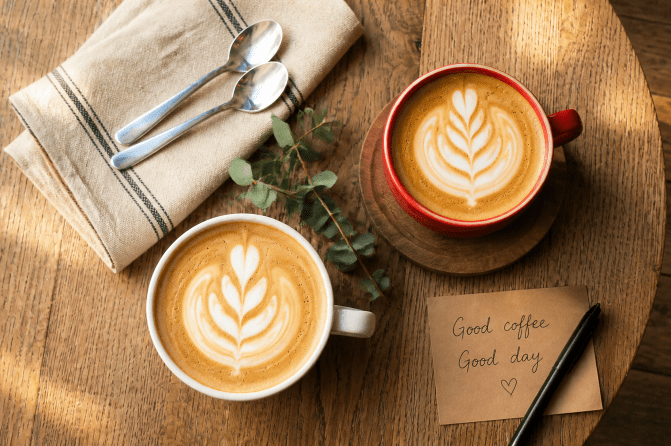
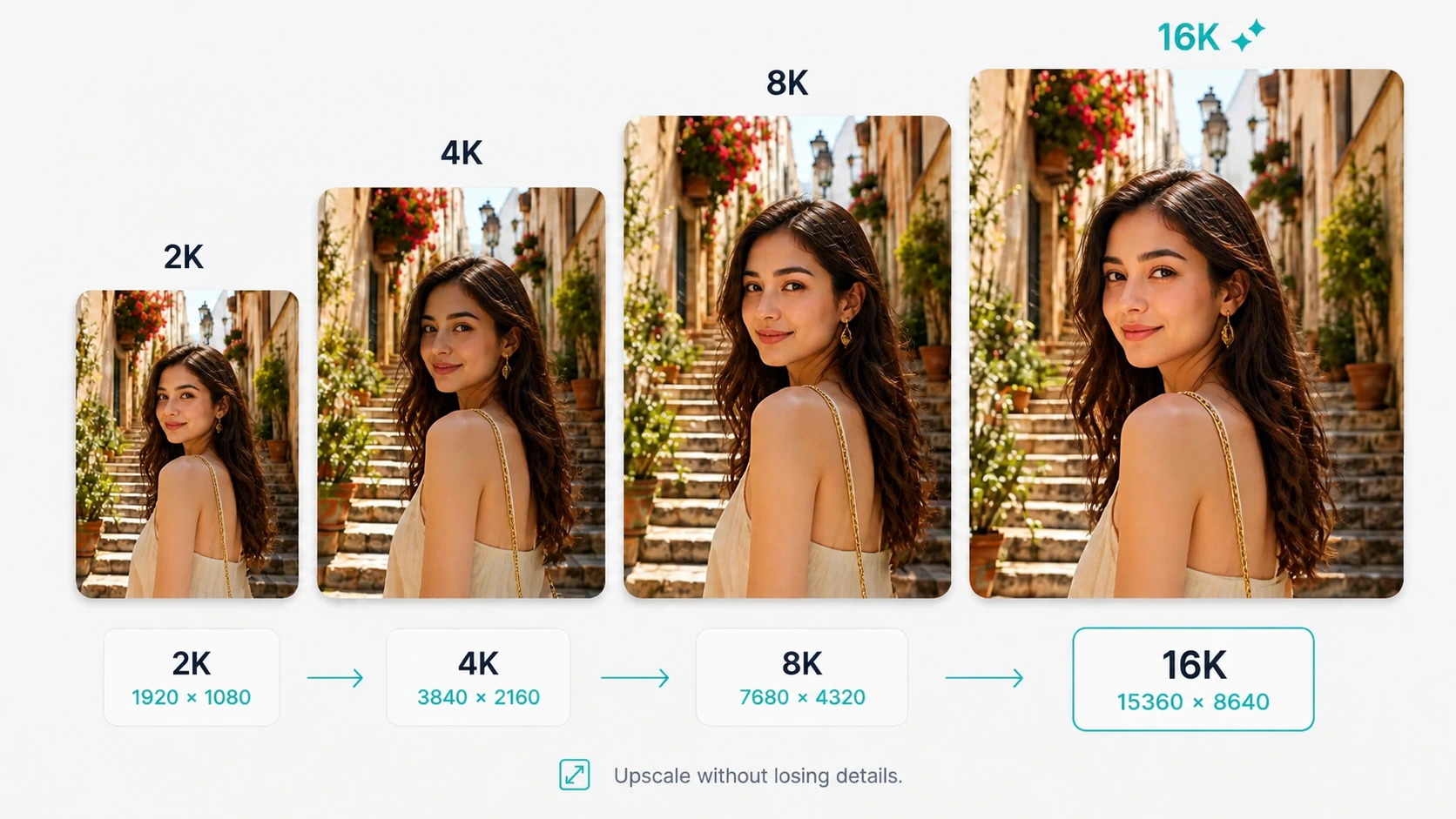
当您需要将小尺寸图片用于网站、产品页面、演示文稿或印刷品时,这些图片可能会显得模糊或出现像素化。AI Image Upscaler 不仅能放大图片尺寸,还能增添自然细腻的细节,而非简单地拉伸像素。.
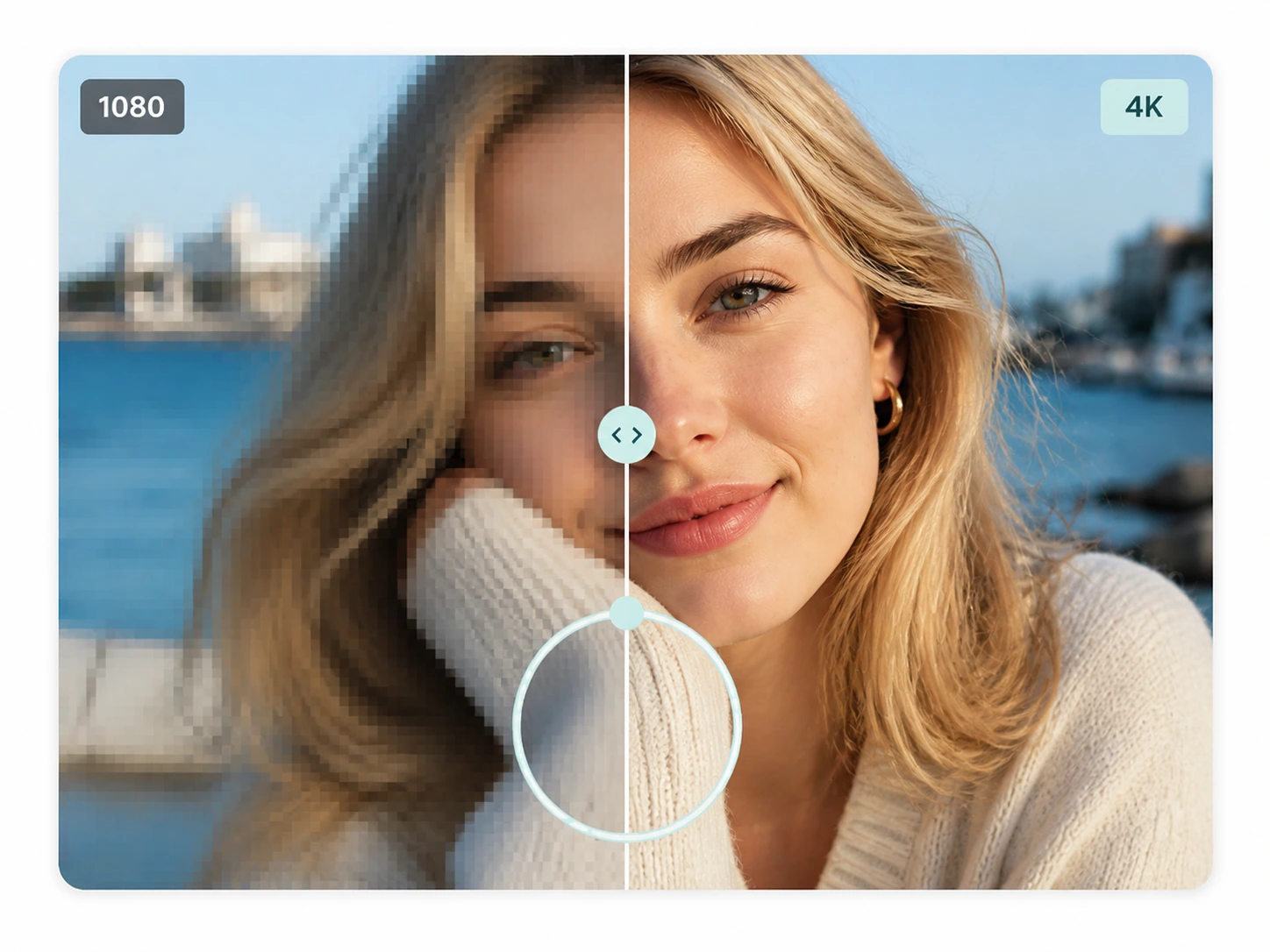
AI 图像放大器可在放大照片的同时,帮助优化边缘、纹理和细微细节。处理后的效果既保留了原始风格,又在放大后显得更加清晰。.
颜色保持自然,常见的图像失真现象可得到减少。将处理后的结果用于印刷、产品列表或大型显示屏。.
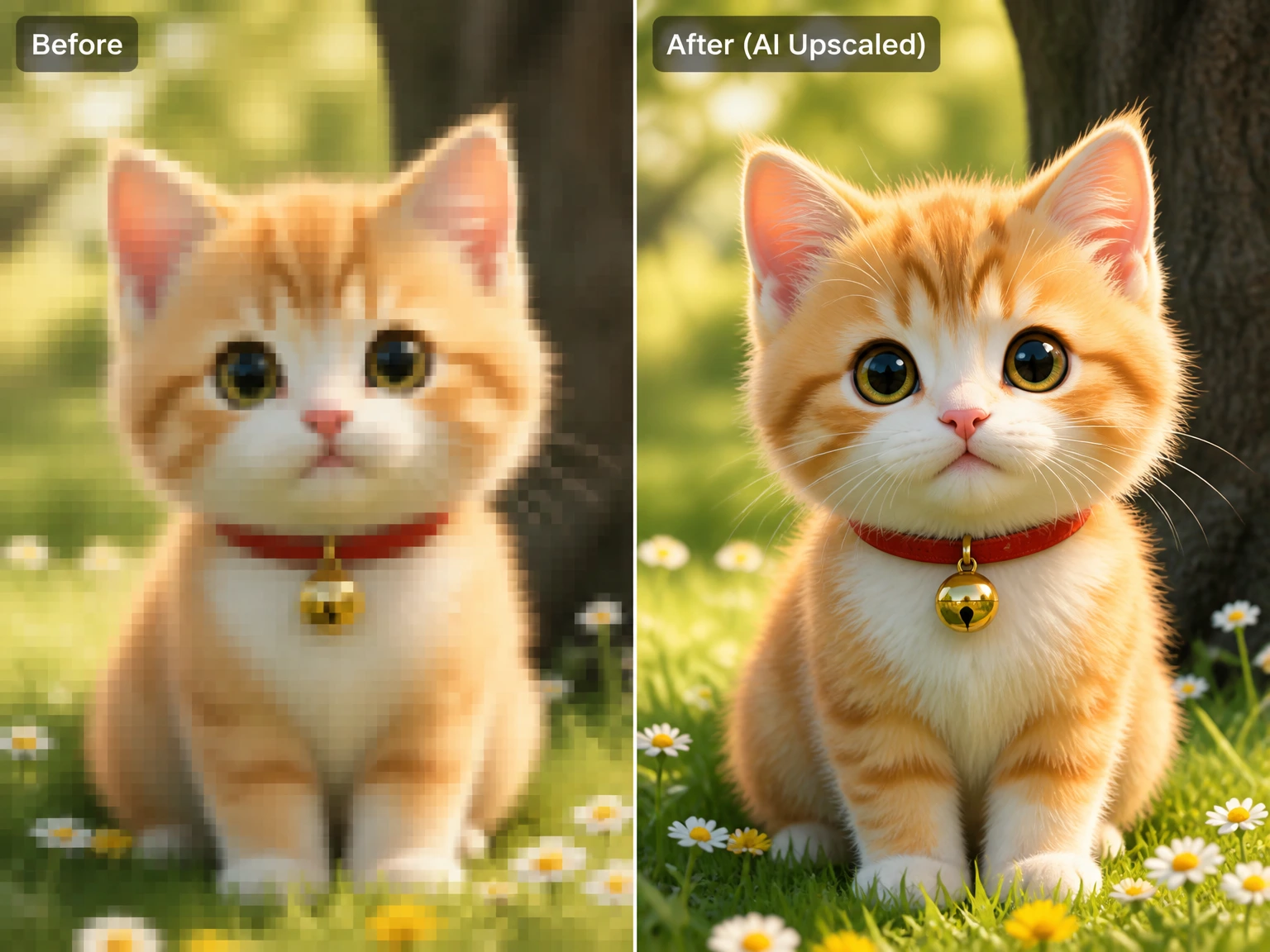
让网站、缩略图、演示文稿、海报、产品列表和社交媒体帖子中的小图、模糊图或像素化图片变得更清晰。与标准尺寸调整相比,AI 超分辨率技术能呈现更自然的效果。.
您已升频的 PNG 文件现已可供下载
2K分辨率适用于网页和社交媒体内容。印刷品、海报和大型显示屏请选择4K或更高分辨率。.
您的照片仅用于图像增强,处理完成后会自动删除。这些照片不会被存储或分享。.
从台式机、平板电脑或手机上放大图片。无需安装任何桌面软件。.
拖放 JPG、PNG 或 WebP 格式文件。免费用户一次最多可将 3 张图片进行放大处理。已登录且拥有积分的用户,一次最多可批量处理 20 张图片。.
若需适度提高分辨率,请选择 2K。当原始图像较小且需要更高分辨率时,请选择 4K 或更高分辨率。.
保存单个文件,或将所有文件打包为 ZIP 文件下载。文件名均以 _upscaled.png 结尾。.
基本的尺寸调整会拉伸现有像素,导致图像看起来模糊。AI 升频技术能在边缘和纹理处生成更多细节,有助于在放大后使人脸、文字和产品线条看起来更清晰。.
将高质量的存档扫描件、旧客户档案、活动照片或其他无法再次拍摄的图像进行升级处理。.
对于电商平台图片,请先对源照片进行放大处理,然后再去除背景。按照这个顺序操作有助于保持边缘更加清晰。.
不,图像放大工具仅能放大照片。如果您需要透明剪切图,请使用“背景去除”页面。.
这些是输出尺寸选项。2K 即 1920 × 1080,4K 即 3840 × 2160,8K 即 7680 × 4320,16K 即 15360 × 8640。 当原始图像非常小,或者您需要打印尺寸的输出时,选择更高的分辨率会更好。.
支持 JPG、JPEG、PNG 和 WebP 格式。放大后的文件将以 PNG 格式下载。.
免费用户一次最多可放大3张图片。已登录且拥有积分或有效订阅的用户,一次最多可批量放大20张图片。.
“标准”模式是用于网页、社交媒体和列表照片的更快选项。“高质量”模式会进行更多处理以呈现更多细节,是印刷、海报以及需要 8K 或 16K 输出的非常小的原始图片的更佳选择。.
是的。照片仅用于放大图像,随后会自动删除。这些照片不会被保存,也不会与其他用户共享。.
 English English
  Deutsch
 Español
 繁體中文
繁體中文
 简体中文
简体中文
 日本語
日本語
 Dansk
Dansk
 한국어
한국어
 Ελληνικά
 Français
 Русский
 Italiano
 Português
 Nederlands
 العربية
 Türkçe
 Bahasa Indonesia
 Polski
 Українська
 Svenska
 Suomi
Suomi
 Čeština
 Norsk bokmål
 Română
 Magyar
 Slovenčina