
Sortie de 2K à 16K
La résolution 2K convient bien au contenu web et aux réseaux sociaux. Optez pour la 4K ou une résolution supérieure pour l'impression, les affiches et les grands écrans.
Agrandisseur d'images par IA
Améliorez vos photos trop petites ou floues grâce à l'IA. Choisissez une taille de sortie comprise entre 2K et 16K.
ou déposez vos fichiers ici
JPG, PNG, WebP
Avant et après
L'image de gauche est l'original. Celle de droite montre la même photo après une amélioration de la résolution par IA, avec une netteté et des détails améliorés.
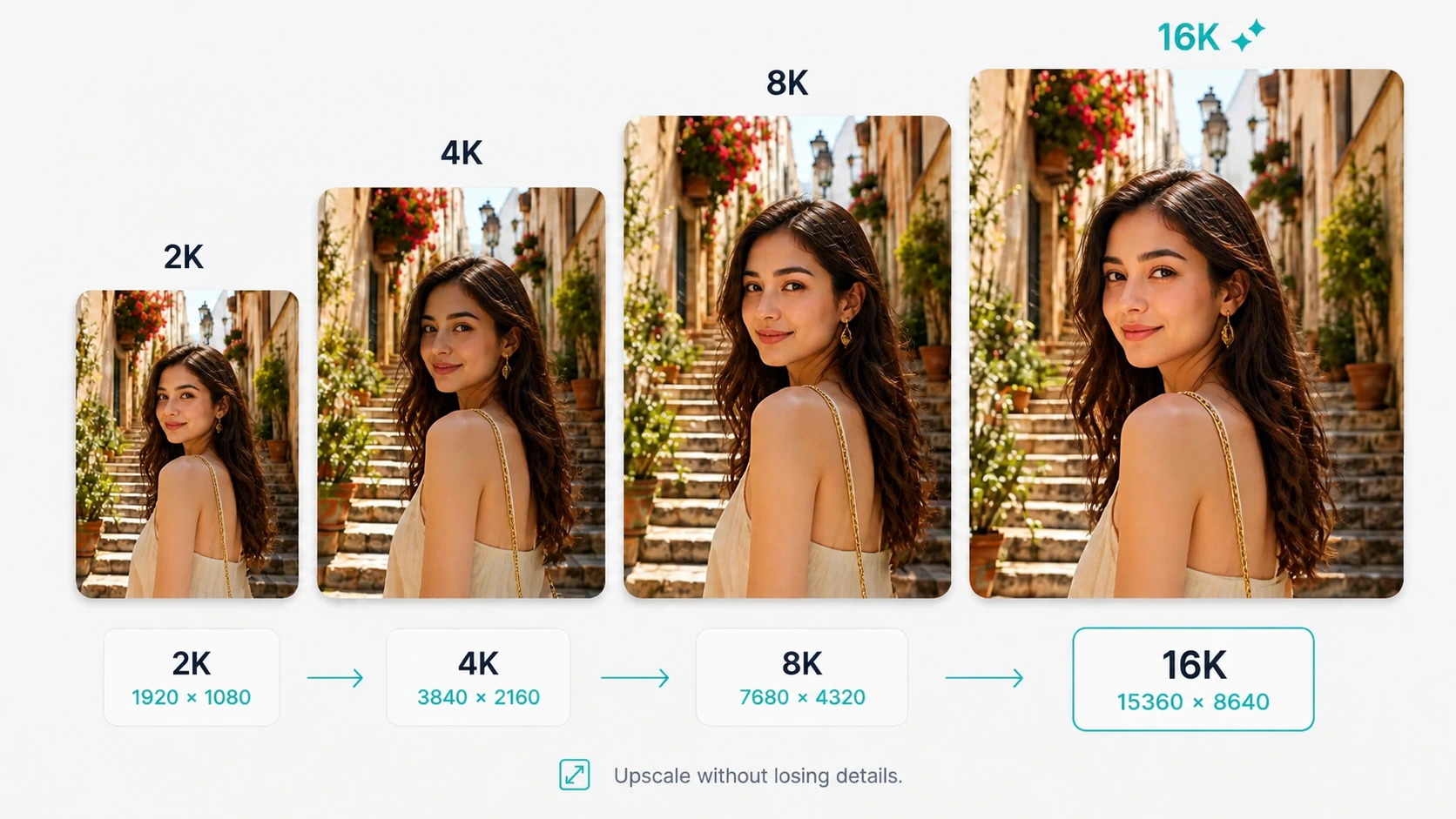
Les petites images peuvent paraître floues ou pixélisées lorsque vous en avez besoin pour des sites web, des fiches produits, des présentations ou des supports imprimés. AI Image Upscaler agrandit les images et ajoute des détails d'aspect naturel, au lieu de se contenter d'étirer les pixels.
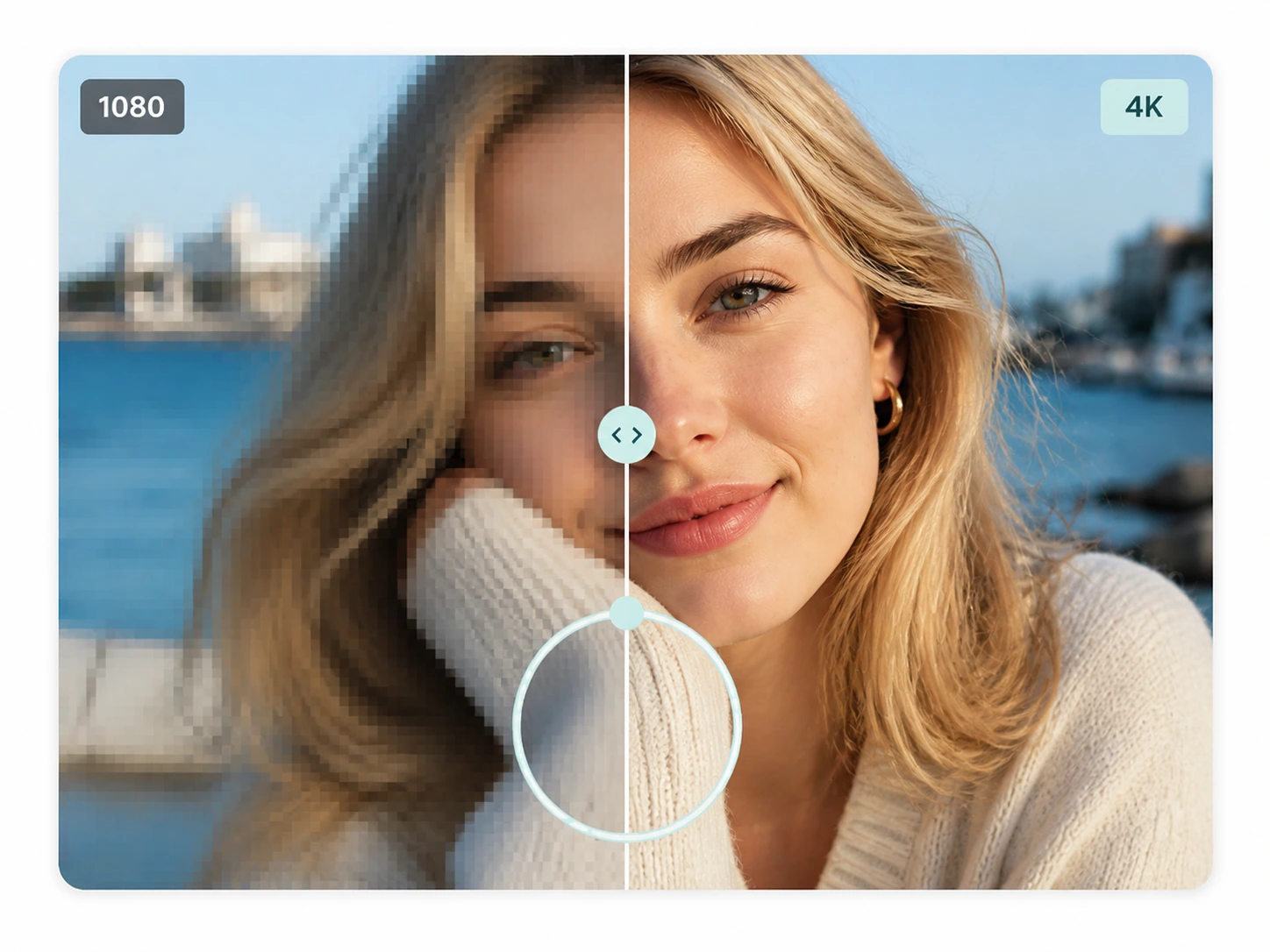
AI Image Upscaler agrandit vos photos tout en améliorant les contours, les textures et les détails fins. Le résultat conserve l'aspect d'origine tout en offrant une image plus nette à plus grande échelle.
Les couleurs restent naturelles et les artefacts courants peuvent être atténués. Utilisez le résultat pour l'impression, les fiches produits ou les grands écrans.
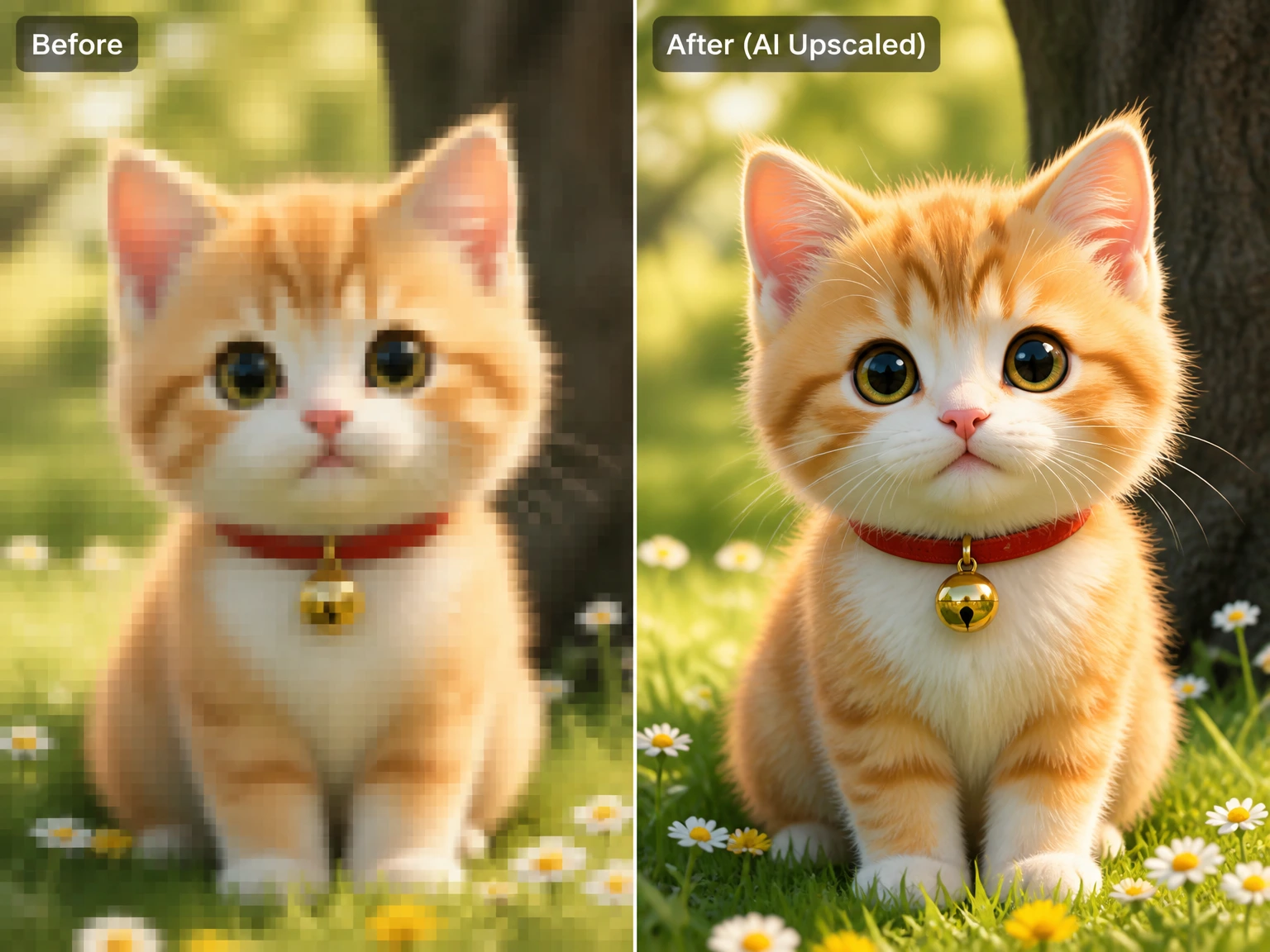
Améliorez la netteté des images petites, floues ou pixélisées pour les sites web, les vignettes, les présentations, les affiches, les fiches produits et les publications sur les réseaux sociaux. L'upscaling par IA offre un résultat plus naturel que le redimensionnement classique.
Vos fichiers PNG convertis en haute résolution sont prêts à être téléchargés
La résolution 2K convient bien au contenu web et aux réseaux sociaux. Optez pour la 4K ou une résolution supérieure pour l'impression, les affiches et les grands écrans.
Vos photos sont utilisées uniquement à des fins d'amélioration de la qualité d'image et sont ensuite automatiquement supprimées. Elles ne sont ni conservées ni partagées.
Agrandissez des images depuis un ordinateur de bureau, une tablette ou un téléphone. Aucun logiciel n'est nécessaire.
Glissez-déposez des fichiers au format JPG, PNG ou WebP. Les utilisateurs de la version gratuite peuvent améliorer la résolution de 3 images à la fois. Les utilisateurs connectés disposant de crédits peuvent améliorer la résolution de 20 images en un seul lot.
Optez pour 2K si vous souhaitez une augmentation modérée. Optez pour 4K ou plus lorsque l'image d'origine est petite et que vous avez besoin d'une meilleure résolution.
Enregistrez un fichier ou téléchargez l'ensemble sous forme de fichier ZIP. Les noms de fichiers se terminent par _upscaled.png.
Le redimensionnement classique étire les pixels existants et peut rendre l'image floue. L'agrandissement par IA génère des détails supplémentaires le long des contours et des textures, ce qui permet de rendre les visages, le texte et les lignes des produits plus nets lorsqu'ils sont agrandis.
Numérisations d'archives de haute qualité, anciens dossiers clients, photos d'événements ou autres images qu'il n'est plus possible de reproduire.
Pour les images destinées à une place de marché, commencez par améliorer la résolution de la photo d'origine, puis supprimez l'arrière-plan. Cet ordre permet de conserver des contours plus nets.
Non. Image Upscaler se contente d'agrandir la photo. Si vous avez besoin d'un fond transparent, utilisez la page « Background Remover ».
Voici les options de taille de sortie. 2K correspond à 1920 × 1080, 4K à 3840 × 2160, 8K à 7680 × 4320 et 16K à 15360 × 8640. Il est préférable d'opter pour des résolutions plus élevées lorsque l'image d'origine est très petite ou si vous avez besoin d'une sortie au format d'impression.
Les formats JPG, JPEG, PNG et WebP sont pris en charge. Les fichiers agrandis sont téléchargés au format PNG.
Les utilisateurs de la version gratuite peuvent agrandir jusqu'à 3 images à la fois. Les utilisateurs connectés disposant de crédits ou d'un abonnement actif peuvent agrandir jusqu'à 20 images en une seule fois.
Le mode « Standard » est l'option la plus rapide pour les photos destinées au Web, aux réseaux sociaux et aux annonces. Le mode « Qualité » nécessite davantage de traitement pour offrir plus de détails ; c'est le meilleur choix pour l'impression, les affiches et les très petits originaux nécessitant une résolution de 8K ou 16K.
Oui. Les photos ne servent qu'à agrandir l'image, puis sont automatiquement supprimées. Elles ne sont ni conservées ni partagées avec d'autres utilisateurs.
 English English
  Deutsch
 Español
 繁體中文
繁體中文
 简体中文
简体中文
 日本語
日本語
 Dansk
Dansk
 한국어
한국어
 Ελληνικά
 Français
 Русский
 Italiano
 Português
 Nederlands
 العربية
 Türkçe
 Bahasa Indonesia
 Polski
 Українська
 Svenska
 Suomi
Suomi
 Čeština
 Norsk bokmål
 Română
 Magyar
 Slovenčina