
2K 至 16K 輸出
2K 解析度適用於網頁和社群媒體內容。若用於印刷、海報及大型顯示器,請選擇 4K 或更高解析度。.
AI 圖片放大工具
利用 AI 改善尺寸過小或模糊的照片。可選擇 2K 至 16K 之間的輸出尺寸。.
或將檔案拖放至此處
JPG、PNG、WebP
改造前後
左側圖片是原始照片。右側圖片則顯示經過 AI 升頻處理後的同一張照片,清晰度與細節均有所提升。.

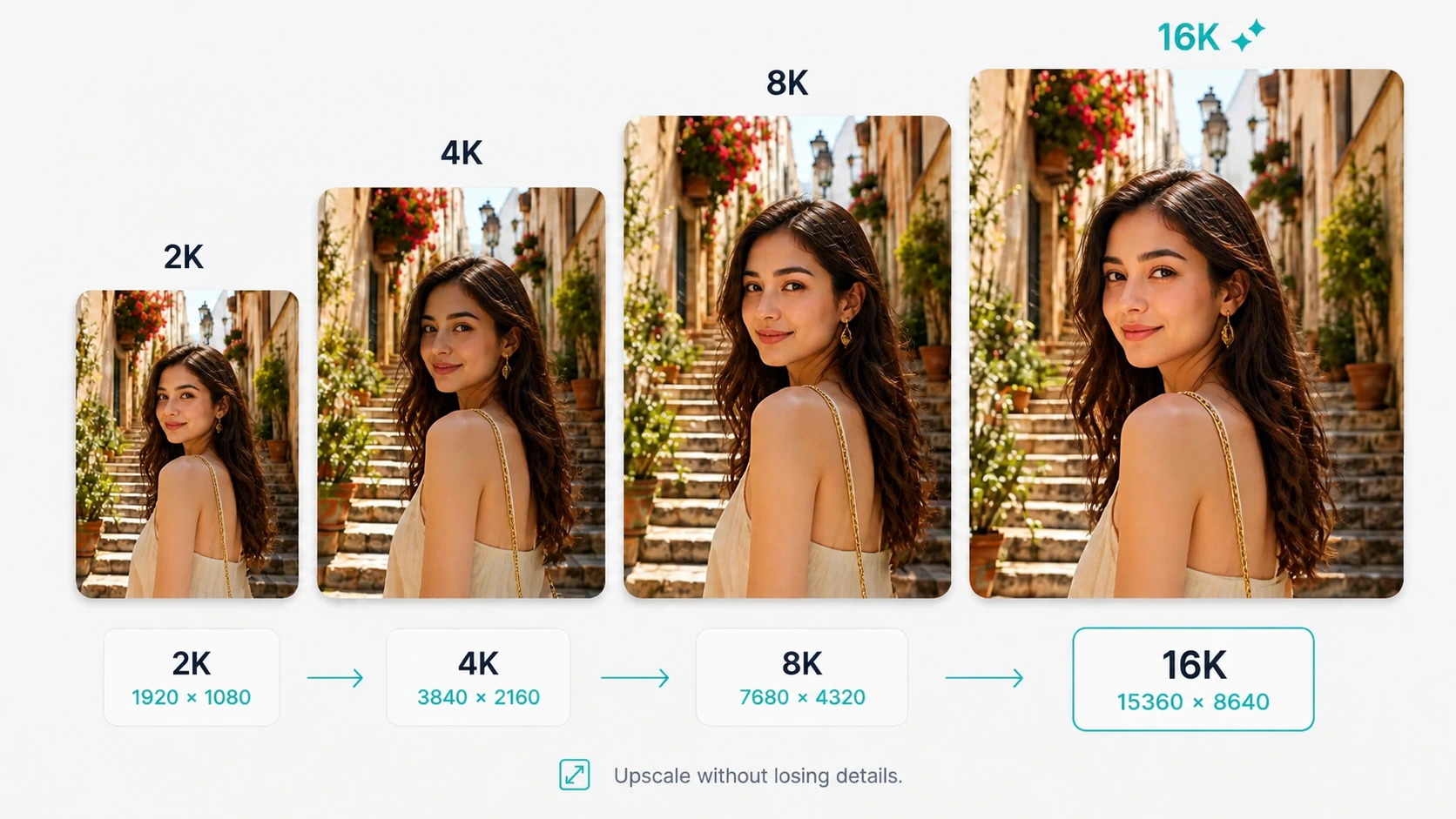
當您需要將小尺寸圖片用於網站、產品頁面、簡報或印刷品時,這些圖片可能會顯得模糊或像素化。AI 圖片放大工具能增加圖片尺寸並增添自然細膩的細節,而非單純拉伸像素。.
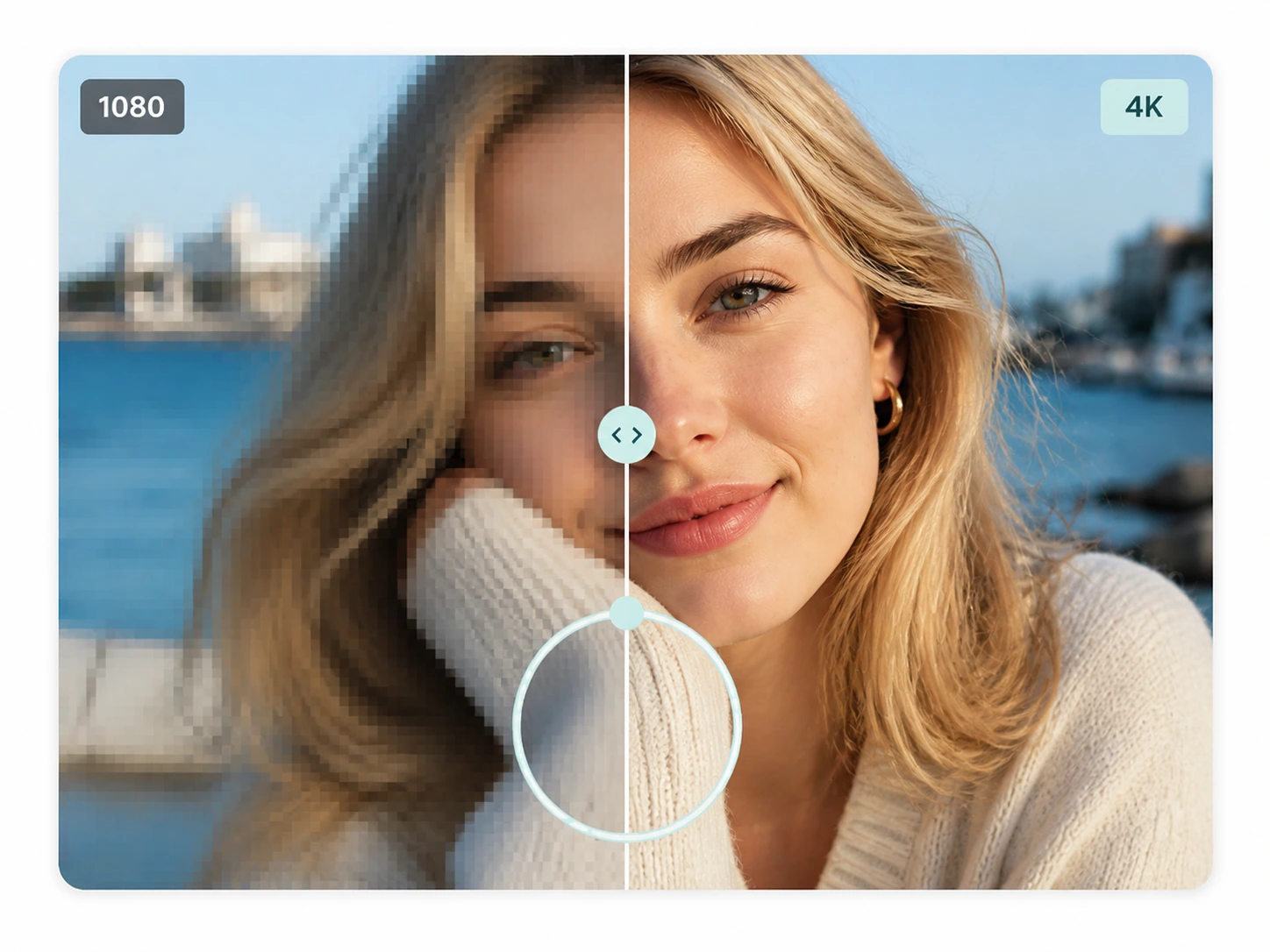
AI 影像放大工具能在放大照片的同時,協助改善邊緣、紋理及細部細節。處理後的影像既能保留原始風格,在放大後也顯得更清晰。.
色彩仍能保持自然,且可減少常見的影像失真現象。將處理後的結果用於印刷、產品列表或大型顯示螢幕。.
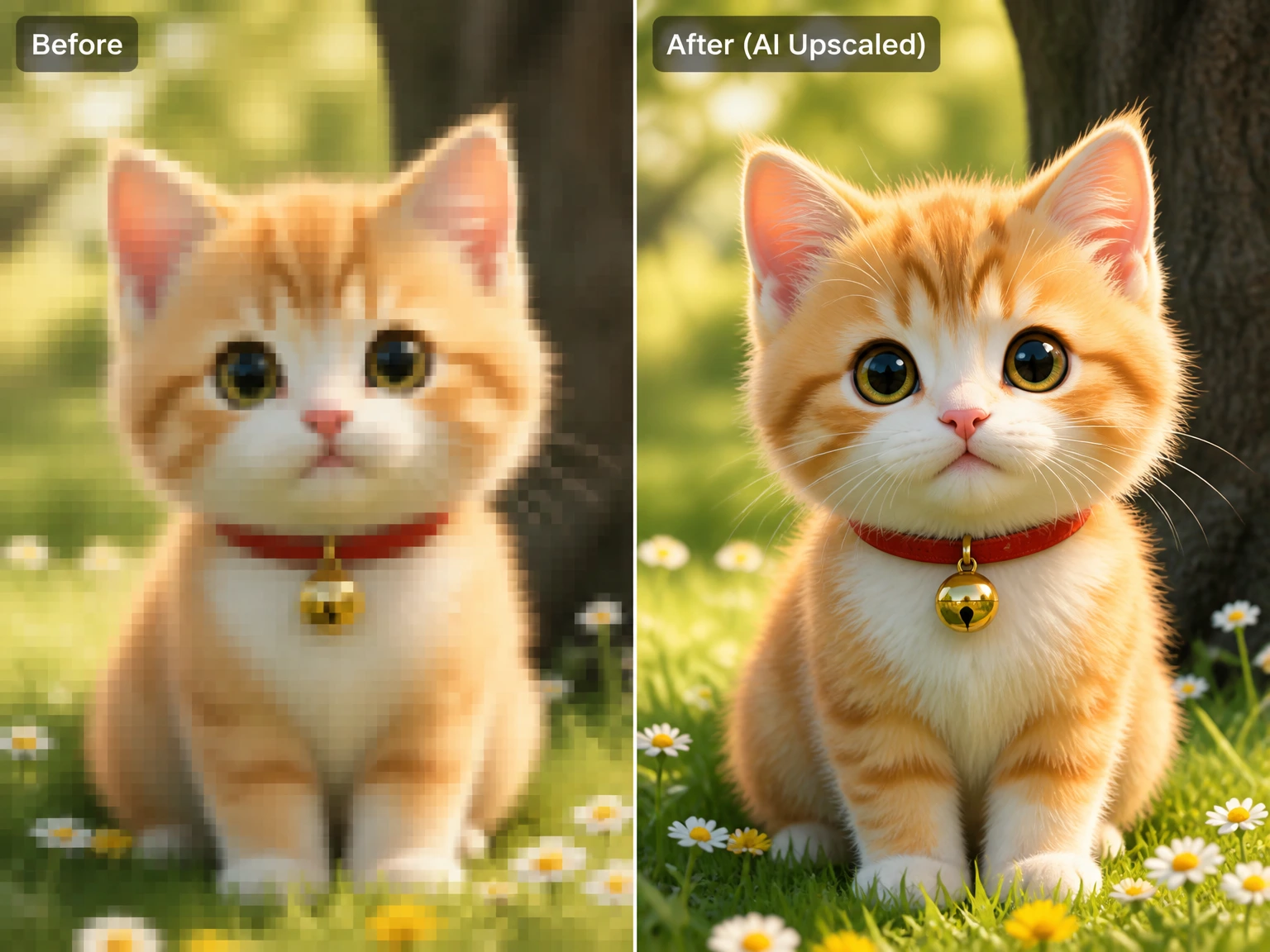
讓網站、縮圖、簡報、海報、產品列表及社群貼文中的小圖、模糊或像素化圖片更加清晰。相較於標準的尺寸調整,AI 升頻技術能呈現更自然的效果。.
您已升頻處理的 PNG 檔案已可下載
2K 解析度適用於網頁和社群媒體內容。若用於印刷、海報及大型顯示器,請選擇 4K 或更高解析度。.
您的照片僅用於畫質提升,之後會自動刪除。這些照片不會被儲存或分享。.
從桌上型電腦、平板電腦或手機放大圖片。無需安裝任何桌上型軟體。.
拖放 JPG、PNG 或 WebP 檔案。免費用戶一次最多可將 3 張圖片進行放大處理。已登入且擁有點數的用戶,一次最多可批次處理 20 張圖片。.
若需適度提升畫質,請選擇 2K;當原始圖像較小且您需要更高解析度時,請選擇 4K 或更高解析度。.
儲存單一檔案,或將所有檔案以 ZIP 格式下載。檔案名稱均以 _upscaled.png 結尾。.
基本的尺寸調整會拉伸現有的像素,導致影像看起來模糊。AI 升頻技術能在邊緣和紋理處生成更多細節,使人臉、文字和產品線在放大後看起來更清晰。.
將高畫質的存檔掃描檔、舊客戶檔案、活動照片或其他無法再次拍攝的影像進行高畫質化處理。.
針對市集商品圖片,請先將原始照片進行放大處理,再移除背景。依此順序操作有助於保留更清晰的邊緣。.
不,Image Upscaler 僅能放大照片。若您需要透明剪影,請使用「背景移除」頁面。.
這些是輸出尺寸選項。2K 為 1920 × 1080,4K 為 3840 × 2160,8K 為 7680 × 4320,而 16K 為 15360 × 8640。 當原始檔案非常小,或您需要輸出印刷尺寸時,較高的解析度會更為理想。.
支援 JPG、JPEG、PNG 及 WebP 格式。放大後的檔案將以 PNG 格式下載。.
免費用戶一次最多可放大 3 張圖片。已登入且擁有點數或有效訂閱的用戶,一次最多可批量放大 20 張圖片。.
「標準」是適用於網頁、社群媒體及商品列表照片的較快選項。「高品質」則會進行更多處理以呈現更細膩的細節,是印刷、海報以及需要 8K 或 16K 輸出且原始檔非常小的情況下的較佳選擇。.
是的。照片僅用於放大影像,之後便會自動刪除。這些照片不會被儲存,也不會與其他使用者分享。.
 English English
  Deutsch
 Español
 繁體中文
繁體中文
 简体中文
简体中文
 日本語
日本語
 Dansk
Dansk
 한국어
한국어
 Ελληνικά
 Français
 Русский
 Italiano
 Português
 Nederlands
 العربية
 Türkçe
 Bahasa Indonesia
 Polski
 Українська
 Svenska
 Suomi
Suomi
 Čeština
 Norsk bokmål
 Română
 Magyar
 Slovenčina