




















AI GIF-Generator
Beschreiben Sie eine kurze, sich wiederholende GIF-Schaltung. Legen Sie das Seitenverhältnis, die Größe und die Anzahl der zu erzeugenden Schaltungen fest.
Meine GIFs 0
GIF wird generiert...
Die generierten GIFs werden hier angezeigt
Text an GIF
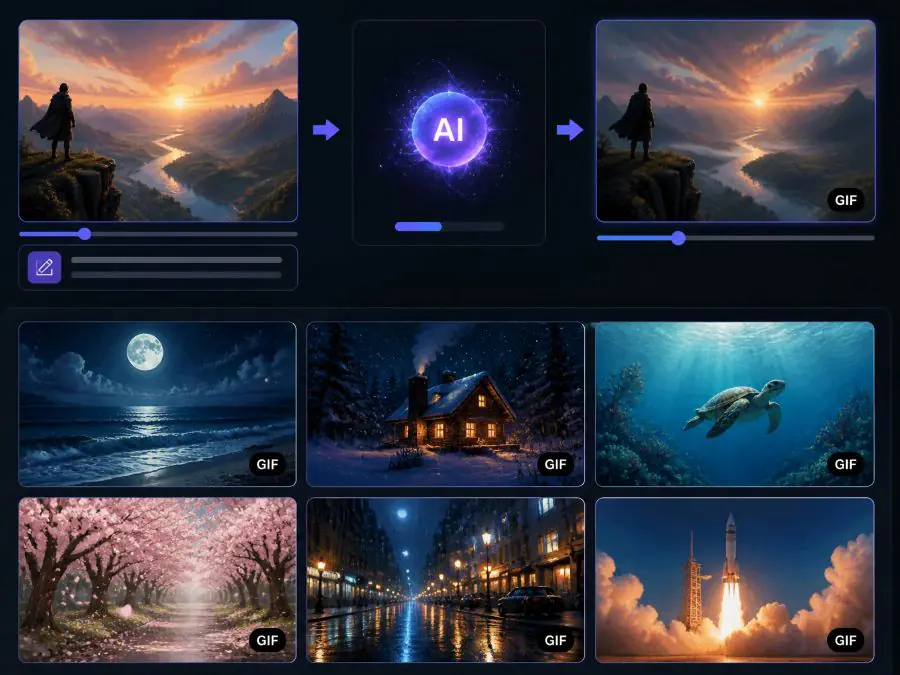
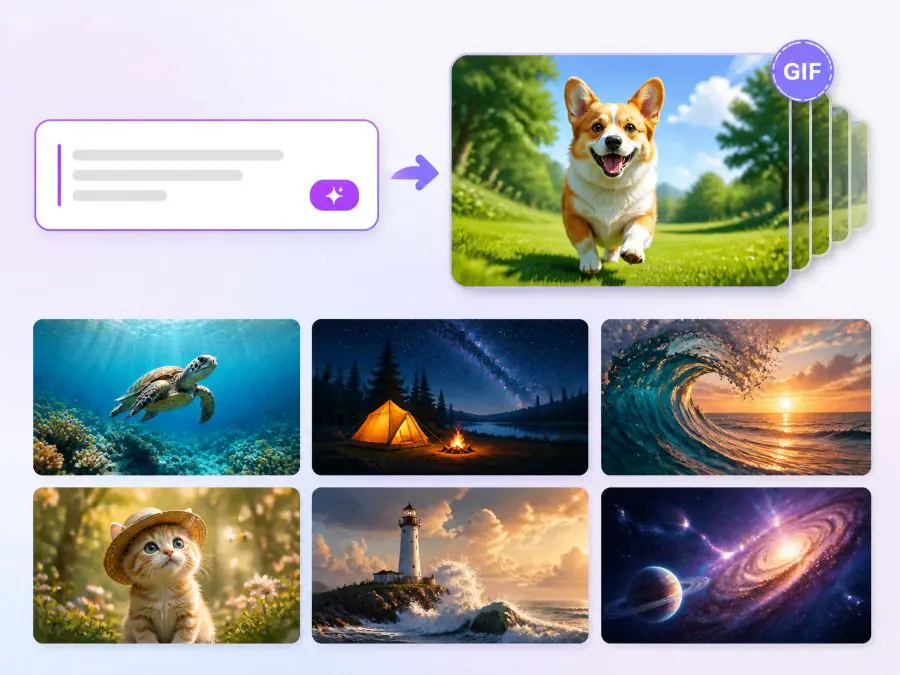
Beschreiben Sie eine Szene, eine Handlung oder ein Gefühl mit wenigen Worten, und die KI wandelt dies in animierte Einzelbilder um. Bewegung, Tempo und Übergänge werden automatisch geregelt, sodass die Schleife flüssig wirkt und nicht wie aus Einzelteilen zusammengesetzt. Sie müssen nicht Bild für Bild animieren oder einen Editor öffnen.
Beispiele und Aufgabenstellungen zu GIF

Morgendlicher Espresso
Rahmen Sie eine korallenfarbene Espressotasse auf einem blaugrünen Tisch ein. Halten Sie die Kamera ruhig und lassen Sie dünne Dampfschwaden in sanften Schleifen nach oben steigen.

Teilweise bewölkt
Zeichne ein Wettersymbol vor einem indigoblauen Himmel. Lass die goldenen Sonnenstrahlen langsam kreisen, während eine cremefarbene Wolke hin und her treibt.
Leicht und in hoher Qualität
Die Animation bleibt klar und deutlich, während die Dateigröße im Rahmen bleibt. Dadurch lässt sich eine GIF-Datei problemlos hochladen, einbetten und plattformübergreifend teilen, ohne die Seite zu verlangsamen – sie ist also jederzeit einsatzbereit, wenn Sie sie brauchen. Außerdem wird sie in Chat-Apps und E-Mails schnell geladen.
Stil und Aussehen
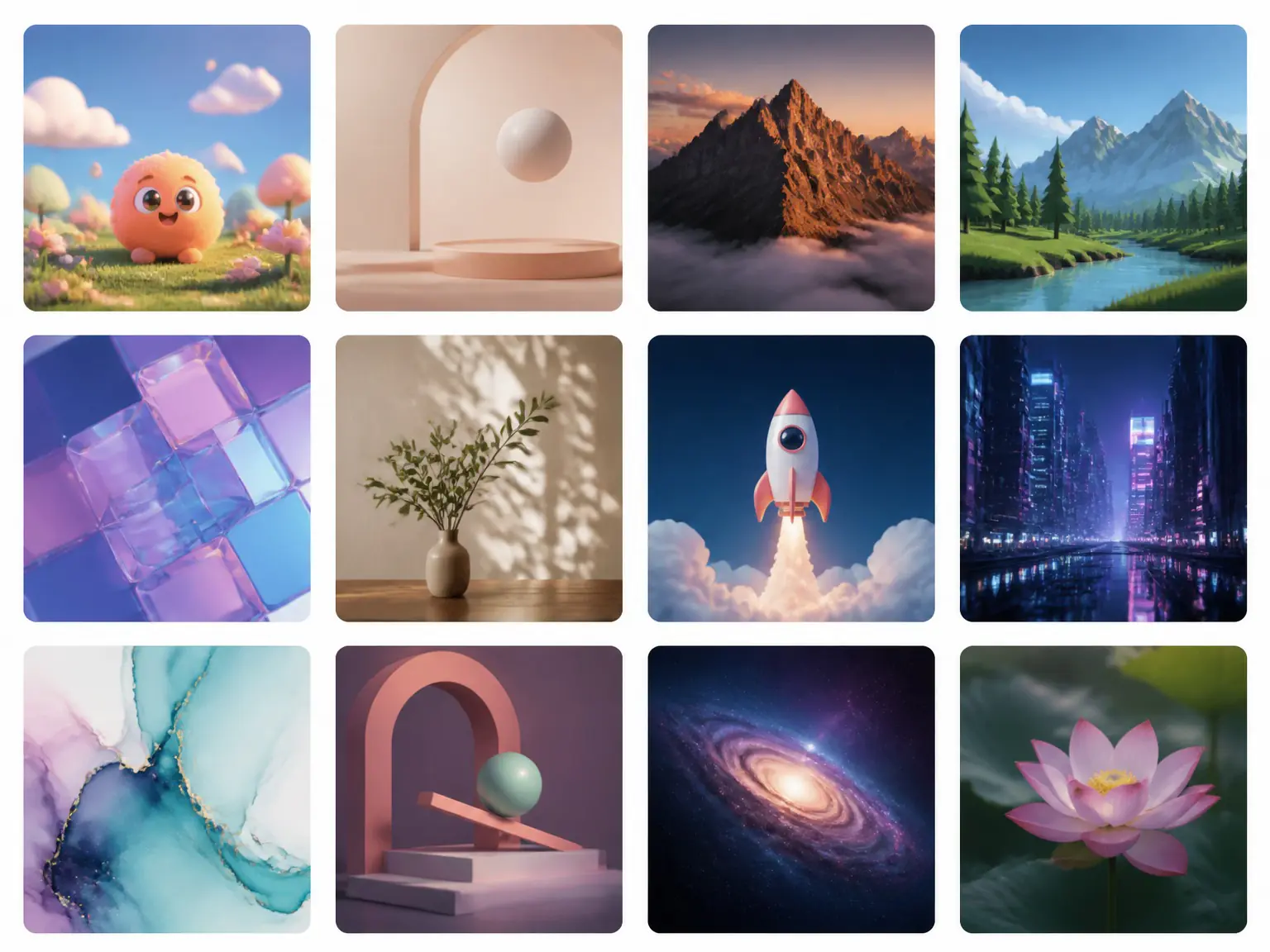
Ändern Sie den Ton, die Stimmung oder die visuelle Ausrichtung in der Eingabeaufforderung, um das Erscheinungsbild von GIF zu steuern. Gestalten Sie es verspielt, minimalistisch, filmisch oder auffällig – alles mit demselben Tool, ohne den Arbeitsablauf zu wechseln. Das Ändern des Stils ist so einfach wie das Umschreiben eines Satzes oder das Anpassen der Eingabeaufforderung.
Eine schnelle Möglichkeit, einen GIF online zu erstellen
Die manuelle Erstellung eines GIF kann Stunden dauern. Hier können Sie eine klare Beschreibung der gewünschten Szene verfassen, und schon in wenigen Minuten ist die Animation fertig. Sie benötigen keine Animationskenntnisse, um eine Idee in ein bewegtes Bild umzusetzen.
Für wen ist das „Text-to-GIF“-Tool gedacht?
Eine Textanweisung wird zu einer kurzen, stummen Schleife von etwa 1,8 Sekunden. Verwenden Sie diese Option, wenn eine bewegte Datei klein bleiben muss.
Chat-Sticker
Beschreibe ein Zeichen und eine Aktion, wie zum Beispiel ein Winken oder ein Blinzeln, vor einem einfarbigen Hintergrund. Das GIF wird in einem Chat-Thread ohne Videoplayer in einer Schleife abgespielt.
E-Mail und Webseiten
Ein leichtgewichtiger GIF-Loop lässt sich in eine E-Mail oder auf eine Webseite einbinden und wird dennoch schnell geladen. Achten Sie auf eine einfache Bewegung und einen ruhigen Hintergrund, damit die Datei leicht geteilt werden kann.
Schleifen auf Produktseiten
Zeigen Sie eine Produktaktion, z. B. Dampf, der aus einer Tasse aufsteigt, oder einen sich öffnenden Deckel. Verwenden Sie das Seitenverhältnis 1:1 oder 4:3. Die Kosten für den Abspann werden vor der Erstellung angezeigt.
Symbole und Animationen in der Benutzeroberfläche
Geben Sie die Form, die Farbe und den Einsatzort des Symbols an. Eine kurze Schleife kann den Ladevorgang, das Wetter oder einen kleinen Status anzeigen, ohne dass jedes Einzelbild gezeichnet werden muss.
Antworten des Supports
Ein Support-Mitarbeiter kann eine wiederholte Antwort in einen Aufkleber mit weißem Hintergrund umwandeln. Fügen Sie diesen in eine Chat-Antwort ein. Es ist keine Bearbeitung Bild für Bild erforderlich, und die Datei bleibt klein genug für den E-Mail-Versand.
Ladenbilder
Ein Shop-Designer kann einer Produktseite eine Produkt-Loop ohne Ton hinzufügen. Für einen längeren Clip, eine Kamerabewegung oder ein Foto als Ausgangspunkt sollten Sie stattdessen das Video-Tool verwenden.
Häufig gestellte Fragen zum AI GIF-Generator
Hier finden Sie Antworten zu GIF-Dateien, Erstellungsoptionen und Downloads.
1Was ist der Unterschied zwischen einem GIF und einem PNG?
Ein GIF spielt eine kurze Schleife aus Einzelbildern ab. Ein PNG speichert ein Standbild. Bei beiden handelt es sich um Pixelbilder, sodass sie bei starker Vergrößerung unscharf wirken können. Wählen Sie einen GIF, wenn sich das Bild bewegen soll, und einen PNG, wenn es statisch bleiben soll.
2Kann KI ein GIF-Symbol generieren?
Ja. Beschreiben Sie den Verwendungszweck, die Form und die Farben. Zum Beispiel: “Ein schlichtes blaues Wolken-Symbol für eine Wetter-App mit einer sanften Schleife.” Anhand einer Textvorgabe kann auch ein Logo oder eine Illustration erstellt werden.
3Welche Modelle kann ich verwenden?
Wählen Sie ein Modell aus der Liste aus. Nachdem Sie sich für eines entschieden haben, sehen Sie sich die Angaben zu dieser Generation an.
4Kann ich mehr als ein GIF gleichzeitig generieren?
Ja. Wählen Sie aus, wie viele Ergebnisse Sie erhalten möchten. Über die Schaltfläche „Generieren“ wird die Gesamtanzahl der Credits für diese Anfrage angezeigt.
5Kann ich ein Referenzbild hochladen?
Das Tool „GIF“ erstellt anhand Ihrer Textvorgabe eine Animation. Beschreiben Sie in der Vorgabe den gewünschten Stil, die Konturen und die Farben.
6Wo kann ich das GIF herunterladen?
Laden Sie den GIF herunter, sobald er erstellt wurde. Frühere Ergebnisse bleiben unter „Meine GIFs“ gespeichert.
 Bilder zu Text
 Bild zu Doc
 Bild zu Excel
 Bild komprimieren
 Bild-Konverter
 Bild beschneiden
 Bildgröße ändern
 Bild rotieren
 Hintergrundentferner