


























テキストから動画へのAI変換
テキストのプロンプトを、AIが生成する見事な動画に変えましょう。アイデアを説明するだけで、AIが動きや映像、クリエイティブなエフェクトを加えて、そのアイデアを生き生きと表現します。.
私の作品 0
動画を生成中...
生成された結果はここに表示されます
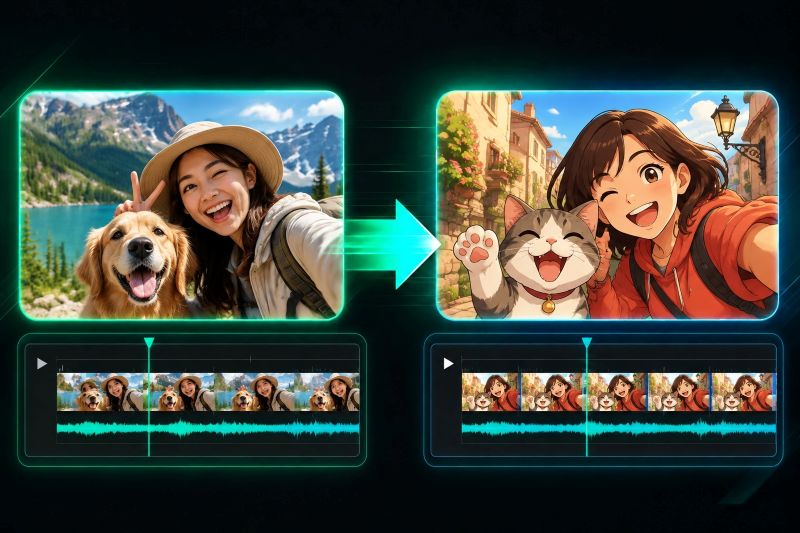
動画から動画へのAIツール
動画に既成のスタイルを適用しましょう。活気あふれるジブリ風のアニメーションから、リアルなピクサー風の3D表現まで、さまざまなスタイルから、思い描いているイメージに合ったものを選んでください。.
テキストから動画へ変換するAIを使って、一から作成する
短い説明文を、臨場感あふれるシーンへと仕上げます。被写体、アクション、場所、カメラワーク、そして雰囲気を描写します。撮影を行わずに、製品コンセプト、映画風のクリップ、短いSNS向け動画、あるいはストーリーシーンを生成できます。クリエイターやマーケターは、アイデアを素早く試すことができます。.
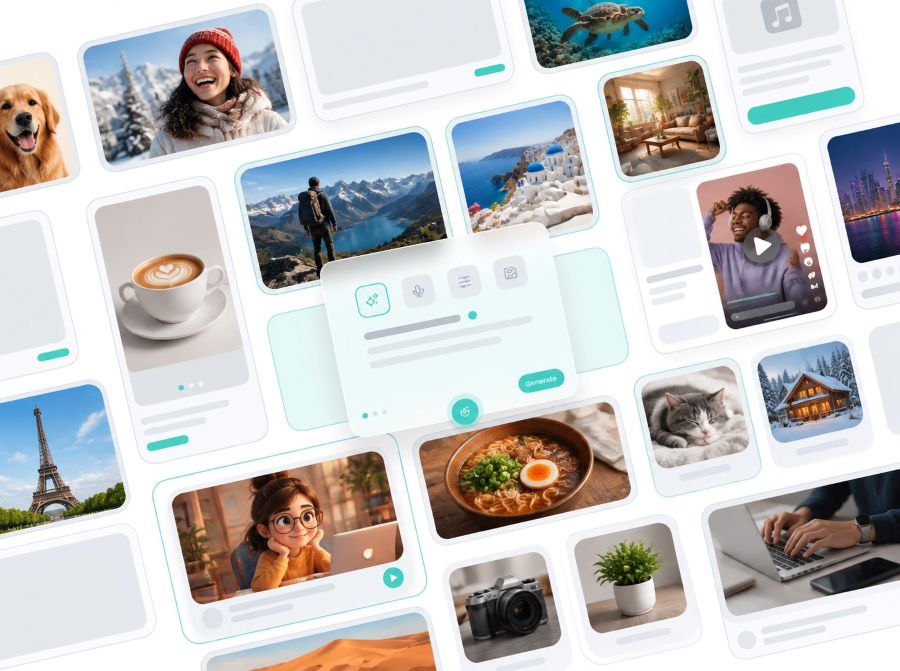
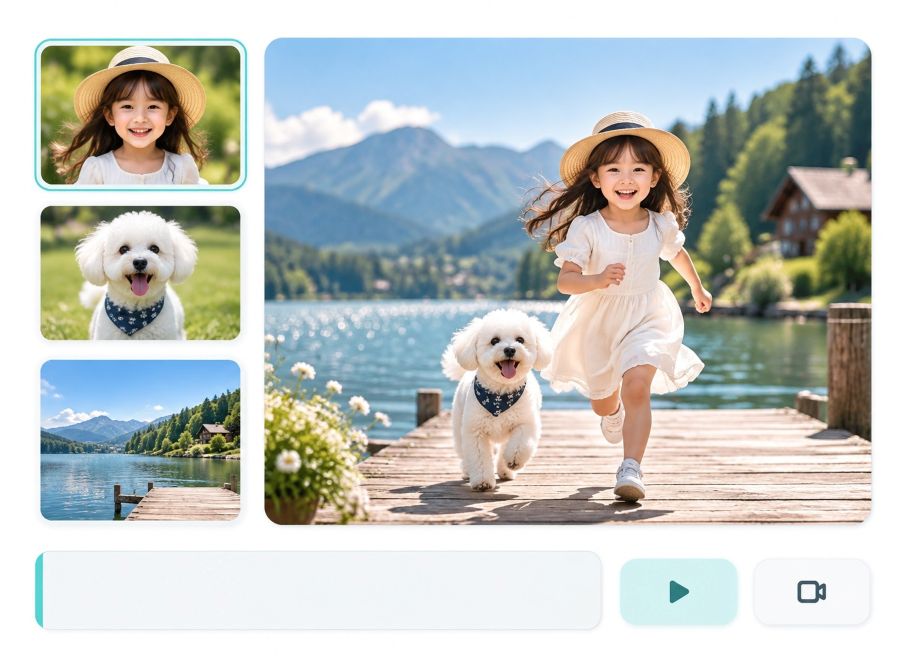
動画参照型AIで、思い通りの見た目を維持しましょう
説明文だけでは、特定の見た目、キャラクター、レイアウト、あるいはアクションが伝わらないことがあります。参考画像があれば、仕上がりの指針となるため、雰囲気、カメラワーク、商品の見せ方、クリエイティブの方向性などが、希望に近いものになります。現在の参考画像が適切でない場合は、動画を生成する前に、新しい画像を作成するか、既存の画像を修正してください。.
AI動画生成ツールを使って、より多くのアイデアを動画にしましょう
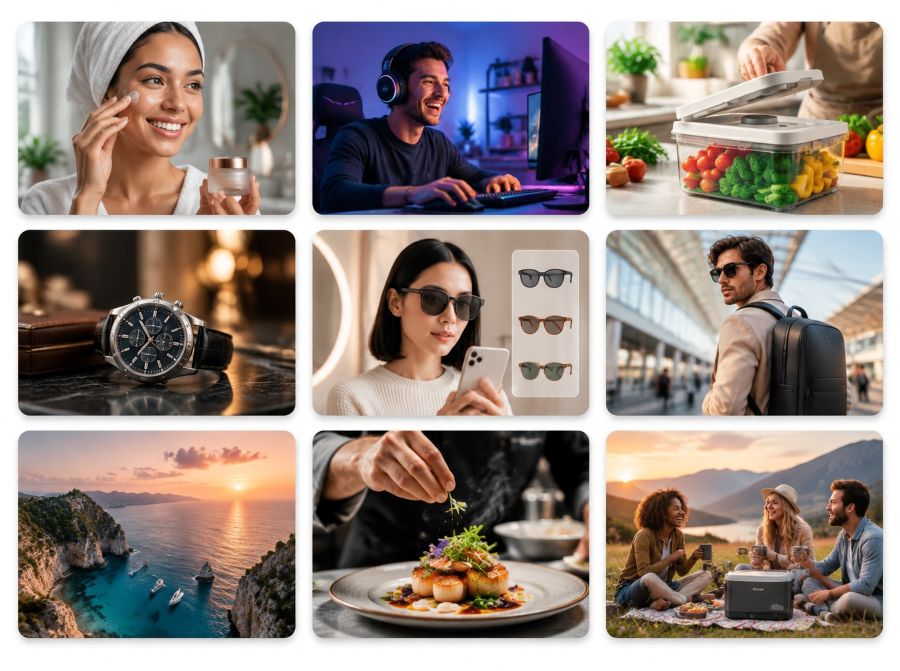
動画制作には費用がかかったり、時間がかかったり、操作が難しかったりするため、良いアイデアが実現されないまま放置されてしまうことがよくあります。 テキストや写真、参考画像から始め、本格的な制作チームがなくても、コンセプトを動画に仕上げることができます。マーケティングのアイデアを検証したり、製品を視覚化したり、アートワークに動きを与えたり、短編ストーリーのシーンを構築したり、ソーシャルメディアの投稿、広告、プレゼンテーション、オンラインショップ向けの新しいコンテンツを作成したりするのに活用してください。.
AI動画生成ツールの使い方
-
開始方法を選択してください
写真、テキスト、または参考画像から始めましょう。写真をアップロードして被写体を設定したり、新しいシーンの説明文を入力したり、参考画像をアップロードして見た目、動き、クリエイティブな方向性を指定したりできます。.
-
動画の説明を入力し、設定を選択してください
動き、カメラワーク、速度、雰囲気、映像の質感を指定してください。その後、モデルを選び、アスペクト比、再生時間、動画サイズを設定します。より迫力のあるモデル、再生時間の長い動画、または動画サイズが大きいほど、より多くのクレジットが必要になります。生成前に費用が表示されます。.
-
生成、確認、ダウンロード
「生成」をクリックし、動きや被写体が認識できる状態を維持できているかを確認してください。必要に応じて、説明文、写真、モデル、または設定を変更してください。ソーシャルメディアへの投稿、広告、商品ページ、プレゼンテーション、その他の作業用に動画をダウンロードしてください。.
プロンプトの書き方
明確な指示には、4つの要素が含まれます。それは、被写体、動作、カメラ、そして雰囲気です。長いエフェクトのリストよりも、1つのアイデアの方が理解しやすいものです。.
主語と動作
フレーム内に誰や何が写っているかを伝え、その後にその人物や物が何をしているかを説明してください。「クリップの見栄えを良くしてほしい」といった曖昧な依頼よりも、「カメラの方を向いてくるダンサー」といった具体的な説明の方が分かりやすいです。.
カメラとテンポ
カメラの動きを1つ選んで、そのスピードを説明してください。例えば、「ゆっくりとズームインする動き」、「横方向の動き」、あるいは「安定したワイドショット」などです。短いクリップの中に複数の動きが含まれていると、通常、それらが互いに干渉し合ってしまいます。.
外観と雰囲気
「温かみのある夕暮れの光」「すっきりとしたスタジオ」「明るい商品写真」など、数語でその場所、光、スタイルを表現しましょう。メインの被写体から注意をそらすような余計な効果は省いてください。.
画像もアップロードする場合は
動きやスタイルについては、プロンプトを活用してください。各アップロードには「Image 1」または「Image 2」と明記し、モデルがどの写真セットが被写体を、どのセットがルックを指定しているかを把握できるようにしてください。.
AI動画生成ツールの活用事例
SNSへの投稿、商品プロモーション、ストーリー、レッスン、デザインなどに活用しましょう。アイデアや既存の画像を、より注目され、記憶に残りやすい短い動画に変えましょう。.
ソーシャルメディアの投稿
アイデアや写真、参考画像を、TikTok、Instagram、YouTube Shorts向けの短い動画に仕上げましょう。各バージョンを実際に撮影することなく、新しいオープニング、カメラアングル、動き、スタイルを試すことができます。.
製品マーケティング
商品写真に動きを加えましょう。ゆっくりと回転させたり、カメラを近づけたり、照明を変えたり、実際の使用シーンを盛り込んだりできます。この動画は、商品ページ、ソーシャル広告、新商品発表の投稿、ショップのバナー、ランディングページなどで活用できます。.
撮影前の広告テスト
俳優やロケ地の手配、本格的な撮影を行う前に、初期のアイデアを動画クリップに仕上げましょう。社内のレビュー、クライアントへのデモ、キャンペーンのテスト、あるいはショート広告などに活用できます。.
物語と想像上の情景
説明文、イラスト、または参考画像から始めましょう。ストーリーのアイデア、ムードボード、あるいは企画提案のために、風景やキャラクターの瞬間、ファンタジーの世界、あるいは映画風のショットを作成しましょう。.
レッスンと解説
授業やプレゼンテーション、プロセス、あるいは動きを見せた方が理解しやすいアイデアについて、短い動画を作成しましょう。公開する前に事実関係を確認してください。.
アート、キャラクター、デザイン
キャラクター、ポスター、デジタルアート、ゲームのコンセプト、あるいはアルバムジャケットに、さりげない動きを加えてみましょう。元のデザインが認識できる状態を保つようにしてください。作品そのものが主役であるべき場合には、柔らかな動きが最も効果的です。.
AI動画生成ツールに関するよくある質問
クレジットはどのように計算されるのですか?
クレジットの消費量は、モデル、動画のサイズ、および再生時間によって異なります。高性能なモデル、大容量の動画、または再生時間の長い動画ほど、より多くのクレジットが消費されます。正確なコストは、「生成」をクリックする前に表示されます。.
どのような動画の長さやサイズが対応していますか?
選択肢は選択したモデルによって異なります。再生時間は数秒から30秒まであり、一部のモデルでは「自動」設定も利用できます。動画の解像度は、対応しているモデルにおいて360pから4Kまで選択可能です。設定画面を開くと、選択したモデルのオプションを確認できます。.
マーケティング動画はどのように作成すればよいですか?
商品写真や簡単な説明文から始めましょう。「ゆっくりと回転させる」や「カメラを近づける」など、明確なアクションを1つ指定してください。縦型広告には9:16、横型広告には16:9の比率を使用し、公開する前にクリップをプレビューしてください。.
どうすれば、より良い結果が得られるでしょうか?
鮮明な写真を使用し、アクションを1つ、カメラの動きを1つ指定して、その動きに合わせて長さを調整してください。結果が意図したイメージと異なる場合は、説明文または参照画像を変更して、再度生成してください。.
この動画を商用プロジェクトで使用してもいいですか?
はい。完成した動画は、広告、商品ページ、クライアント向けの仕事などで使用できます。ただし、アップロードする写真、人物、商品については、それぞれ使用権を確保しておく必要があり、公開前に仕上がりを確認してください。.
どのモードを選べばいいですか?
その場面が新しいものである場合はテキストを使用してください。人物、商品、場所などが認識されやすい状態であるべき場合は、写真をアップロードしてください。外観、レイアウト、動きの指針を示したい場合は、参考画像をアップロードしてください。.
 画像からテキストへ
 画像からドキュメントへ
 画像からエクセルへ
 画像の圧縮
 イメージコンバーター
 画像を切り抜く
 画像のリサイズ
 画像の回転
 背景除去ツール