


























AI画像から動画生成ツール
写真を滑らかな動画に変換します。プロンプトを使って、動き、カメラワーク、再生時間を調整できます。.
私の作品 0
動画を生成中...
生成された結果はここに表示されます
探索する
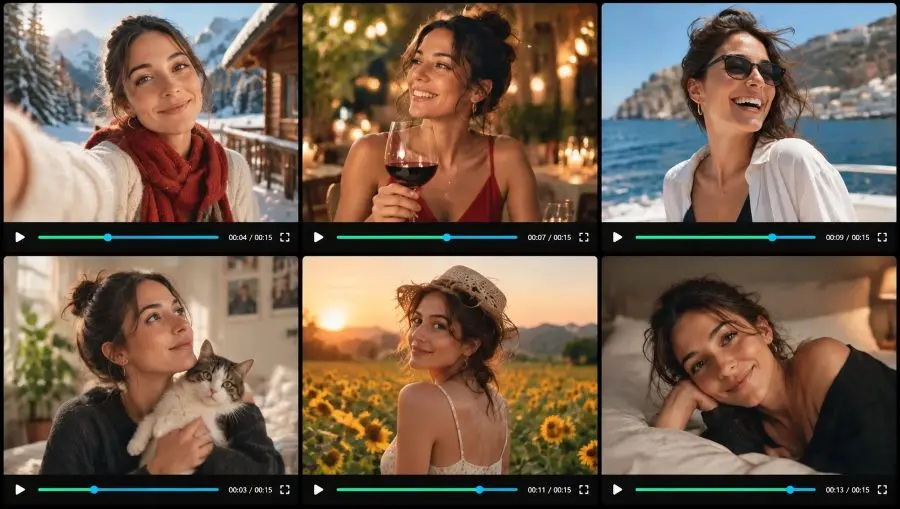
プロンプトや写真から動画を生成する
シーン、動き、カメラ、音声を設定してください。製品、顔、場所などが識別できる状態を保つ必要がある場合にのみ、写真を追加してください。その後、再生時間、アスペクト比、動画サイズを選択してください。対応モデルでは、独自の音声を追加でき、最大4Kまでの解像度に対応しています。.
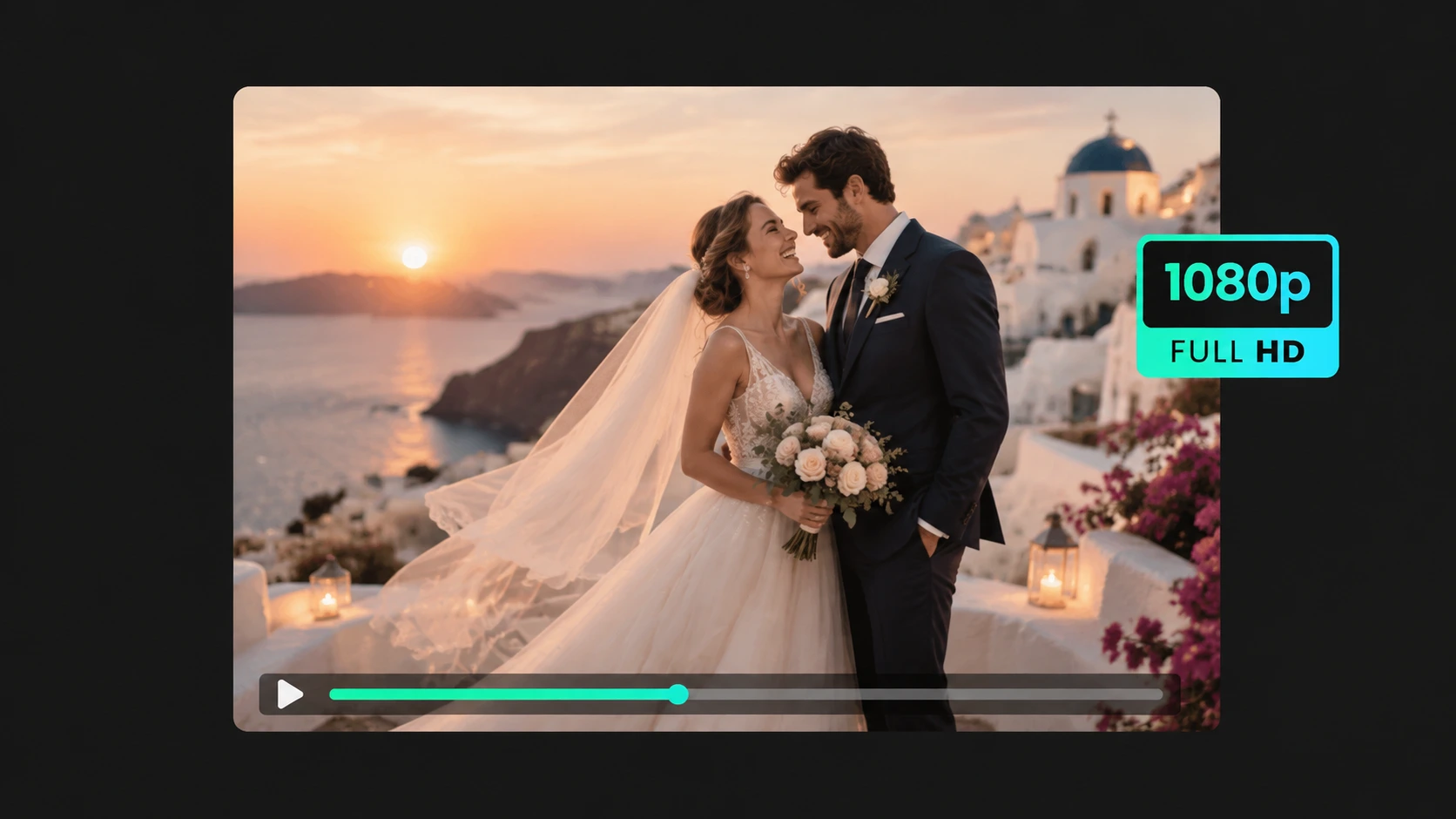
プロ仕様の1080p画質
リアルな動き、照明、滑らかなトランジションを備えた、映画のようなクリップを作成しましょう。ソーシャルメディアへの投稿や広告、その他のクリエイティブ作業にすぐに活用できます。鮮明な仕上がりを求める場合は1080pを選択し、対応しているモデルでは最大4Kまで設定可能です。.
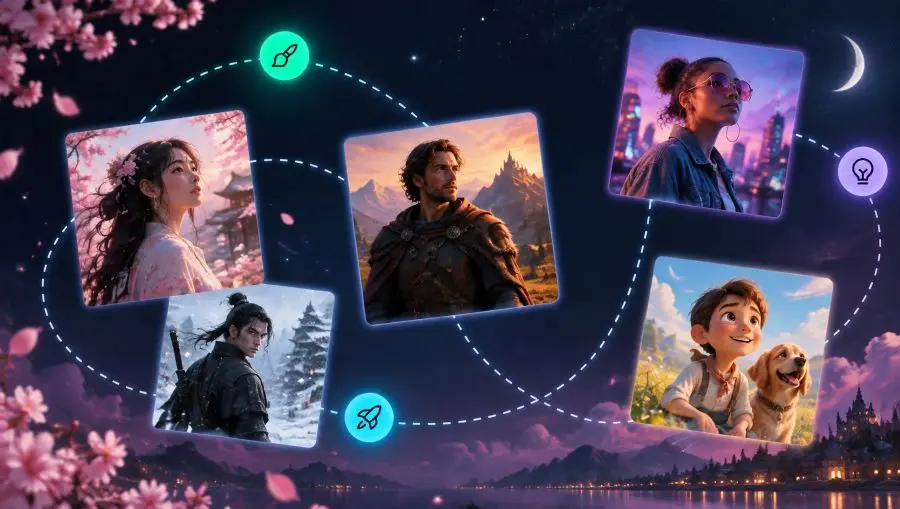
イラスト、漫画、ペット、または商品写真から始めましょう
イラスト、漫画、ペット、あるいは商品写真に動きを加えてみましょう。お送りいただいた画像は、被写体や細部の参考となります。プロンプトによって動きが追加されますが、動画は元のレイアウトをそのまま再現する必要はありません。.
あらゆるプラットフォームに対応した柔軟なアスペクト比
生成時にアスペクト比を選択してください。YouTube用は16:9、TikTokおよびReels用は9:16、正方形のソーシャル投稿用は1:1です。対応モデルにはその他のアスペクト比も含まれているため、クリップをプラットフォームに合わせて調整できます。.
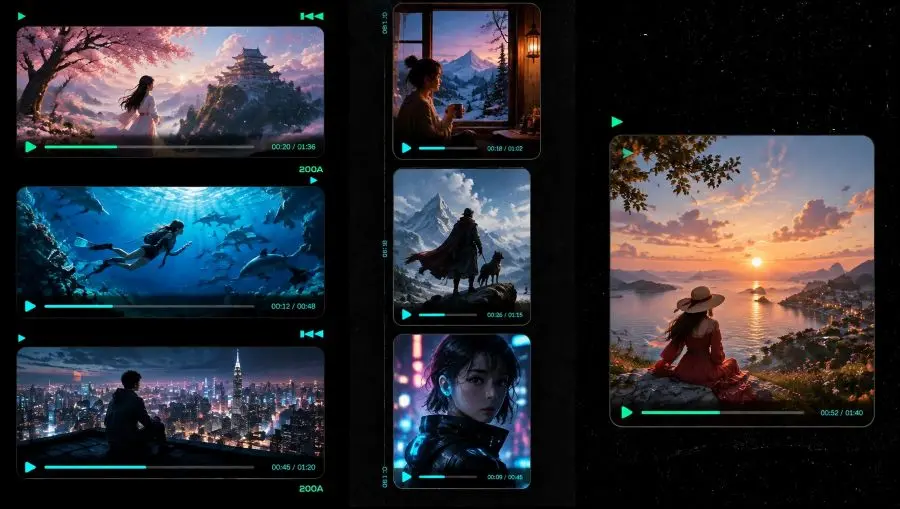
AI動画の生成方法
-
プロンプトを入力してください
シーンや動きを任意の言語で説明してください。「ズームイン」「横に移動」「製品を回り込む」などのカメラ操作に関する指示も記載してください。写真を省略する場合でも、この手順は必須です。.
-
必要な場合のみ、写真を追加してください
「テキストから動画」の場合は、アップロード欄を空のままにしてください。モデルがその商品、顔、または場所を保持する必要がある場合は、1枚以上の写真を追加してください。その後、アスペクト比、動画サイズ、再生時間を選択してください。.
-
生成してダウンロード
「生成」をクリックします。「マイクリエーション」でMP4のプレビューを確認し、広告、ショップページ、またはSNSへの投稿用にダウンロードしてください。.
動画のプロンプトの書き方
ここでは、写真編集ソフト向けに書かれたプロンプトだけでは不十分です。アクション、カメラ、クリップの長さ、音声を明記してください。「服を変える」や「背景を削除する」といった写真編集用語は使用しないでください。.
テキストのみ、写真なし
シーン全体の様子を説明してください:場所、天候、画面に登場する人物、そして撮影時間全体にわたるカメラの動き。例:夜の通りで雨が降っている。カメラは道路標識を追う。濡れたアスファルト、遠くの車の往来。8秒、16:9。.
参考用の商品写真1枚
アップロードした商品写真はそのままにしておき、カメラと照明の名前を付けてください。例:このボトルのように「Image 1」を使用します。カメラがボトルの周りをゆっくりと動き、スタジオライトで柔らかく照らし、新しい被写体はなし、5秒、9:16、静かな語り口で商品説明を行います。.
変わらないままでいなければならない顔やペット
新しい衣装や新しい部屋ではなく、ちょっとした動きをリクエストしましょう。例:この顔と髪型をそのままに、ほのかな笑顔、そよ風に髪がなびく様子、カメラがゆっくりと近づいてくる、自然な窓からの光、新しい背景はなし。.
書いてはいけないこと
このページでは、単一の写真、服の交換、背景の削除については依頼しないでください。動き、カメラ、長さ、および任意で音について記述してください。写真の編集は画像編集ツールにお任せください。.
このAI動画生成ツールの用途
動き、カメラ、再生時間、およびオプションの音声が必要な場合に使用してください。これは写真編集ソフトでも、テキストから画像を生成するツールでもありません。.
テキストから動画シーンへの変換
写真は必要ありません。新しいシーン、天気、カメラの動き、音について説明してください。その説明だけをもとにクリップを生成してください。.
1枚の写真を使った商品広告
商品写真をアップロードし、スタジオ照明を使用しながら、商品にピントを合わせたまま、カメラをゆっくりと商品周囲で回すよう依頼してください。これは、単体のJPEGよりもショップ広告に適しています。.
縦型ソーシャルクリップ
TikTok、Reels、Shorts用に9:16の比率と短い再生時間を設定します。テキストから始めるか、身元が重要な場合は自撮り写真や商品写真から始めましょう。.
独自の音声が付いたクリップ
対応しているモデルでは、動画が無音にならないよう、プロンプトにセリフやBGM、効果音などを明記してください。.
複数の画像で構成されるストーリークリップ
モデルによっては、複数の写真を指定できるものもあります。各アップロードに個別の役割を持たせるには、プロンプトに「Image 1」「Image 2」などを指定してください。.
人物とペットの動き
アップロードした顔やペットの画像をそのままに、自然な小さな動き(笑顔、風に揺れる髪、カメラの方を見る様子など)を描写してください。.
AIによる画像から動画への変換に関するよくある質問
画像をアップロードせずに動画を生成することはできますか?
はい。プロンプトは必須ですが、写真は任意です。「シーン」「動き」「カメラ」「音」を入力してから、「生成」をクリックしてください。実際の製品、人物、場所を認識できるようにしたい場合のみ、写真を追加してください。.
画像はいつアップロードすればよいですか?
人物や製品が実際の写真と一致する必要がある場合は、写真をアップロードしてください。プロンプトに基づいて新しいシーンを作成したい場合は、アップロードをスキップしてください。小さすぎたりぼやけていたりするファイルよりも、鮮明で照明が十分で、カメラを動かす余地のある写真の方が適しています。.
カメラと動きはどのように操作すればよいですか?
プロンプトには、カメラの動きやアクションを明記してください。例えば、「カメラが近づいてくる」「左へ移動する」「被写体を追う」「商品をぐるりと回る」「人物がカメラの方を向く」などです。また、その動きが完了するまでの時間を確保できるよう、動画の長さも設定してください。.
この動画には、アップロードした写真が保存されますか?
アップロードされた写真は、製品、人物、または場所の参考画像となります。プロンプトによって動きやカメラ設定が決定され、選択したアスペクト比がそのまま適用されます。写真をアップロードしない場合は、クリップ全体がプロンプトに基づいて生成されます。.
生成された動画に音声を盛り込むことはできますか?
はい、独自の音声を追加できるモデルであれば可能です。プロンプトにセリフやBGM、効果音などを記述してください。音のない動画は、通常、プロンプトに音声に関する指定がなかったことを意味します。.
どのようなアスペクト比を使えばいいですか?
縦長のショート動画には9:16、YouTubeやディスプレイ広告には16:9、正方形のフィードに表示する必要がある場合は1:1を使用してください。動画のサイズは選択したモデルによって異なり、最大4Kまで対応しているものもあります。.
生成される動画の長さはどれくらいが適切ですか?
動画の長さをプロンプトに記載された動きに合わせて調整してください。笑顔や風になびく髪の毛などの表現には数秒かかります。製品をぐるりと回るカメラワークや、被写体を追うカメラワークには、さらに長い時間が必要です。動画の長さがその動作よりも短い場合、動きが途中で途切れてしまいます。.
画像を複数枚使用することはできますか?
モデルによっては、複数の写真を処理できるものもあります。プロンプトでは、各アップロードがどれかをモデルが判別できるよう、「Image 1」「Image 2」「Photo 1」といった表記で参照してください。.
 画像からテキストへ
 画像からドキュメントへ
 画像からエクセルへ
 画像の圧縮
 イメージコンバーター
 画像を切り抜く
 画像のリサイズ
 画像の回転
 背景除去ツール