


























Generatore di video da immagini basato sull'intelligenza artificiale
Trasforma una foto in un video fluido. Controlla il movimento, la telecamera e la durata con un semplice comando.
Le mie creazioni 0
Generazione del video...
I risultati generati appariranno qui
Esplora
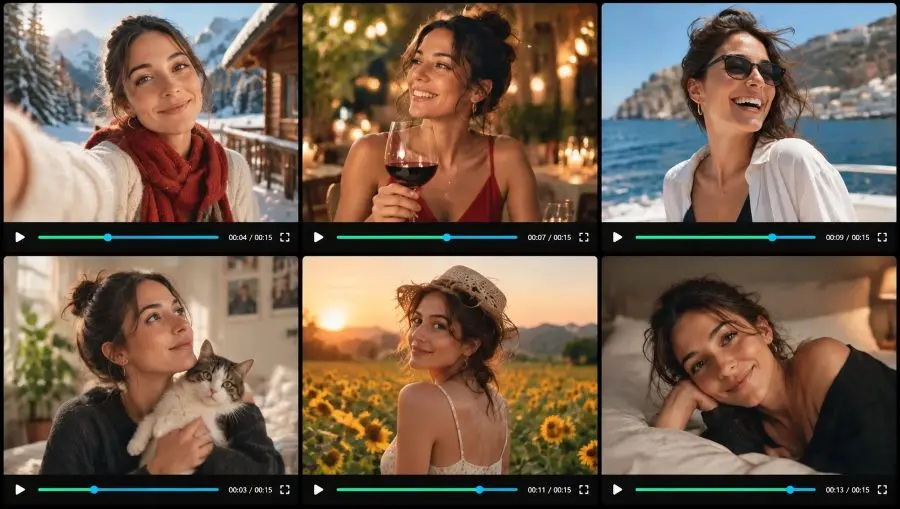
Crea un video a partire da un prompt o da una foto
Descrivi la scena, il movimento, la ripresa e l'audio. Aggiungi una foto solo quando è necessario che un prodotto, un volto o un luogo rimangano riconoscibili. Scegli quindi la durata, le proporzioni e le dimensioni del video. I modelli supportati possono includere l'audio proprio e arrivare fino alla risoluzione 4K.
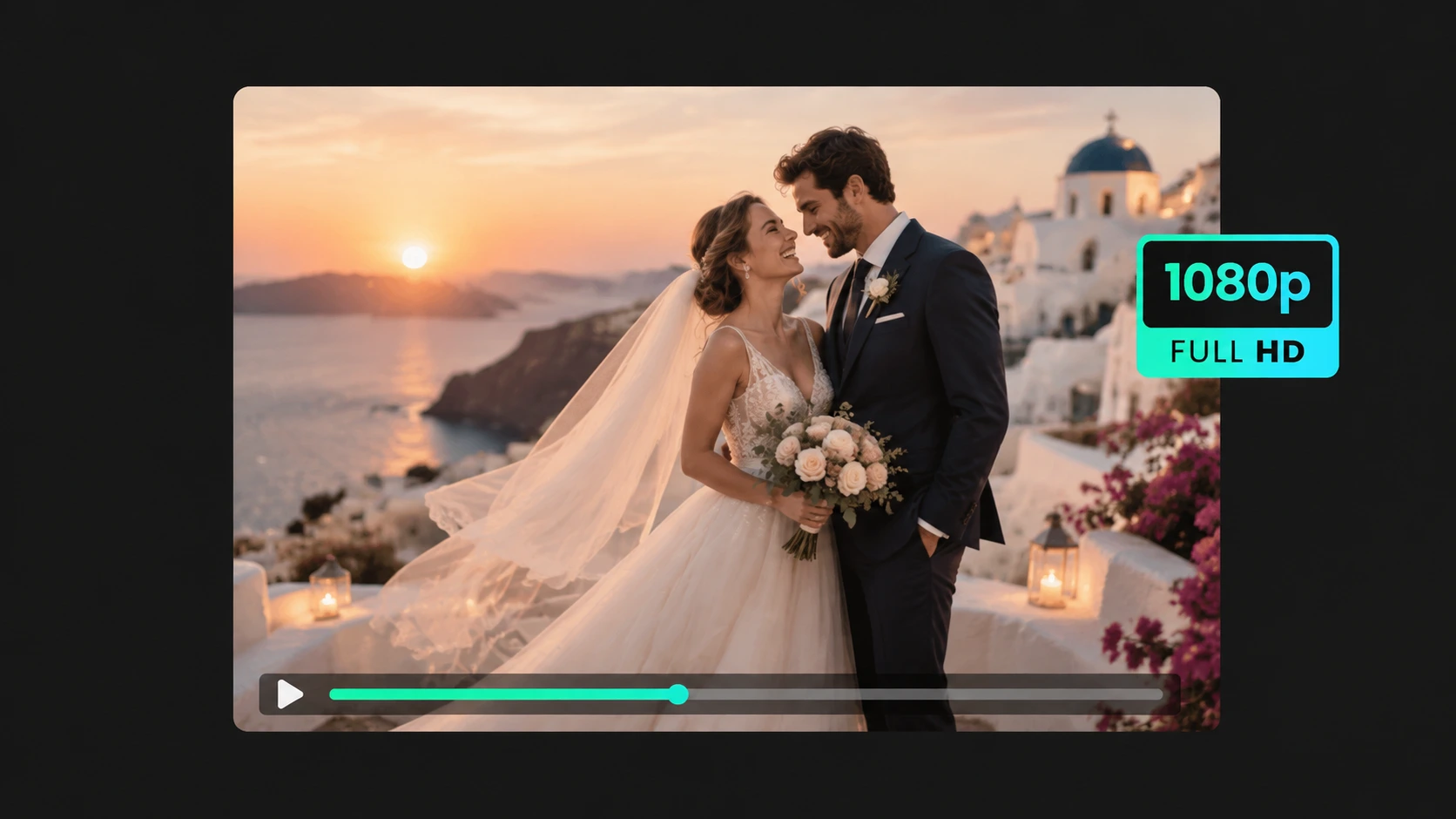
Qualità video professionale a 1080p
Crea clip cinematografiche con movimenti realistici, illuminazione e transizioni fluide. Sono pronte per essere pubblicate sui social, utilizzate negli annunci pubblicitari e in altri progetti creativi. Scegli la risoluzione 1080p per un risultato nitido, oppure passa al 4K sui modelli che lo supportano.
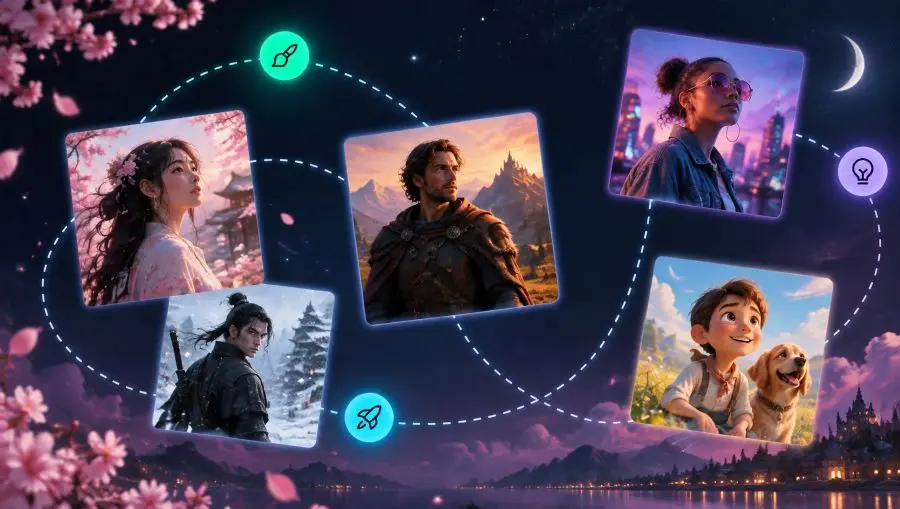
Parti da un’illustrazione, un fumetto, un animale domestico o la foto di un prodotto
Anima un'illustrazione, un fumetto, un animale domestico o la foto di un prodotto. La tua immagine funge da riferimento per il soggetto e i dettagli. Il prompt aggiunge il movimento, e il video non deve necessariamente riprodurre la composizione originale.
Formati d'immagine flessibili per qualsiasi piattaforma
Scegli le proporzioni al momento della creazione: 16:9 per YouTube, 9:16 per TikTok e Reels e 1:1 per un post quadrato sui social. I modelli supportati includono anche altre proporzioni, in modo che il video si adatti alla piattaforma.
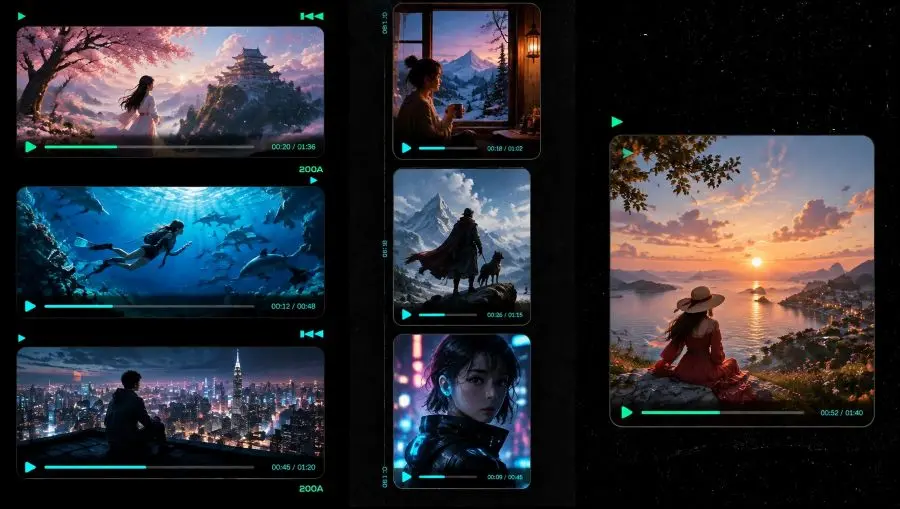
Come creare un video con l'intelligenza artificiale
-
Scrivi il prompt
Descrivi la scena e il movimento in qualsiasi lingua. Indica le indicazioni relative alla ripresa, come ad esempio avvicinarsi, spostarsi lateralmente o muoversi attorno al prodotto. Questo passaggio è obbligatorio anche se salti la foto.
-
Aggiungi una foto solo se ti serve
Lascia il campo di caricamento vuoto per la conversione da testo a video. Aggiungi una o più foto quando un modello deve rappresentare quel prodotto, quel volto o quel luogo. Quindi scegli le proporzioni, le dimensioni del video e la durata.
-
Genera e scarica
Fai clic su "Genera". Visualizza l'anteprima del file MP4 nella sezione "Le mie creazioni", quindi scaricalo per utilizzarlo in annunci pubblicitari, pagine dello shop o post sui social.
Come scrivere una traccia per un video
In questo caso non basta una semplice istruzione scritta per un programma di fotoritocco. Indica l’azione, la fotocamera, la durata del filmato e l’audio. Non utilizzare termini tipici del fotoritocco, come “cambia i vestiti” o “rimuovi lo sfondo”.
Solo testo, senza foto
Descrivi l'intera scena: il luogo, le condizioni meteorologiche, chi compare nell'inquadratura e come si muove la telecamera per tutta la durata della ripresa. Esempio: pioggia su una strada di notte, la telecamera segue i cartelli, asfalto bagnato, traffico in lontananza, 8 secondi, 16:9.
Una foto del prodotto come riferimento
Conserva la foto del prodotto caricata, quindi assegna un nome alla fotocamera e alla fonte di luce. Esempio: usa Image 1 come per questa bottiglia, la fotocamera si muove lentamente attorno ad essa, luce morbida da studio, nessun nuovo oggetto, 5 secondi, 9:16, una linea di prodotti presentata con voce calma.
Un volto o un animale domestico che deve rimanere sempre lo stesso
Chiedi un piccolo cambiamento, non un nuovo vestito o una nuova stanza. Esempio: mantieni questa espressione e questa acconciatura, un leggero sorriso, i capelli mossi da una leggera brezza, la telecamera si avvicina lentamente, luce naturale dalla finestra, nessun nuovo sfondo.
Cosa non scrivere
Non richiedere a questa pagina una singola immagine, uno scambio di abiti o la rimozione dello sfondo. Indica il movimento, la prospettiva, la durata e, se lo desideri, l'audio. Lascia che siano gli strumenti di elaborazione delle immagini a occuparsi delle modifiche alle foto.
A cosa serve questo generatore di video basato sull'intelligenza artificiale
Usalo quando hai bisogno di animazioni, riprese, durata e, facoltativamente, audio. Non è un editor di foto né uno strumento per la conversione di testo in immagine.
Scene da testo a video
Non serve alcuna foto. Descrivi una nuova scena, le condizioni meteorologiche, il movimento della telecamera e l'audio, quindi genera una clip basandoti esclusivamente sulle indicazioni fornite.
Pubblicità di prodotti basate su una sola foto
Carica una foto del prodotto, poi chiedi che la fotocamera ruoti lentamente attorno ad esso, con l'illuminazione da studio e il prodotto sempre a fuoco. Questa tecnica funziona meglio per le inserzioni del negozio rispetto a una singola foto JPEG.
Clip social verticali
Imposta 9:16 e una durata breve per TikTok, Reels o Shorts. Parti da un testo, oppure da un selfie o da una foto del prodotto se l'identità è importante.
Filmati con audio proprio
Sui modelli che supportano questa funzione, inserisci nel prompt il testo della battuta, la musica di sottofondo o il suono di sottofondo, in modo che il video non sia muto.
Clip narrative con più immagini
Alcuni modelli accettano più foto. Utilizza Image 1, Image 2 e così via nel prompt, in modo che ogni foto caricata mantenga il proprio ruolo.
Ritratto e movimento degli animali domestici
Mantieni l'immagine caricata del volto o dell'animale domestico, quindi descrivi un piccolo movimento naturale: un sorriso, i capelli mossi dal vento o uno sguardo verso la fotocamera.
Domande frequenti sulla conversione di immagini in video tramite IA
Posso creare un video senza caricare un'immagine?
Sì. Il prompt è obbligatorio; la foto è facoltativa. Descrivi la scena, il movimento, la ripresa e il suono, quindi fai clic su "Genera". Aggiungi una foto solo se desideri che un prodotto, una persona o un luogo reali siano riconoscibili.
Quando dovrei caricare un'immagine?
Carica un'immagine quando la persona o il prodotto devono corrispondere a una foto reale. Salta il caricamento quando desideri che venga creata una nuova scena a partire dal prompt. Le foto nitide e ben illuminate, con spazio sufficiente per il movimento della fotocamera, funzionano meglio rispetto a file troppo piccoli o sfocati.
Come faccio a controllare la telecamera e il movimento?
Inserisci nel prompt il movimento della telecamera e l'azione: la telecamera si avvicina, si sposta a sinistra, segue il soggetto, gira intorno al prodotto oppure una persona si gira verso la telecamera. Imposta anche la durata del video in modo che il movimento abbia il tempo di completarsi.
Il video conserva la foto caricata?
Una foto caricata funge da riferimento per il prodotto, la persona o il luogo. Il prompt definisce il movimento e la telecamera, mentre le proporzioni selezionate rimangono valide. Se non viene caricata alcuna foto, l’intero filmato viene generato in base al prompt.
Il video generato può includere l'audio?
Sì, sui modelli in grado di aggiungere un audio proprio. Inserisci nel prompt le parole da pronunciare, la musica di sottofondo o i suoni di sottofondo. Un video muto di solito significa che nel prompt non è stato richiesto alcun audio.
Quale formato dovrei usare?
Utilizza il formato 9:16 per i video corti verticali, 16:9 per YouTube e gli annunci display, e 1:1 quando il video deve essere inserito in un feed quadrato. Le dimensioni del video dipendono dal modello selezionato; alcuni arrivano fino al 4K.
Quanto dovrebbe durare il video generato?
Adatta la durata del video al movimento indicato nella richiesta. Un sorriso o una ciocca di capelli mossa dal vento richiedono pochi secondi. Un movimento della telecamera attorno a un prodotto, o una telecamera che segue il soggetto, ne richiede di più. Se il video è più breve dell’azione, il movimento verrà troncato.
Posso usare più di un'immagine?
Alcuni modelli accettano più foto. Nel prompt, indicale come Image 1, Image 2 o Photo 1, in modo che il modello sappia a quale caricamento si riferisce ciascuna.
 Immagini in testo
 Immagine in Doc
 Da immagine a Excel
 Comprimere l'immagine
 Convertitore di immagini
 Ritagliare l'immagine
 Ridimensionare l'immagine
 Ruotare l'immagine
 Strumento per la rimozione dello sfondo