


























AI-generator for bilde til video
Gjør et bilde om til en jevn video. Styr bevegelsen, kameraet og lengden ved hjelp av en kommando.
Mine verk 0
Lager video...
Resultatene vil vises her
Utforsk
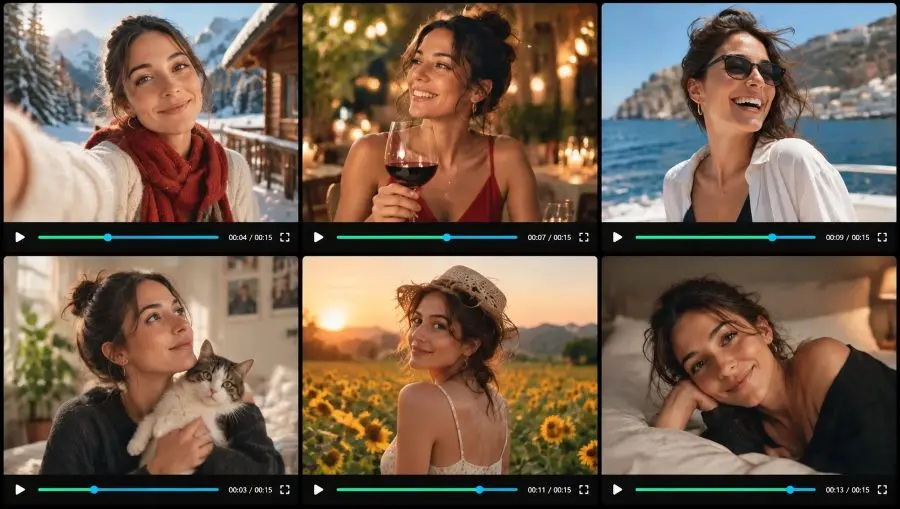
Lag en video ut fra en beskrivelse eller et bilde
Skriv inn scene, bevegelse, kamera og lyd. Legg til et bilde bare når et produkt, et ansikt eller et sted skal være gjenkjennelig. Velg deretter lengde, bildeformat og videostørrelse. Støttede modeller kan inneholde egen lyd og støtte oppløsninger opp til 4K.
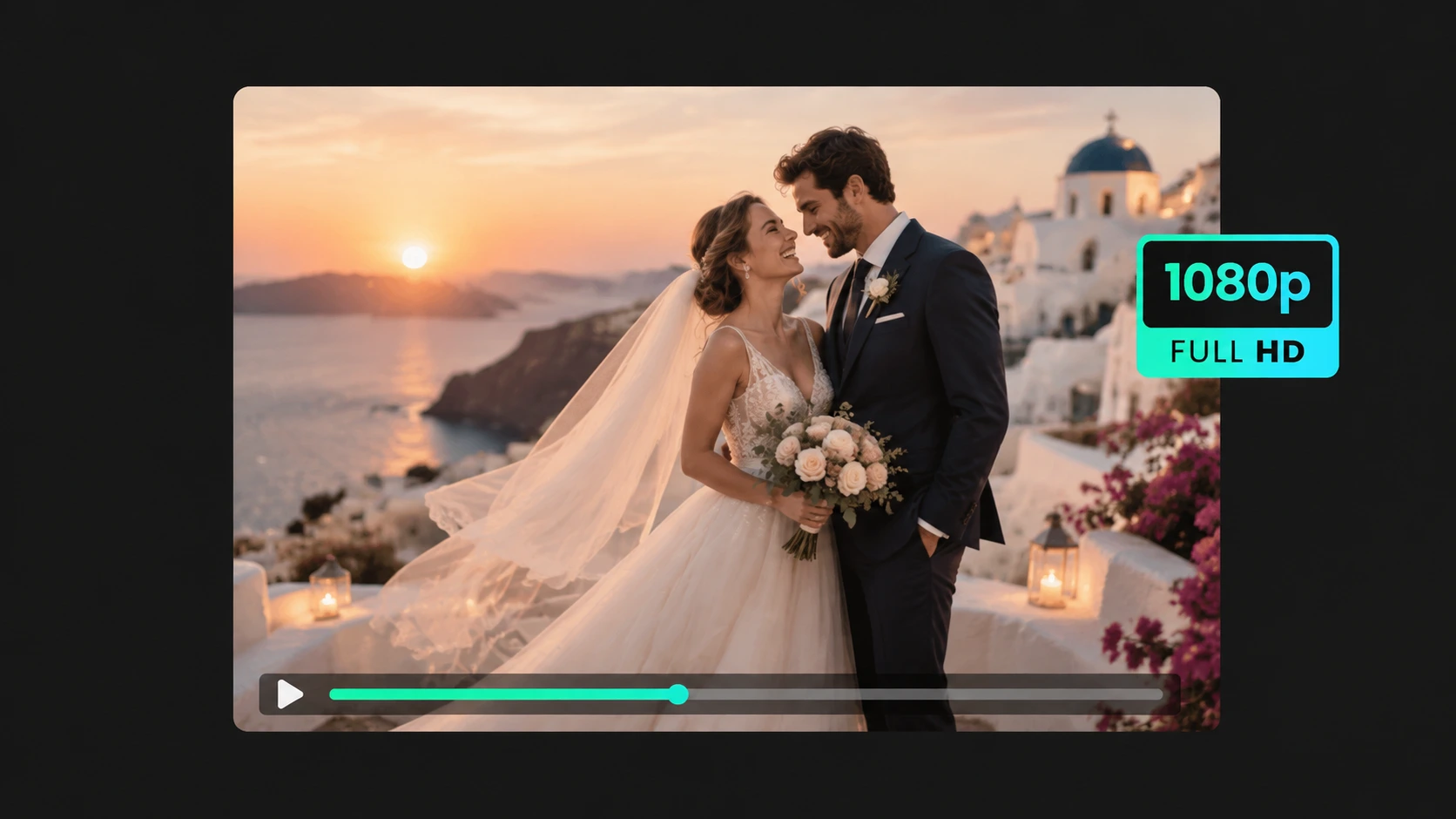
Profesjonell 1080p-videokvalitet
Lag filmaktige klipp med realistisk bevegelse, belysning og jevne overganger. De er klare til bruk i innlegg på sosiale medier, annonser og annet kreativt arbeid. Velg 1080p for et skarpt resultat, eller gå opp til 4K på modeller som støtter dette.
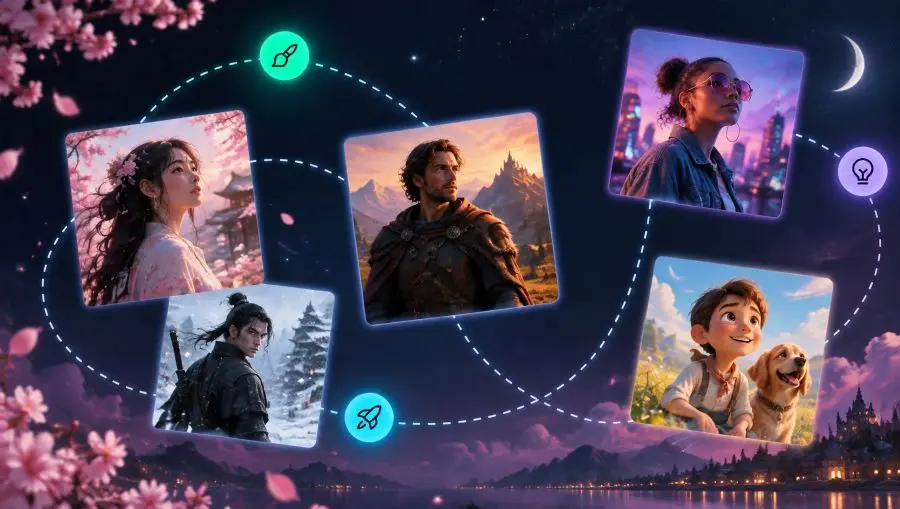
Ta utgangspunkt i en illustrasjon, en tegneserie, et kjæledyr eller et produktbilde
Lag en animasjon av en illustrasjon, en tegneserie, et kjæledyr eller et produktbilde. Bildet ditt fungerer som referanse for motivet og detaljene. Kommandoen legger til bevegelsen, og videoen trenger ikke å kopiere den opprinnelige utformingen.
Fleksible bildeforhold for alle plattformer
Velg bildeformat når du lager videoen: 16:9 for YouTube, 9:16 for TikTok og Reels, og 1:1 for et firkantet innlegg på sosiale medier. Støttede modeller har også andre bildeformater, slik at klippet kan tilpasses plattformen.
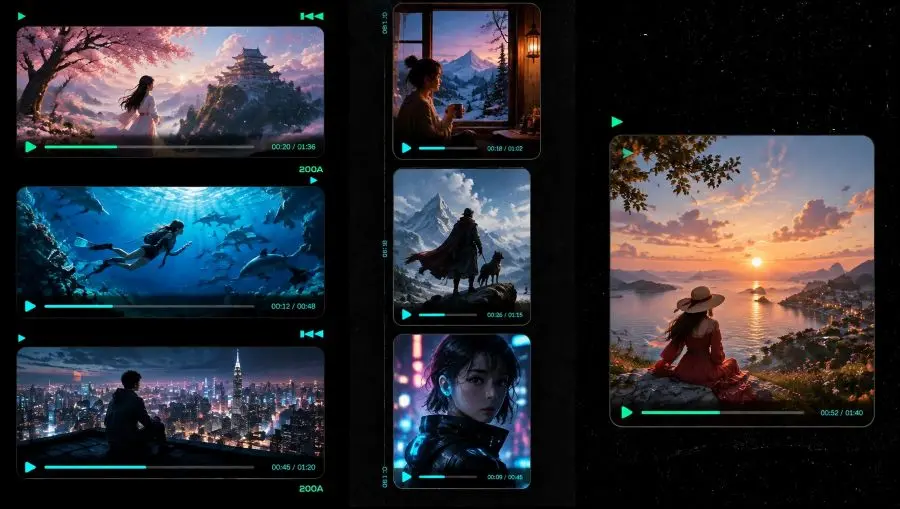
Slik lager du en AI-video
-
Skriv oppgaven
Beskriv scenen og bevegelsen på et hvilket som helst språk. Oppgi kamerainstillingene, for eksempel å zoome inn, bevege seg sidelengs eller bevege seg rundt produktet. Dette trinnet er obligatorisk, selv om du hopper over bildet.
-
Legg til et bilde bare hvis du trenger det
La opplastingsfeltet stå tomt for tekst-til-video. Legg til ett eller flere bilder når en modell skal vise frem det aktuelle produktet, ansiktet eller stedet. Velg deretter bildeformat, videostørrelse og varighet.
-
Generer og last ned
Klikk på «Generer». Se en forhåndsvisning av MP4-filen under «Mine kreasjoner», og last den deretter ned til bruk i annonser, butikksider eller innlegg på sosiale medier.
Hvordan skrive en videooppgave
En kommando skrevet for et fotoredigeringsprogram er ikke tilstrekkelig her. Oppgi handling, kamera, klippets lengde og lyd. Ikke bruk uttrykk fra fotoredigering, som for eksempel «endre klærne» eller «fjern bakgrunnen».
Bare tekst, ingen bilder
Beskriv hele scenen: sted, vær, hvem som er med i bildet, og hvordan kameraet beveger seg gjennom hele opptaket. Eksempel: regn på en gate om natten, kameraet følger skiltingen, våt asfalt, trafikk i det fjerne, 8 sekunder, 16:9.
Ett produktbilde som referanse
Behold det opplastede produktbildet, og gi deretter kameraet og lyset et navn. Eksempel: Bruk Image 1 – denne flasken, kameraet beveger seg sakte rundt den, mykt studiolys, ingen nye objekter, 5 sekunder, 9:16, en produktlinje med rolig stemme.
Et ansikt eller et kjæledyr som må forbli det samme
Be om en liten bevegelse, ikke et nytt antrekk eller et nytt rom. Eksempel: behold dette ansiktet og denne frisyren, et svakt smil, håret som blafrer i en lett bris, kameraet beveger seg sakte nærmere, naturlig vinduslys, ingen ny bakgrunn.
Hva man ikke bør skrive
Ikke be denne siden om et enkelt bilde, en klesbytte eller fjerning av bakgrunnen. Skriv inn bevegelse, kamera, lengde og eventuelt lyd. Overlat bildredigering til bildeverktøyene.
Hva denne AI-videogeneratoren er ment for
Bruk den når du trenger bevegelse, kameravinkel, varighet og eventuelt lyd. Dette er verken et fotoredigeringsprogram eller et verktøy for å lage bilder fra tekst.
Tekst-til-video-scener
Det trengs ikke noe bilde. Beskriv en ny scene, værforhold, kamerabevegelse og lyd, og generer deretter et klipp utelukkende basert på denne beskrivelsen.
Produktannonser basert på ett bilde
Last opp et produktbilde, og be deretter kameraet om å bevege seg sakte rundt produktet, med studiobelysning og produktet i fokus. Dette fungerer bedre for butikkannonser enn et enkelt JPEG-bilde.
Vertikale sosiale klipp
Angi 9:16 og en kort varighet for TikTok, Reels eller Shorts. Begynn med tekst, eller med et selfie eller et produktbilde hvis identiteten er viktig.
Klipp med egen lyd
På modeller som støtter dette, skriv inn replikken, bakgrunnsmusikken eller bakgrunnslyden i kommandoen, slik at videoen ikke blir lydløs.
Bildeserier med flere bilder
Noen modeller støtter flere bilder. Bruk Image 1, Image 2 og så videre i kommandoen, slik at hver opplasting beholder sin egen rolle.
Portrett og bevegelse hos kjæledyr
Behold det opplastede bildet av ansiktet eller kjæledyret, og beskriv deretter en liten, naturlig bevegelse: et smil, hår som blafrer i vinden eller et blikk mot kameraet.
Ofte stilte spørsmål om AI-konvertering fra bilde til video
Kan jeg lage en video uten å laste opp et bilde?
Ja. Tekstbeskrivelsen er obligatorisk; bildet er valgfritt. Skriv inn scene, bevegelse, kamera og lyd, og klikk deretter på «Generer». Legg til et bilde bare hvis du ønsker at et konkret produkt, en person eller et sted skal være gjenkjennelig.
Når bør jeg laste opp et bilde?
Last opp et bilde når personen eller produktet må stemme overens med et ekte bilde. Hopp over opplastingen når du ønsker at det skal opprettes en ny scene basert på beskrivelsen. Skarpe, godt opplyste bilder med rom for kamerabevegelser fungerer bedre enn små eller uskarpe filer.
Hvordan styrer jeg kameraet og bevegelsene?
Angi kamerabevegelsen og handlingen i kommandoen: kameraet beveger seg nærmere, beveger seg mot venstre, følger motivet, går i sirkel rundt produktet, eller en person snur seg mot kameraet. Angi også videolengden slik at bevegelsen får tid til å fullføres.
Bevares det opplastede bildet i videoen?
Et opplastet bilde fungerer som referanse for produktet, personen eller stedet. Kommandoen angir bevegelse og kamerainnstillinger, og det bildeformatet du velger, gjelder fortsatt. Hvis det ikke er lastet opp noe bilde, genereres hele klippet ut fra kommandoen.
Kan den genererte videoen inneholde lyd?
Ja, på modeller som kan legge til egen lyd. Skriv inn de talte ordene, bakgrunnsmusikken eller bakgrunnslyden i kommandoen. En lydløs video betyr vanligvis at det ikke ble bedt om lyd i kommandoen.
Hvilket bildeformat bør jeg bruke?
Bruk 9:16 for vertikale kortfilmer, 16:9 for YouTube og displayannonser, og 1:1 når klippet skal vises i et firkantet feed. Videostørrelsen avhenger av den valgte modellen; noen støtter opptil 4K.
Hvor lang bør den ferdige videoen være?
Tilpass videolengden til bevegelsen i oppgaven. Et smil eller hår som beveger seg i vinden krever noen sekunder. En kamerabevegelse rundt et produkt, eller et kamera som følger motivet, krever mer tid. Hvis videoen er kortere enn handlingen, vil bevegelsen bli avkortet.
Kan jeg bruke mer enn ett bilde?
Noen modeller støtter flere bilder. I kommandolinjen skal du referere til dem som Image 1, Image 2 eller Photo 1, slik at modellen vet hvilket bilde som er hvilket.
 Bilder til tekst
 Bilde til Doc
 Bilde til Excel
 Komprimere bilde
 Bildekonverterer
 Beskjær bilde
 Endre størrelse på bildet
 Roter bildet
 Bakgrunnsfjerner