
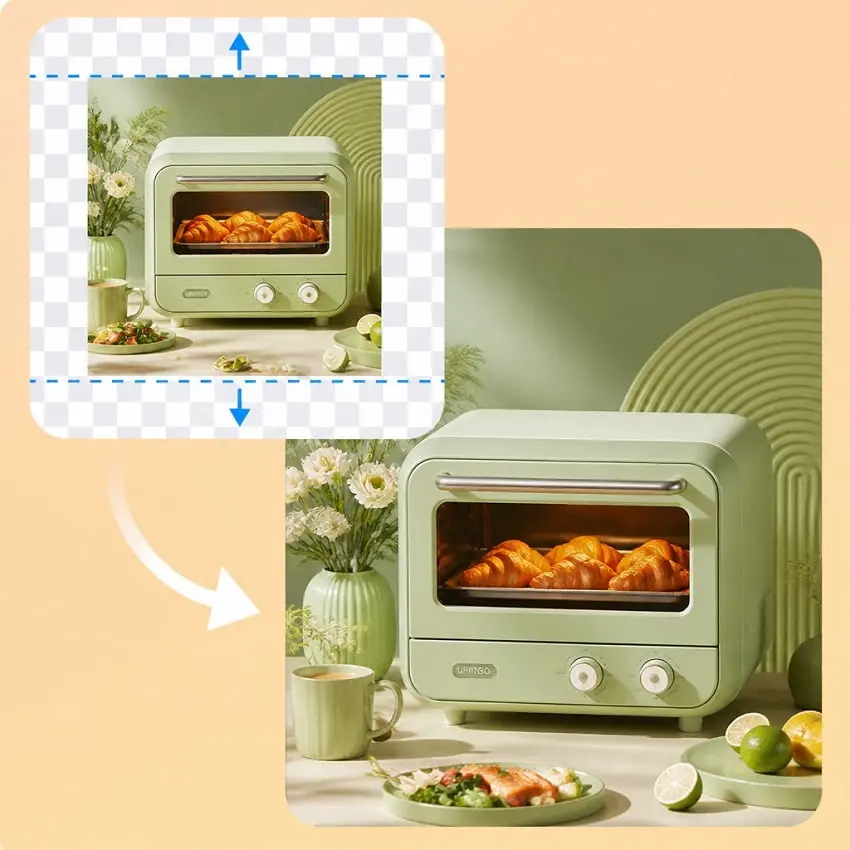
Last opp originalbildet
Begynn med et klart JPG-, PNG- eller WebP-bilde. Sørg for at motivet er fullt synlig. Verktøyet bruker dette bildet som utgangspunkt og fortsetter scenen rundt det.
Last opp ett bilde, velg et ønsket bildeformat, og la AI generere den tilleggsbildet. Resultatene kan variere avhengig av bilde og modell.
Last opp ett bilde og velg et bredere eller høyere lerret. AI genererer en fortsettelse av scenen rundt bildet ditt. Resultatene kan variere avhengig av bildet og den valgte modellen.
AI-utfylling, også kalt AI-bildeutvidelse, genererer en fortsettelse av motivet rundt bildet ditt for å skape et bredere eller høyere bilde. Resultatene kan variere avhengig av kildebildet og den valgte modellen.
Bruk den til å legge til mellomrom rundt et tett beskåret bilde, tilpasse et portrett til et bredt banner eller skape plass til et nytt oppsett. Velg et ønsket sideforhold og generer. AI-en lager innhold til det utvidede lerretet basert på bildet ditt.
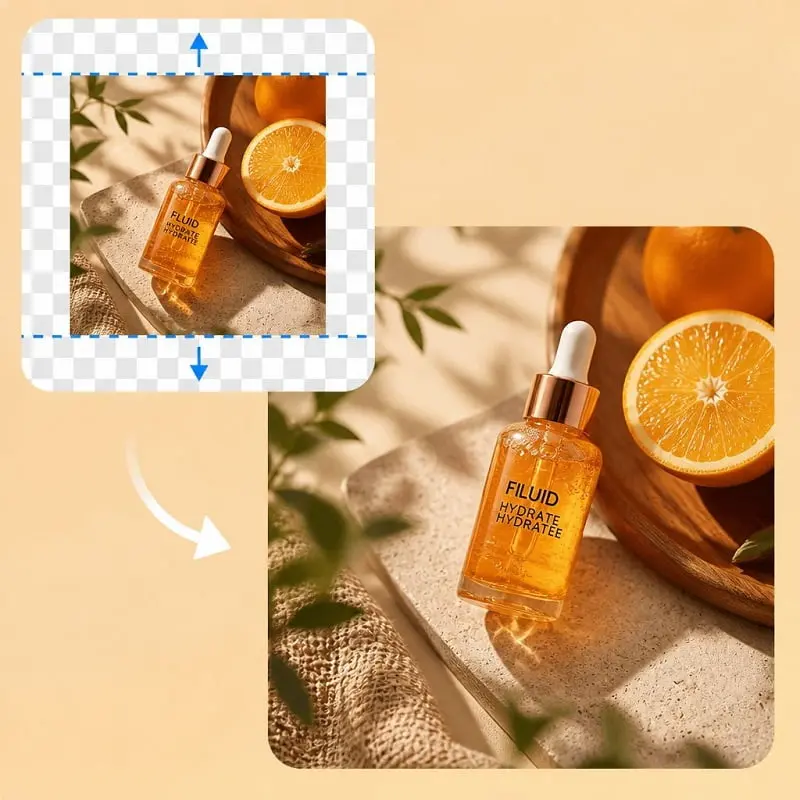
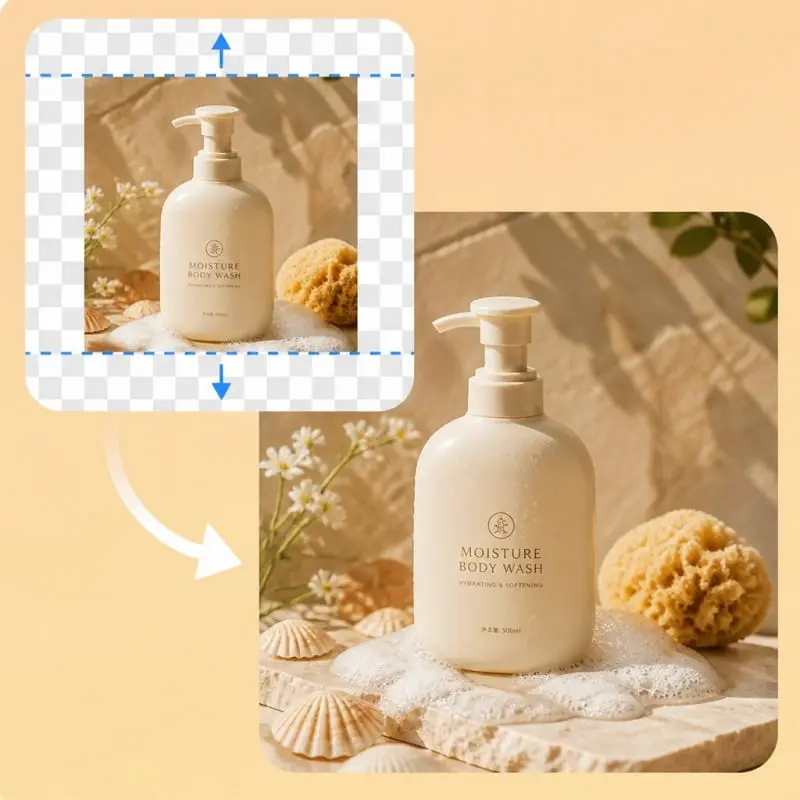
Velg et ferdig definert forhold, for eksempel 1:1, 4:3, 9:16 eller 16:9. Den ekstra plassen fylles ut slik at den passer til Instagram, YouTube, Facebook og andre oppsett.
Du trenger ikke å beregne pikselstørrelser. Velg den rammen du trenger, generer og last ned et bilde som er klart til å legges ut.
AI-bildeutvideren genererer de tilførte delene av et bilde på få sekunder. Den bruker originalbildet som referanse for å fortsette motivet ut på det nye lerretet. Resultatene varierer avhengig av kildebildet og den valgte modellen.
Bruk den til innlegg på sosiale medier, kampanjer og oppsett som trenger en annen ramme. AI-en bruker motivet, belysningen og teksturene i bildet ditt til å tilpasse utvidelsen.
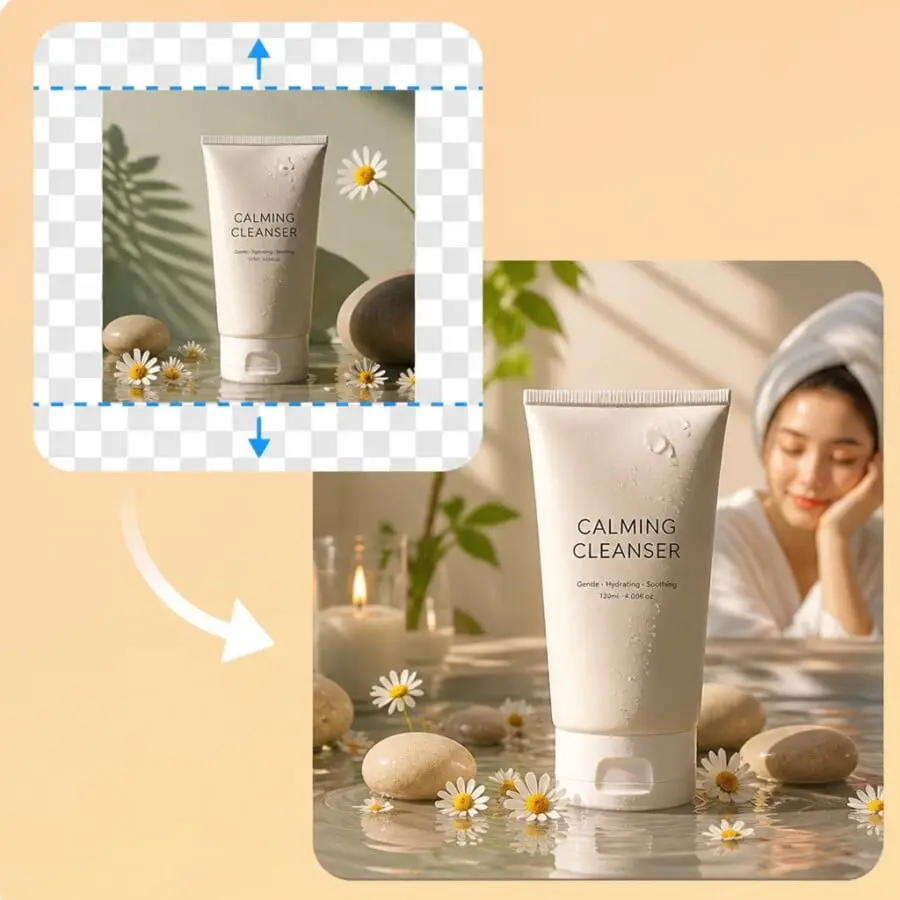
Begynn med et klart JPG-, PNG- eller WebP-bilde. Sørg for at motivet er fullt synlig. Verktøyet bruker dette bildet som utgangspunkt og fortsetter scenen rundt det.
Angi ønsket bildeformat og oppløsning. Den ekstra plassen fylles automatisk ut slik at den passer til det bildet.
Klikk på «Generer» for å fylle ut det ekstra lerretet. Last ned det bredere eller høyere bildet, endre deretter bildeformatet og kjør prosessen på nytt fra samme opplasting hvis du trenger et nytt bilde.
Bruk AI-utfylling når bildet allerede er bra, men rammen er for trang for det stedet du ønsker å publisere det.
Nærbilder av portretter, produkter og interiører mister ofte kantene på rommet eller bakgrunnen. Med «outpainting» kan man gjenopprette det omkringliggende rommet uten å ta et nytt bilde.
YouTube-omslag, nettsidehelter og presentasjonsbilder må ha liggende format. Et kvadratisk eller stående bilde kan strekkes ut til venstre og høyre til det passer inn i 16:9.
Stories, Reels og Shorts har en høy ramme. På et liggende bilde kan det komme med himmel, gulv eller vegg både over og under motivet, slik at motivet likevel befinner seg i midten.
Miniatyrbilder, plakater og app-overskrifter trenger ofte et tomt område til en overskrift. Ved å utvide lerretet skapes denne marginen, samtidig som det opprinnelige motivet forblir på samme sted.
Modellen bruker bildet ditt som referanse for å generere den utvidede rammen. Målet er å bevare hovedmotivet og scenen slik de er, men detaljene kan endres litt. Resultatene avhenger av kildebildet og modellen.
Oppskaleren beholder samme beskjæring og legger til piksler. Utvideren endrer beskjæringen ved å generere en ny scene rundt bildet. Bruk utvideren når målet er et 1:1-, 9:16- eller 16:9-bilde.
Det skjer når originalbildet er vertikalt. Et kvadratisk lerret er allerede så høyt som det trenger å være, så den manglende plassen er i bredden. Ekstra himmel eller gulv ville gjort bildet høyere, ikke 1:1.
Bruk Standard for en rask utvidelse uten ekstra kostnad. Bytt til Advanced når den nye rammen er betydelig bredere eller høyere, eller når overgangen mellom det opprinnelige bildet og det utfylte området ser for tydelig ut.
Nei. Last opp et JPG-, PNG- eller WebP-bilde, velg et forhåndsinnstilt forhold, og generer bildet i nettleseren. Du trenger ikke å plassere bildet på et større lerret eller lage en maske først.
Standard og 1K kan benytte den delte daglige gratiskvoten når det er ledige genereringer tilgjengelig. Advanced og betalte løsninger bruker kreditter. Logg inn for å fortsette med kreditter etter at gratiskvoten er brukt opp.
Ja. Én kredittbalanse dekker denne forlengeren og de andre bildeverktøyene på nettstedet, inkludert oppskaleringsverktøy, viskelær, redigeringsverktøy, generator, prøvefunksjon og produktfotografering.
Nei. De siste resultatene dine lagres lokalt i denne nettleseren i opptil 15 dager. Last ned PNG for å beholde en kopi. Verktøyet har ikke et bildegalleri på nettet.
 English English
 Deutsch
 Español
 繁體中文
 简体中文
 日本語
 Dansk
 한국어
 Ελληνικά
 Français
 Русский
 Italiano
 Português
 Nederlands
 العربية
 Türkçe
 Bahasa Indonesia
 Polski
 Українська
 Svenska
 Suomi
 Čeština
 Norsk bokmål
 Română
 Magyar
 Slovenčina
 Bilder til tekst
 Bilde til Doc
 Bilde til Excel
 Komprimere bilde
 Bildekonverterer
 Beskjær bilde
 Endre størrelse på bildet
 Roter bildet
 Bakgrunnsfjerner