
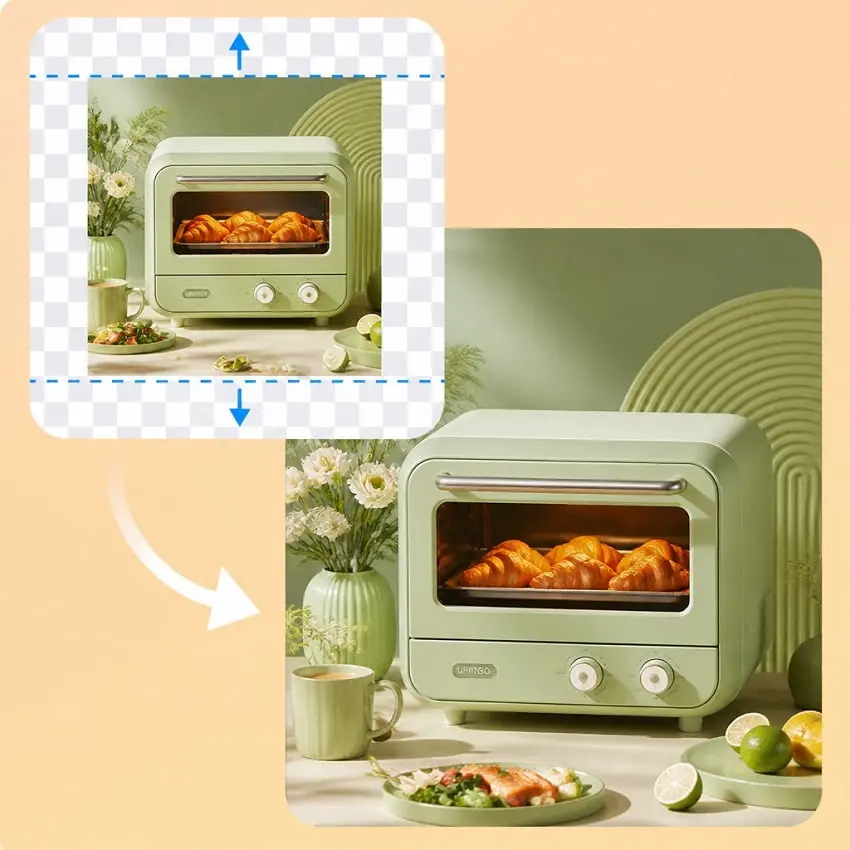
Téléchargez la photo originale
Commencez par une image nette au format JPG, PNG ou WebP. Veillez à ce que le sujet soit entièrement visible. L'outil utilise cette image comme source et prolonge la scène autour de celle-ci.
Téléchargez une photo, choisissez un format d'image cible, puis laissez l'IA générer la scène ajoutée. Les résultats peuvent varier en fonction de la photo et du modèle.
Importez une photo et choisissez une toile plus large ou plus haute. L'IA génère une extension de la scène autour de votre image. Les résultats peuvent varier en fonction de la photo et du modèle sélectionné.
L'« outpainting » par IA, également appelé « extension d'image par IA », génère une suite de la scène autour de votre photo afin de créer un cadre plus large ou plus haut. Les résultats peuvent varier en fonction de la photo d'origine et du modèle sélectionné.
Utilisez cette fonctionnalité pour ajouter de l'espace autour d'une photo fortement recadrée, adapter un portrait à une grande bannière ou créer de la place pour une nouvelle mise en page. Choisissez un format d'image cible et lancez la génération. L'IA crée du contenu pour la zone ajoutée en s'inspirant de votre photo.
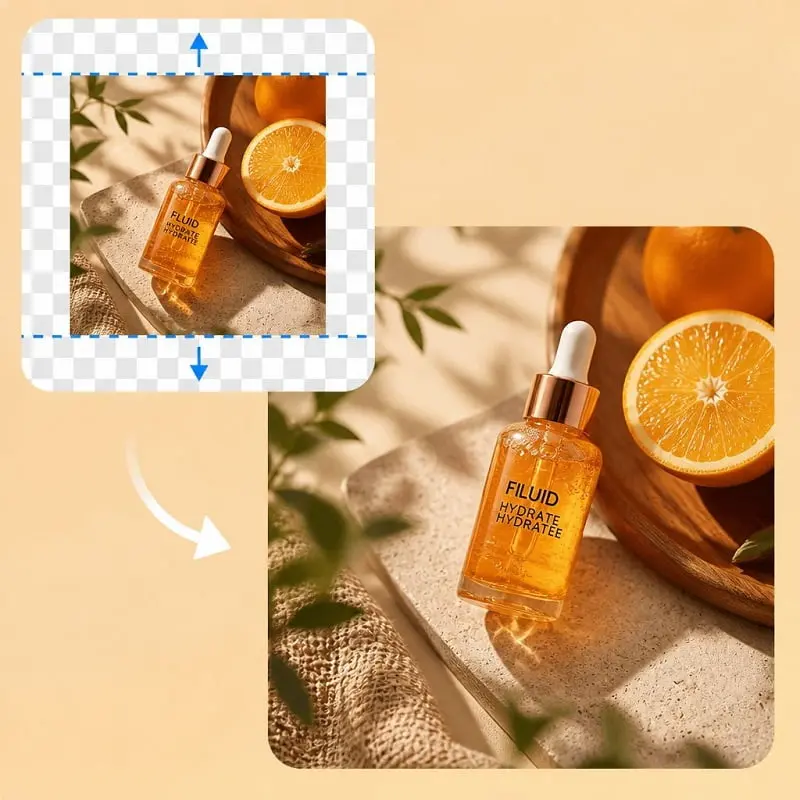
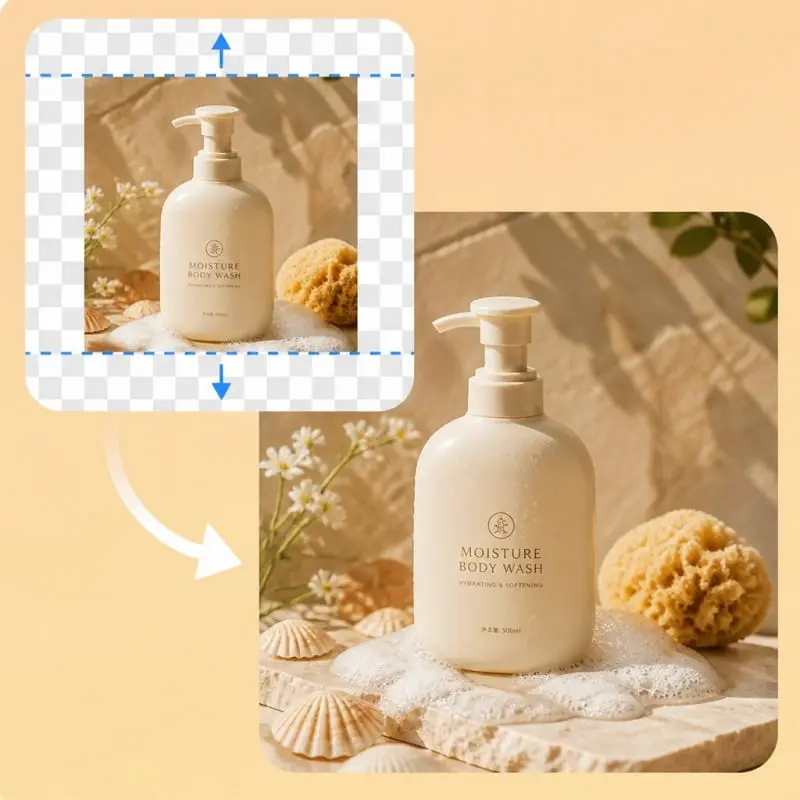
Choisissez un rapport prédéfini, tel que 1:1, 4:3, 9:16 ou 16:9. L'espace supplémentaire est comblé pour s'adapter aux dispositions Instagram, YouTube, Facebook et autres.
Vous n'avez pas besoin de calculer les dimensions en pixels. Choisissez le cadre qui vous convient, générez et téléchargez une photo prête à être publiée.
L'outil d'extension d'image par IA génère les parties manquantes d'une photo en quelques secondes. Il utilise l'image d'origine comme référence pour prolonger la scène sur une nouvelle toile. Les résultats varient en fonction de la photo source et du modèle sélectionné.
Utilisez-la pour vos publications sur les réseaux sociaux, vos campagnes et vos mises en page qui nécessitent un cadre différent. L'IA s'appuie sur la scène, l'éclairage et les textures de votre photo pour guider l'extension.
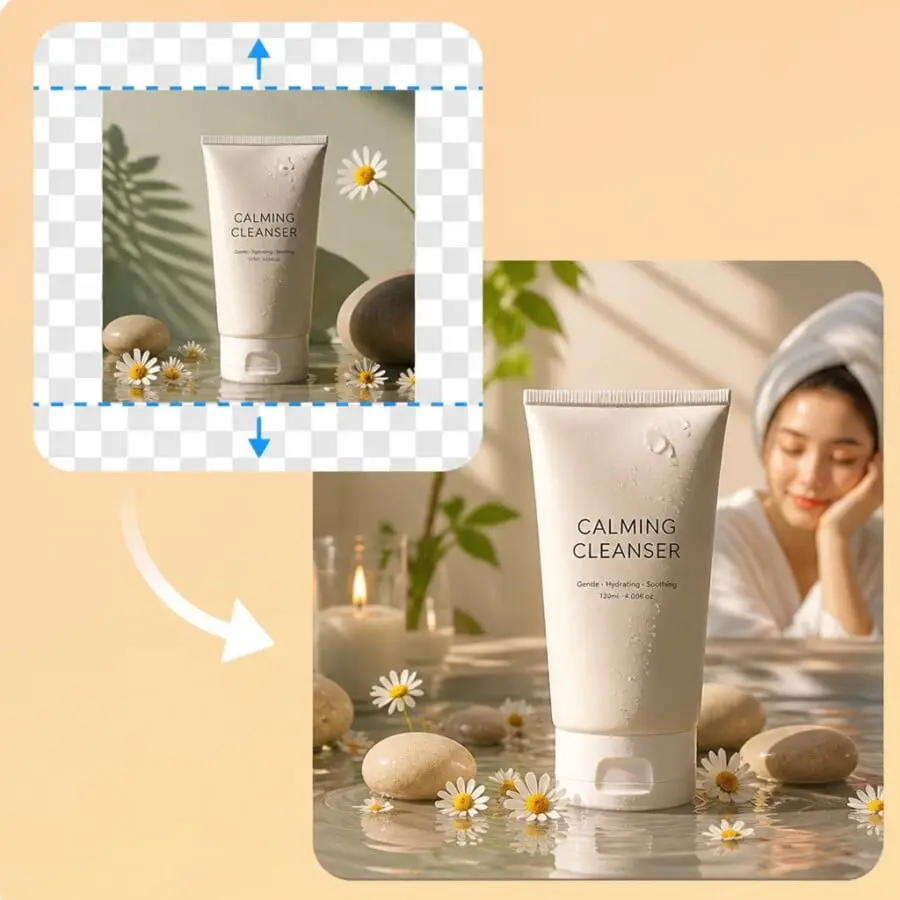
Commencez par une image nette au format JPG, PNG ou WebP. Veillez à ce que le sujet soit entièrement visible. L'outil utilise cette image comme source et prolonge la scène autour de celle-ci.
Définissez le format d'image et la résolution souhaités. L'espace supplémentaire est automatiquement comblé pour s'adapter à ce cadre.
Cliquez sur « Générer » pour compléter la toile. Téléchargez la photo plus large ou plus haute, puis modifiez le format d'image et relancez l'opération à partir du même fichier si vous avez besoin d'un autre cadre.
Utilisez la fonction « outpainting » basée sur l'IA lorsque la photo est déjà parfaite, mais que le cadrage est trop serré pour l'endroit où vous souhaitez la publier.
Les portraits, les produits et les intérieurs photographiés en gros plan perdent souvent les contours de la pièce ou de l'arrière-plan. La technique de « outpainting » permet de restaurer cet espace environnant sans avoir à refaire la photo.
Les couvertures YouTube, les images phares du site web et les diapositives de présentation doivent être au format paysage. Une photo carrée ou verticale peut être étirée vers la gauche et vers la droite jusqu'à ce qu'elle s'adapte au format 16:9.
Les modèles Stories, Reels et Shorts utilisent un cadre haut. Une photo au format paysage peut ainsi inclure davantage de ciel, de sol ou de mur en haut et en bas, tout en conservant le sujet au centre.
Les vignettes, les affiches et les en-têtes d'applications nécessitent souvent un espace vide pour accueillir un titre. L'agrandissement de la zone de travail permet de créer cette marge tout en conservant le sujet d'origine à sa place.
Le modèle utilise votre photo comme référence pour générer le cadre agrandi. Il vise à conserver la cohérence du sujet principal et de la scène, mais certains détails peuvent varier légèrement. Les résultats dépendent de la photo d'origine et du modèle.
L'upscaler conserve le même cadrage et ajoute des pixels. L'extender modifie le cadrage en générant une nouvelle scène autour de la photo. Utilisez l'extender lorsque vous visez un format 1:1, 9:16 ou 16:9.
C'est ce qui se passe avec un original au format vertical. Une toile carrée a déjà la hauteur nécessaire ; c'est donc en largeur qu'il manque de l'espace. Ajouter du ciel ou du sol rendrait la photo plus haute, mais pas avec le format 1:1.
Utilisez Standard pour un agrandissement rapide et gratuit. Passez à Advanced lorsque le nouveau cadre est nettement plus large ou plus haut, ou lorsque la jonction entre la photo d'origine et la zone remplie semble trop visible.
Non. Importez un fichier JPG, PNG ou WebP, choisissez un rapport prédéfini, puis générez l'image directement dans le navigateur. Vous n'avez pas besoin de placer la photo sur une toile plus grande ni de créer un masque au préalable.
Les services Standard et 1K peuvent utiliser le quota quotidien gratuit partagé lorsque des générations gratuites sont disponibles. Les services Advanced et les résolutions payantes utilisent des crédits. Connectez-vous pour continuer à utiliser vos crédits une fois le quota gratuit épuisé.
Oui. Un seul crédit couvre cette extension ainsi que les autres outils d'image disponibles sur le site, notamment l'upscaler, l'effaceur, l'éditeur, le générateur, l'essayage et la photographie de produits.
Non. Vos résultats récents sont conservés localement dans ce navigateur pendant 15 jours maximum. Téléchargez le fichier PNG pour en conserver une copie. L'outil ne propose pas de galerie d'images en ligne.
 English English
 Deutsch
 Español
 繁體中文
 简体中文
 日本語
 Dansk
 한국어
 Ελληνικά
 Français
 Русский
 Italiano
 Português
 Nederlands
 العربية
 Türkçe
 Bahasa Indonesia
 Polski
 Українська
 Svenska
 Suomi
 Čeština
 Norsk bokmål
 Română
 Magyar
 Slovenčina
 Images en texte
 Image vers Doc
 Image vers Excel
 Compression d'image
 Convertisseur d'images
 Recadrer l'image
 Redimensionner l'image
 Rotation de l'image
 Outil de suppression d'arrière-plan