
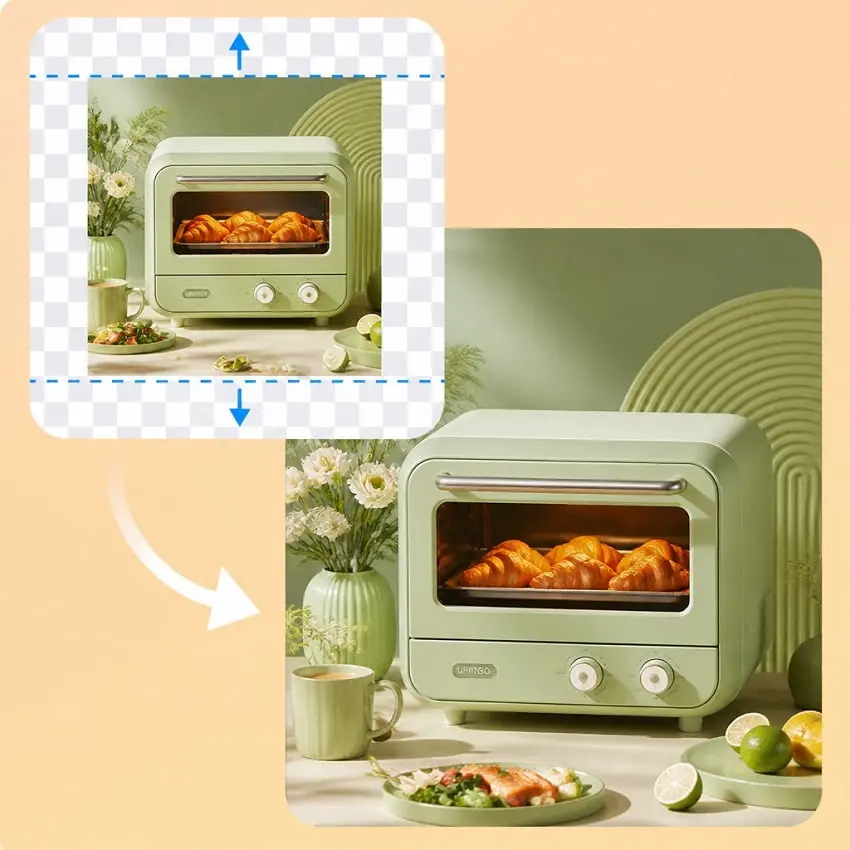
Încărcați fotografia originală
Începeți cu o imagine clară de tip JPG, PNG sau WebP. Asigurați-vă că subiectul este complet vizibil. Instrumentul folosește această imagine ca sursă și completează scena din jurul acesteia.
Încărcați o fotografie, alegeți un raport de aspect dorit și lăsați inteligența artificială să genereze scena adăugată. Rezultatele pot varia în funcție de fotografie și de model.
Încărcați o fotografie și alegeți o pânză mai lată sau mai înaltă. Inteligența artificială generează o continuare a scenei din jurul imaginii dvs. Rezultatele pot varia în funcție de fotografie și de modelul selectat.
Funcția „AI outpainting”, cunoscută și sub denumirea de „extinderea imaginii cu ajutorul IA”, generează o continuare a scenei din jurul fotografiei tale pentru a crea un cadru mai lat sau mai înalt. Rezultatele pot varia în funcție de fotografia sursă și de modelul selectat.
Folosește-l pentru a adăuga spațiu în jurul unei fotografii decupate strâns, pentru a adapta un portret la un banner lat sau pentru a crea spațiu pentru un nou layout. Alege un raport de aspect țintă și generează. Inteligența artificială creează conținut pentru spațiul adăugat pe baza fotografiei tale.
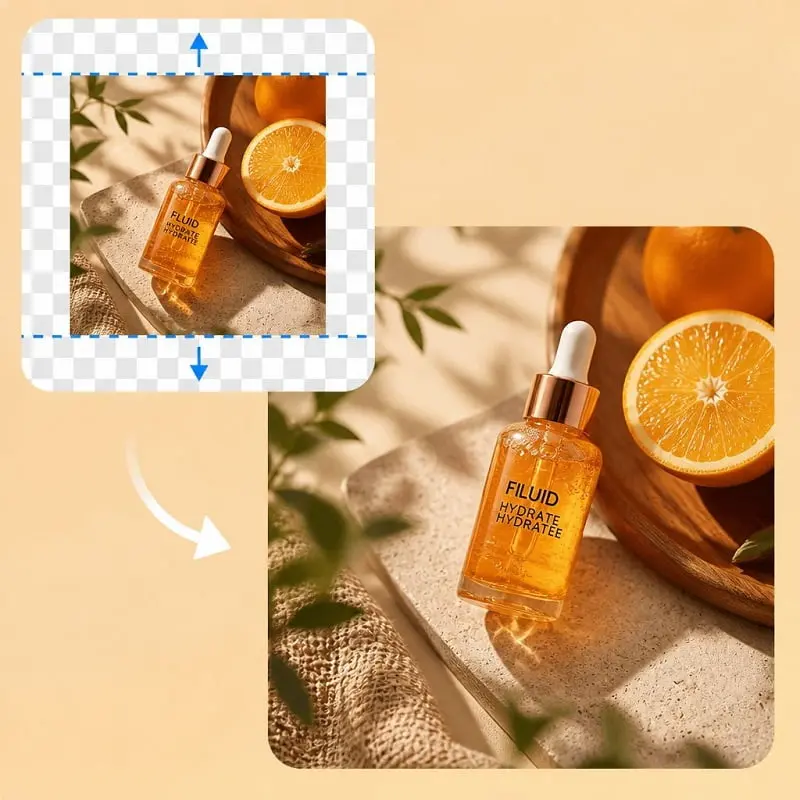
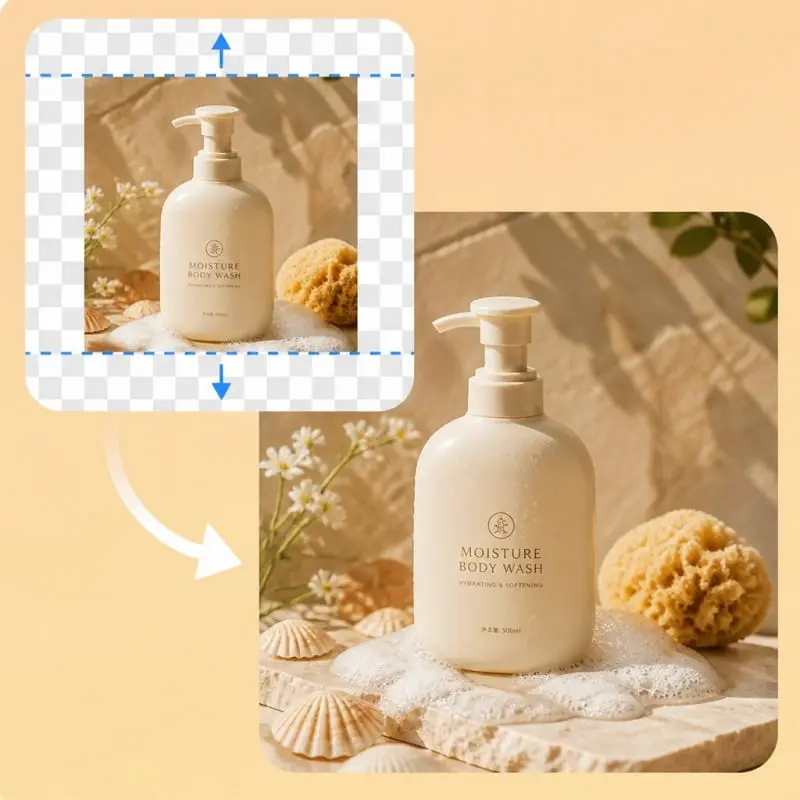
Alegeți un raport prestabilit, cum ar fi 1:1, 4:3, 9:16 sau 16:9. Spațiul suplimentar este completat astfel încât să corespundă cu Instagram, YouTube, Facebook și alte dispuneri.
Nu este nevoie să calculați dimensiunile în pixeli. Alegeți cadrul dorit, generați și descărcați o fotografie gata de publicare.
Extensorul de imagini bazat pe IA generează părțile adăugate ale unei fotografii în câteva secunde. Acesta folosește imaginea originală ca referință pentru a continua scena pe noua pânză. Rezultatele variază în funcție de fotografia sursă și de modelul selectat.
Folosește-o pentru postări pe rețelele sociale, campanii și machete care necesită un cadru diferit. Inteligența artificială utilizează scena, iluminarea și texturile din fotografia ta pentru a ghida extensia.
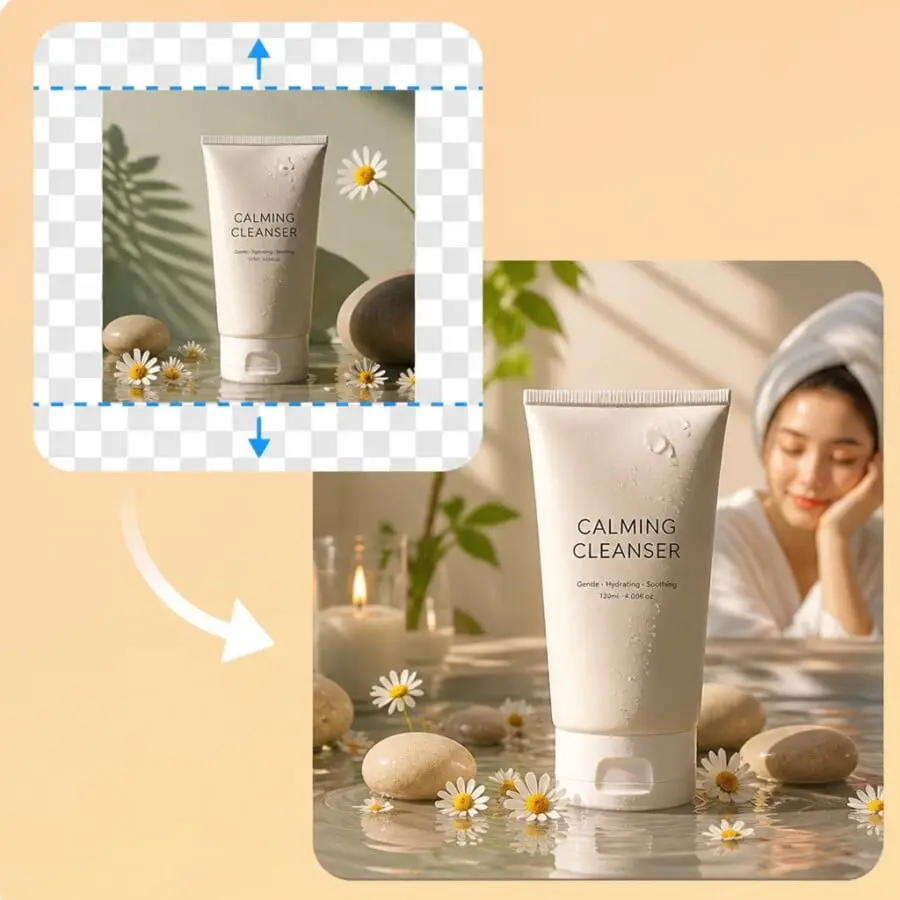
Începeți cu o imagine clară de tip JPG, PNG sau WebP. Asigurați-vă că subiectul este complet vizibil. Instrumentul folosește această imagine ca sursă și completează scena din jurul acesteia.
Setați raportul de aspect și rezoluția dorite. Spațiul suplimentar este completat automat pentru a se potrivi cu cadrul respectiv.
Faceți clic pe „Generate” pentru a completa zona suplimentară a pânzei. Descărcați fotografia mai lată sau mai înaltă, apoi modificați raportul de aspect și rulați din nou procesul pornind de la aceeași imagine încărcată, dacă aveți nevoie de un alt cadru.
Folosește funcția de completare a imaginii cu ajutorul IA atunci când fotografia este deja bună, dar cadrul este prea strâmt pentru locul în care dorești să o publici.
În cazul portretelor, produselor și interioarelor fotografiate cu zoom, marginile camerei sau fundalul se pierd adesea. Funcția „Outpainting” restabilește spațiul înconjurător fără a fi nevoie să refaci fotografia.
Coperțile YouTube, eroii site-ului web și diapozitivele de prezentare trebuie să aibă un cadru în format peisaj. O fotografie pătrată sau verticală poate fi extinsă spre stânga și spre dreapta până se potrivește cu 16:9.
Modelele Stories, Reels și Shorts utilizează un cadru înalt. În cazul unei fotografii în format orizontal, se pot adăuga porțiuni de cer, podea sau perete în partea de sus și de jos, astfel încât subiectul să rămână în centrul imaginii.
Miniaturile, afișele și anteturile aplicațiilor necesită adesea un spațiu liber pentru un titlu. Extinderea zonei de lucru creează această margine, în timp ce subiectul original rămâne neschimbat.
Modelul folosește fotografia ta ca referință pentru a genera cadrul extins. Scopul său este să păstreze coerența subiectului principal și a scenei, însă detaliile se pot modifica ușor. Rezultatele depind de fotografia sursă și de model.
Funcția de upscaling păstrează aceeași decupare și adaugă pixeli. Funcția de extindere modifică decuparea prin generarea unei scene noi în jurul fotografiei. Folosiți funcția de extindere atunci când doriți să obțineți un cadru 1:1, 9:16 sau 16:9.
Asta se întâmplă în cazul unui original vertical. O pânză pătrată are deja înălțimea necesară, așa că spațiul care lipsește este lățimea. Un plus de cer sau de podea ar face fotografia mai înaltă, nu 1:1.
Folosiți Standard pentru o extindere rapidă, fără costuri suplimentare. Treceți la Advanced atunci când noul cadru este mult mai lat sau mai înalt, sau când îmbinarea dintre fotografia originală și zona completată pare prea evidentă.
Nu. Încarcă un fișier JPG, PNG sau WebP, alege un raport prestabilit și generează imaginea direct în browser. Nu este necesar să plasezi fotografia pe o pânză mai mare sau să creezi mai întâi o mască.
Standard și 1K pot utiliza cota zilnică gratuită comună atunci când sunt disponibile generații gratuite. Advanced și rezoluțiile cu plată utilizează credite. Autentificați-vă pentru a continua cu credite după epuizarea cotei gratuite.
Da. Un singur credit acoperă costul acestui instrument de extindere și al celorlalte instrumente de editare a imaginilor disponibile pe site, inclusiv upscaler, eraser, editor, generator, try-on și fotografia de produs.
Nu. Rezultatele tale recente sunt stocate local în acest browser pentru o perioadă de până la 15 zile. Descarcă fișierul PNG pentru a păstra o copie. Instrumentul nu oferă o galerie de imagini online.
 English English
 Deutsch
 Español
 繁體中文
 简体中文
 日本語
 Dansk
 한국어
 Ελληνικά
 Français
 Русский
 Italiano
 Português
 Nederlands
 العربية
 Türkçe
 Bahasa Indonesia
 Polski
 Українська
 Svenska
 Suomi
 Čeština
 Norsk bokmål
 Română
 Magyar
 Slovenčina
 Imagini în text
 Imagine către Doc
 Imagine în Excel
 Comprimați imaginea
 Convertor de imagini
 Decupați imaginea
 Redimensionarea imaginii
 Rotiți imaginea
 Instrument de eliminare a fundalului