
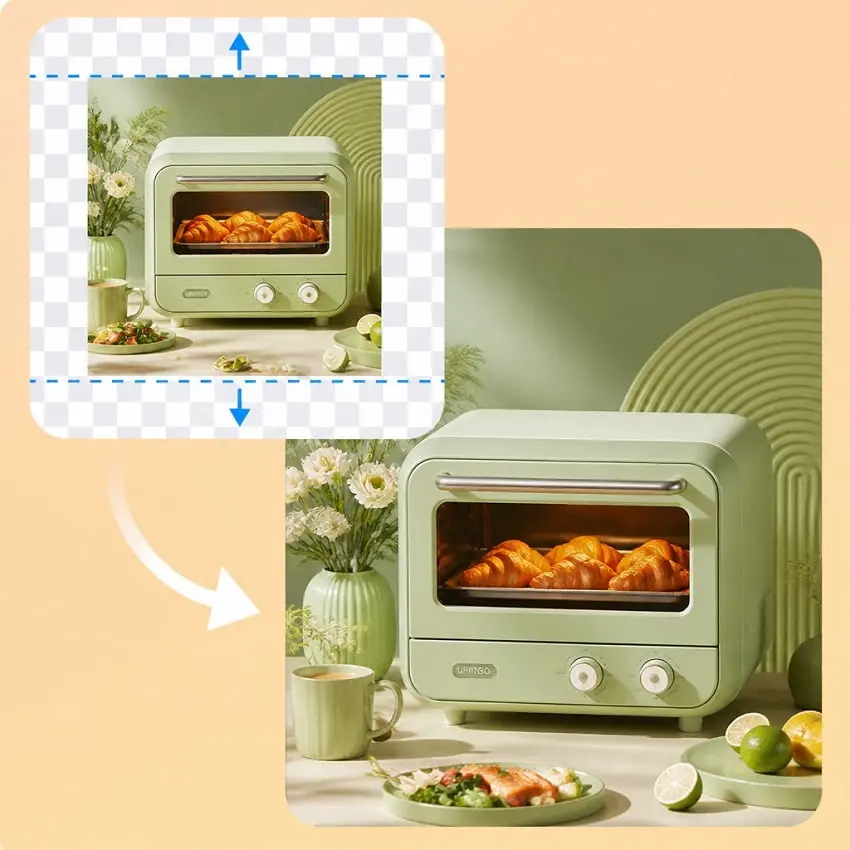
Carregue a fotografia original
Comece com uma imagem nítida de JPG, PNG ou WebP. Mantenha o objeto totalmente visível. A ferramenta utiliza esta imagem como fonte e completa a cena à sua volta.
Carregue uma fotografia, escolha uma proporção de imagem pretendida e deixe que a IA gere a cena adicionada. Os resultados podem variar consoante a fotografia e o modelo.
Carregue uma fotografia e escolha uma tela mais larga ou mais alta. A IA gera uma continuação da cena em torno da sua imagem. Os resultados podem variar consoante a fotografia e o modelo selecionado.
A técnica de «outpainting» com IA, também conhecida como expansão de imagem com IA, gera uma continuação da cena em torno da sua fotografia para criar um enquadramento mais largo ou mais alto. Os resultados podem variar consoante a fotografia de origem e o modelo selecionado.
Utilize-a para adicionar espaço à volta de uma fotografia com um recorte apertado, adaptar um retrato a um banner largo ou criar espaço para um novo layout. Escolha uma proporção de destino e gere a imagem. A IA cria conteúdo para a tela adicionada com base na sua fotografia.
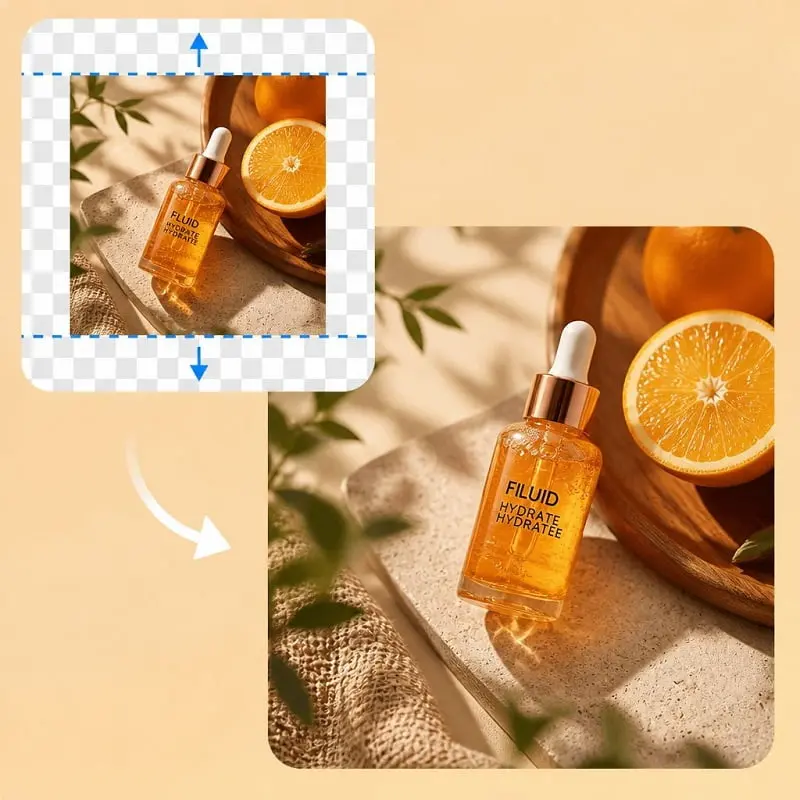
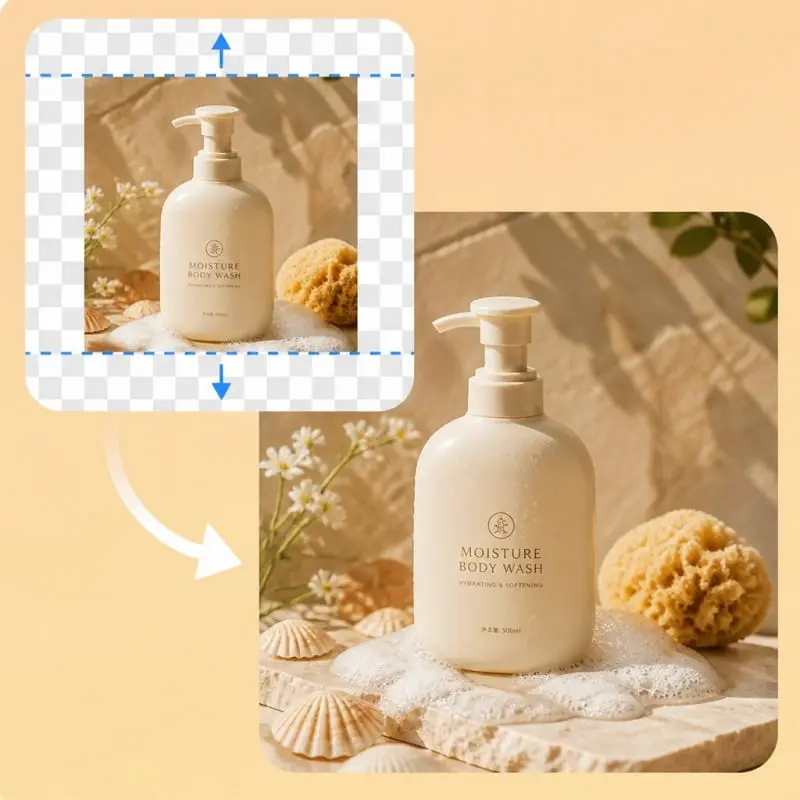
Escolha uma proporção pré-definida, como 1:1, 4:3, 9:16 ou 16:9. O espaço adicional é preenchido de forma a corresponder a Instagram, YouTube, Facebook e outros layouts.
Não é necessário calcular as dimensões em píxeis. Escolha o enquadramento que precisa, gere e descarregue uma fotografia pronta a publicar.
O extensor de imagens com IA gera as partes adicionais de uma fotografia em segundos. Utiliza a imagem original como referência para prolongar a cena na nova tela. Os resultados variam consoante a fotografia de origem e o modelo selecionado.
Utiliza-a para publicações nas redes sociais, campanhas e composições que necessitem de um enquadramento diferente. A IA utiliza a cena, a iluminação e as texturas da tua fotografia para orientar a extensão.
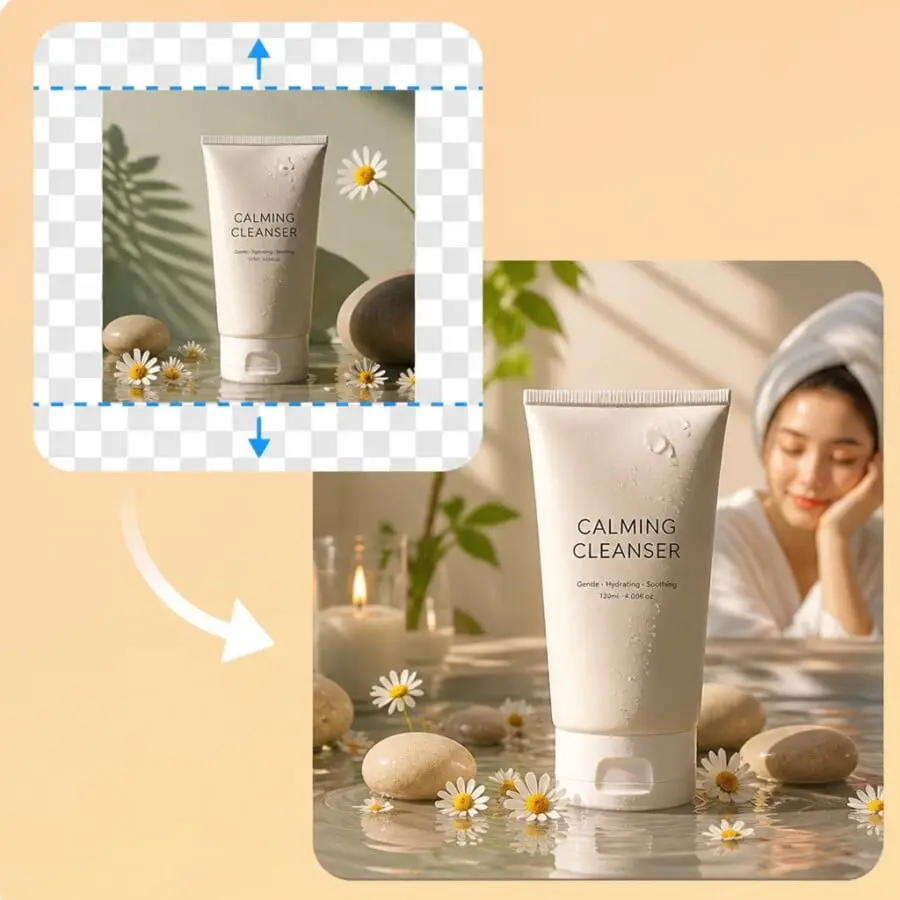
Comece com uma imagem nítida de JPG, PNG ou WebP. Mantenha o objeto totalmente visível. A ferramenta utiliza esta imagem como fonte e completa a cena à sua volta.
Defina a proporção e a resolução pretendidas. O espaço adicional é preenchido automaticamente para se ajustar a esse enquadramento.
Clique em «Gerar» para preencher a tela adicional. Descarregue a fotografia mais larga ou mais alta e, em seguida, altere a proporção e execute novamente a partir do mesmo ficheiro carregado, caso necessite de outro enquadramento.
Utiliza a técnica de «outpainting» com IA quando a fotografia já estiver boa, mas o enquadramento for demasiado apertado para o local onde pretendes publicá-la.
Os retratos, produtos e interiores fotografados com grande zoom perdem frequentemente os contornos da divisão ou do fundo. A técnica de «outpainting» permite recuperar esse espaço circundante sem ser necessário voltar a fotografar.
As capas do YouTube, os heróis do site e os slides de apresentação precisam de um enquadramento horizontal. Uma fotografia quadrada ou vertical pode ser ampliada para a esquerda e para a direita até se ajustar ao 16:9.
O Stories, o Reels e o Shorts utilizam um enquadramento alto. Numa fotografia em formato paisagem, é possível incluir mais céu, chão ou parede na parte superior e inferior, de modo a que o motivo continue a ficar no centro.
As miniaturas, os cartazes e os cabeçalhos das aplicações necessitam frequentemente de uma área vazia para um título. Ao alargar a tela, cria-se essa margem, mantendo o motivo original no mesmo lugar.
O modelo utiliza a sua fotografia como referência para gerar a imagem ampliada. O objetivo é manter a consistência do tema principal e da cena, mas os detalhes podem sofrer ligeiras alterações. Os resultados dependem da fotografia original e do modelo.
O upscaler mantém o mesmo recorte e adiciona píxeis. O extender altera o recorte, gerando uma nova cena em torno da fotografia. Utilize o extender quando o objetivo for obter um enquadramento 1:1, 9:16 ou 16:9.
Isso acontece com um original vertical. Uma tela quadrada já tem a altura necessária, pelo que o espaço que falta é na largura. Mais céu ou chão tornariam a fotografia mais alta, mas não o 1:1.
Utilize Standard para uma ampliação rápida e sem custos. Mude para Advanced quando a nova moldura for significativamente mais larga ou mais alta, ou quando a junção entre a fotografia original e a área preenchida parecer demasiado evidente.
Não. Carregue um ficheiro JPG, PNG ou WebP, escolha uma proporção predefinida e gere a imagem no navegador. Não é necessário colocar a fotografia numa tela maior nem criar uma máscara primeiro.
O Standard no 1K pode utilizar a quota diária gratuita partilhada, desde que existam gerações gratuitas disponíveis. O Advanced e as resoluções pagas utilizam créditos. Inicie sessão para continuar a utilizar créditos após a quota gratuita ter sido esgotada.
Sim. Um saldo de crédito cobre este extensor e as outras ferramentas de imagem disponíveis no site, incluindo o upscaler, o apagador, o editor, o gerador, o simulador de experimentação e a fotografia de produtos.
Não. Os seus resultados recentes ficam armazenados localmente neste navegador durante um período máximo de 15 dias. Descarregue o PNG para guardar uma cópia. A ferramenta não disponibiliza uma galeria de imagens online.
 English English
 Deutsch
 Español
 繁體中文
 简体中文
 日本語
 Dansk
 한국어
 Ελληνικά
 Français
 Русский
 Italiano
 Português
 Nederlands
 العربية
 Türkçe
 Bahasa Indonesia
 Polski
 Українська
 Svenska
 Suomi
 Čeština
 Norsk bokmål
 Română
 Magyar
 Slovenčina
 Imagens para texto
 Imagem para Doc
 Imagem para Excel
 Comprimir imagem
 Conversor de imagens
 Cortar imagem
 Redimensionar imagem
 Rodar a imagem
 Removedor de fundo