
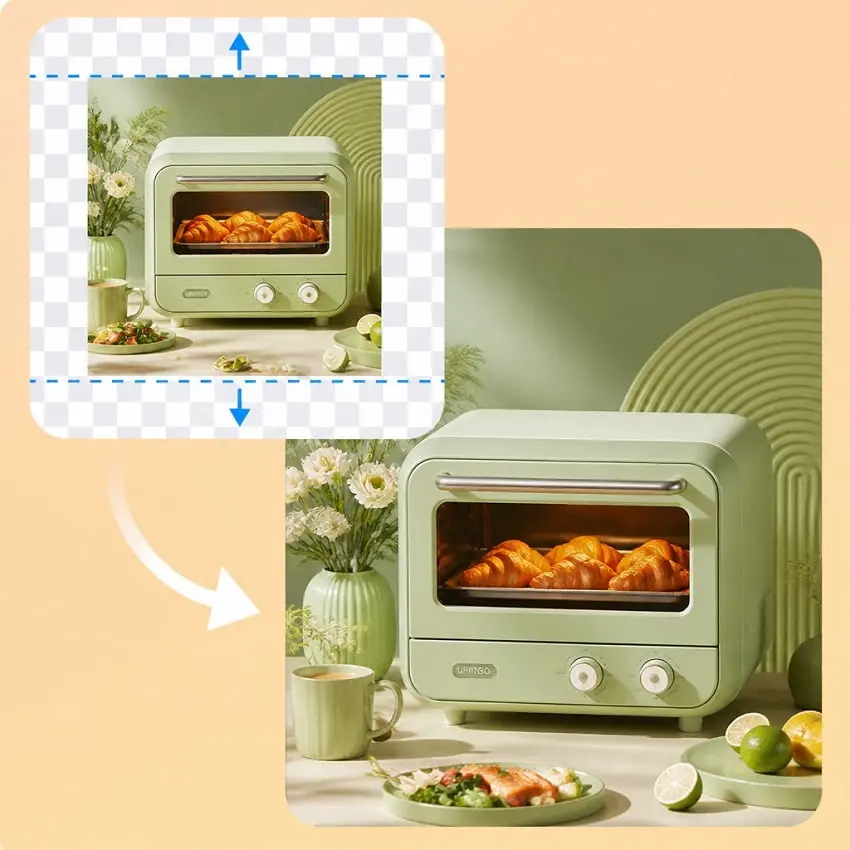
元の写真をアップロードしてください
まず、鮮明なJPG、PNG、またはWebPの画像を用意してください。被写体が完全に写っているようにしてください。このツールは、この画像をソースとして使用し、その周囲のシーンを生成します。.
写真を1枚アップロードし、希望のアスペクト比を選択すると、AIが追加のシーンを生成します。結果は写真やモデルによって異なる場合があります。.
写真を1枚アップロードし、幅の広いキャンバスか高さの長いキャンバスを選んでください。AIが、画像の周囲の風景を自動的に補完して生成します。結果は、写真や選択したモデルによって異なる場合があります。.
AIアウトペインティング(AI画像拡張とも呼ばれる)は、写真の周囲のシーンを拡張して、より幅広または縦長の画像を作成する機能です。結果は、元の写真や選択したモデルによって異なります。.
この機能を使えば、切り詰めすぎた写真の周囲に余白を追加したり、ポートレート写真をワイドバナー用に調整したり、新しいレイアウトのためのスペースを確保したりできます。目標のアスペクト比を選択して生成してください。AIが、あなたの写真に基づいて、追加されたキャンバス用のコンテンツを作成します。.
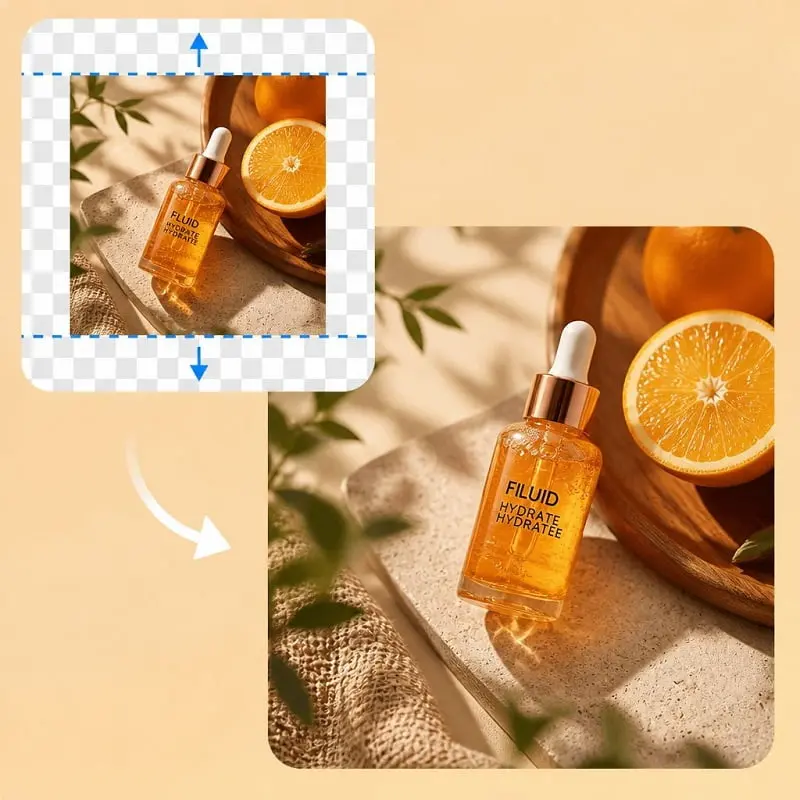
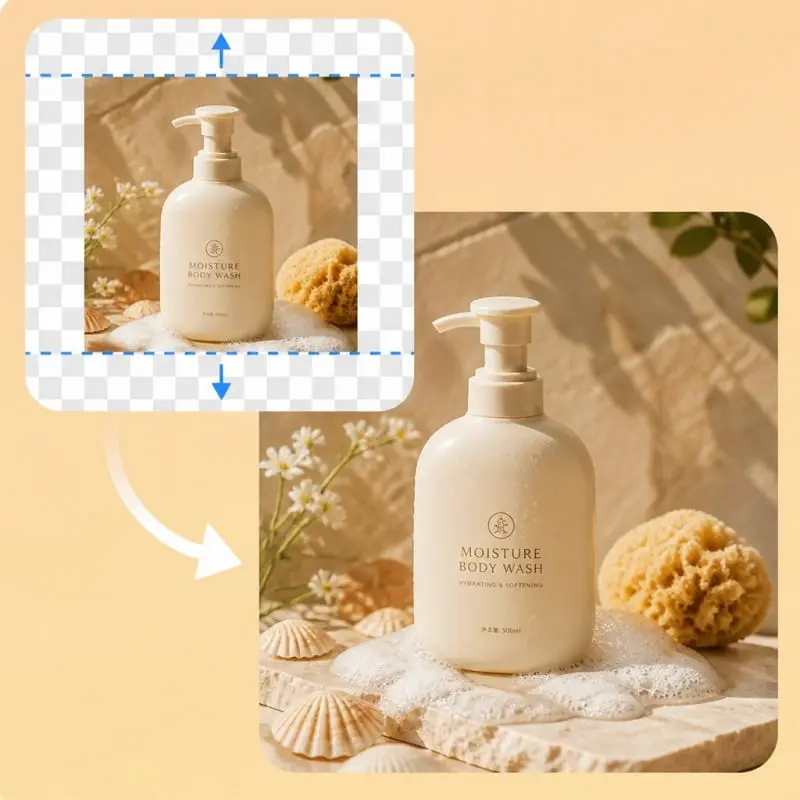
1:1、4:3、9:16、16:9などの既定の比率を選択してください。余白は、Instagram、YouTube、Facebookなどのレイアウトに合わせて埋められます。.
ピクセルサイズを計算する必要はありません。必要なフレームを選んで、生成し、投稿できる状態の写真をダウンロードしてください。.
AI画像拡張ツールは、写真の欠けている部分を数秒で生成します。元の画像を参考にし、そのシーンを新しいキャンバスに拡張します。結果は、元の写真や選択したモデルによって異なります。.
ソーシャルメディアへの投稿やキャンペーン、一味違うフレームが必要なレイアウトなどに活用してください。AIが写真のシーン、照明、質感を分析し、拡張の指針とします。.
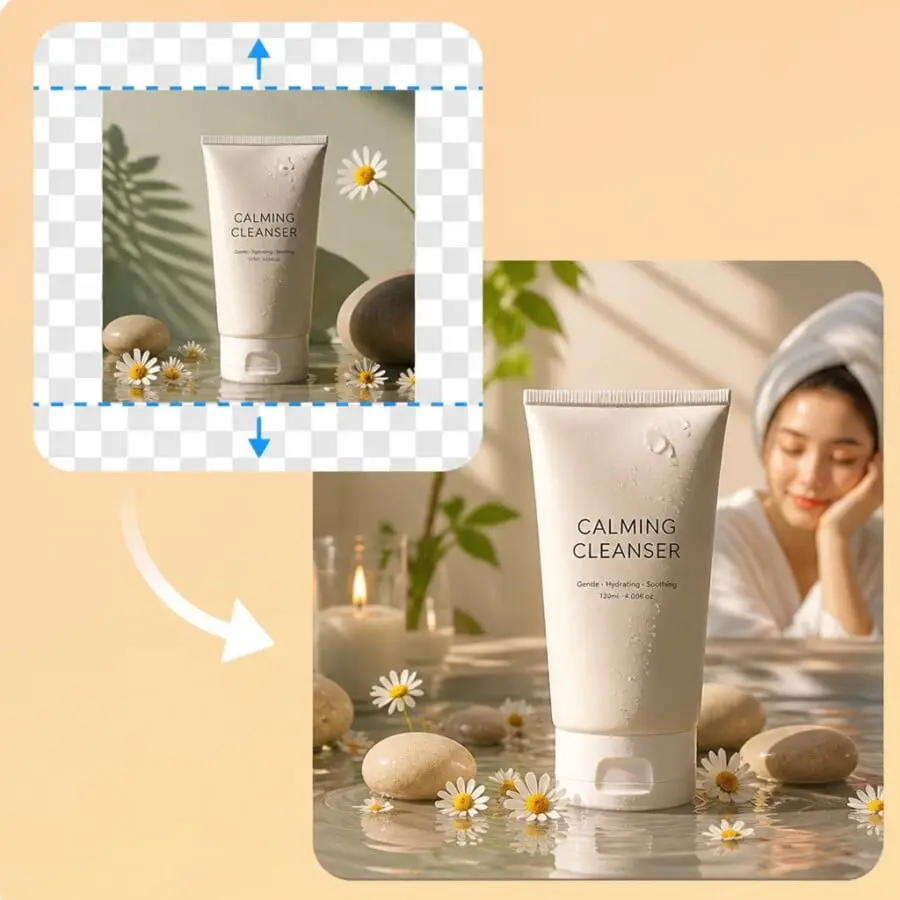
まず、鮮明なJPG、PNG、またはWebPの画像を用意してください。被写体が完全に写っているようにしてください。このツールは、この画像をソースとして使用し、その周囲のシーンを生成します。.
目標のアスペクト比と解像度を設定します。余白は、そのフレームに合わせて自動的に埋められます。.
「生成」をクリックして、余白部分を補完します。幅または高さが広い写真をダウンロードし、別のフレームが必要な場合は、アスペクト比を変更してから、同じアップロードデータで再度実行してください。.
写真がすでに良いものだが、公開したい場所のサイズに対して構図が狭すぎる場合は、AIアウトペインティングを活用しましょう。.
接写したポートレートや商品、インテリアの写真では、部屋や背景の端が切り取られてしまうことがよくあります。「アウトペインティング」を使えば、再撮影することなく、その周囲の空間を復元することができます。.
YouTubeの表紙、ウェブサイトのヒーロー画像、およびプレゼンテーションのスライドには、横長の枠が必要です。正方形や縦長の写真は、16:9に収まるまで左右に拡大されます。.
Stories、Reels、およびShortsは、背の高いフレームを採用しています。横長の写真の場合、被写体が中央に収まるように、上下に空や床、壁が写り込むことがあります。.
サムネイル、ポスター、アプリのヘッダーには、見出しを入れるための余白が必要なことがよくあります。キャンバスを拡大することで、元の被写体の位置を変えずにその余白を確保できます。.
このモデルは、ユーザーの写真を参考に、拡大されたフレームを生成します。被写体やシーンの全体的な雰囲気は維持するよう努めていますが、細部は若干異なる場合があります。結果は、元の写真やモデルによって異なります。.
アップスケーラーは、トリミング範囲をそのまま維持したままピクセルを追加します。エクステンダーは、写真の周囲に新しいシーンを生成することでトリミング範囲を変更します。1:1、9:16、または16:9のフレームを作成したい場合は、エクステンダーを使用してください。.
これは縦向きのオリジナル画像の場合に起こります。正方形のキャンバスはすでに必要な高さになっているため、不足しているスペースは幅になります。余分な空や床を追加すれば写真は縦長になりますが、1:1ではそうはなりません。.
Standardを使用すると、素早く無料で範囲を拡大できます。新しいフレームの幅や高さが大幅に異なる場合、または元の写真と塗りつぶされた部分の境目が目立ちすぎる場合は、Advancedに切り替えてください。.
いいえ。JPG、PNG、またはWebPをアップロードし、プリセットの比率を選択して、ブラウザ上で生成してください。写真をより大きなキャンバスに配置したり、あらかじめマスクを作成したりする必要はありません。.
Standard および 1K では、無料の生成回数が利用可能な場合、共有の1日あたりの無料枠を使用できます。Advanced および有料の解決策では、クレジットが使用されます。無料枠を使い切った後もクレジットを使用して続行するには、サインインしてください。.
はい。1クレジットで、このエクステンダーと、アップスケーラー、消しゴム、エディター、ジェネレーター、試着機能、商品写真撮影など、当サイトのその他の画像ツールすべてをご利用いただけます。.
いいえ。最近の結果は、このブラウザに最大15日間ローカルに保存されます。コピーを保存するには、PNGをダウンロードしてください。このツールにはオンライン画像ギャラリー機能はありません。.
 English English
 Deutsch
 Español
 繁體中文
 简体中文
 日本語
 Dansk
 한국어
 Ελληνικά
 Français
 Русский
 Italiano
 Português
 Nederlands
 العربية
 Türkçe
 Bahasa Indonesia
 Polski
 Українська
 Svenska
 Suomi
 Čeština
 Norsk bokmål
 Română
 Magyar
 Slovenčina
 画像からテキストへ
 画像からドキュメントへ
 画像からエクセルへ
 画像の圧縮
 イメージコンバーター
 画像を切り抜く
 画像のリサイズ
 画像の回転
 背景除去ツール