
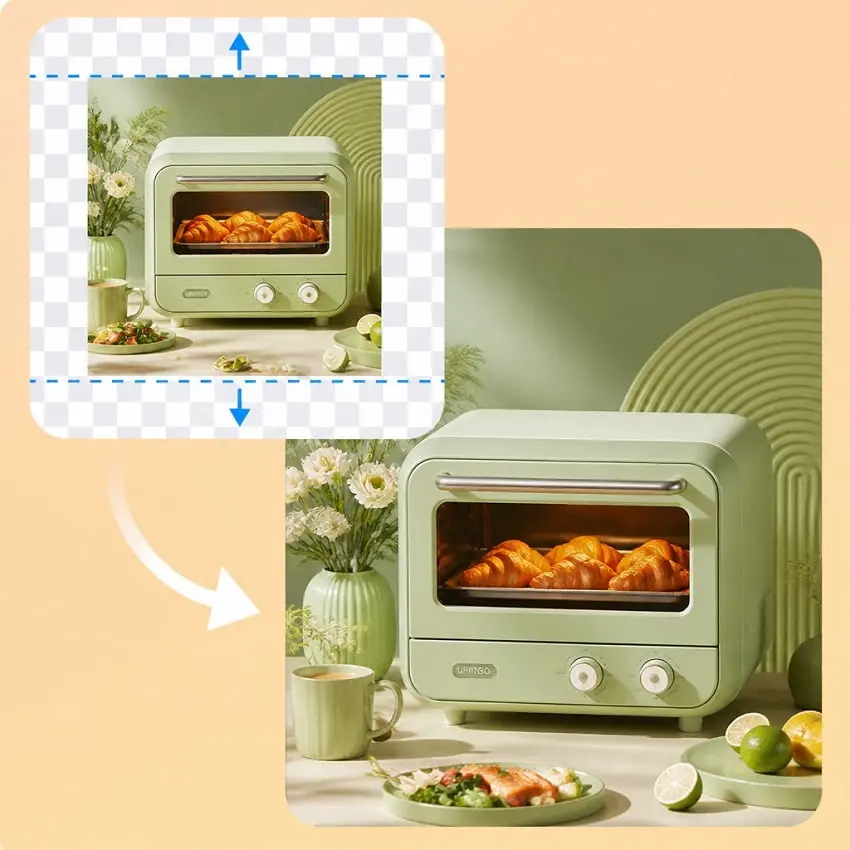
Prześlij oryginalne zdjęcie
Zacznij od wyraźnego obrazu w formacie JPG, PNG lub WebP. Obiekt powinien być w całości widoczny. Narzędzie wykorzystuje ten obraz jako źródło i uzupełnia scenę wokół niego.
Prześlij jedno zdjęcie, wybierz docelowe proporcje obrazu i pozwól sztucznej inteligencji wygenerować uzupełnioną scenę. Wyniki mogą się różnić w zależności od zdjęcia i modelu.
Prześlij jedno zdjęcie i wybierz szersze lub wyższe płótno. Sztuczna inteligencja wygeneruje kontynuację sceny wokół Twojego zdjęcia. Wyniki mogą się różnić w zależności od zdjęcia i wybranego modelu.
Funkcja uzupełniania obrazu przez sztuczną inteligencję, zwana również rozszerzaniem obrazu przez sztuczną inteligencję, generuje kontynuację sceny wokół zdjęcia, aby uzyskać szerszy lub wyższy kadr. Wyniki mogą się różnić w zależności od zdjęcia źródłowego i wybranego modelu.
Wykorzystaj tę funkcję, aby dodać przestrzeń wokół mocno wykadrowanego zdjęcia, dostosować portret do szerokiego banera lub stworzyć miejsce na nowy układ. Wybierz docelowe proporcje i wygeneruj obraz. Sztuczna inteligencja tworzy treść dla powiększonego obszaru na podstawie Twojego zdjęcia.
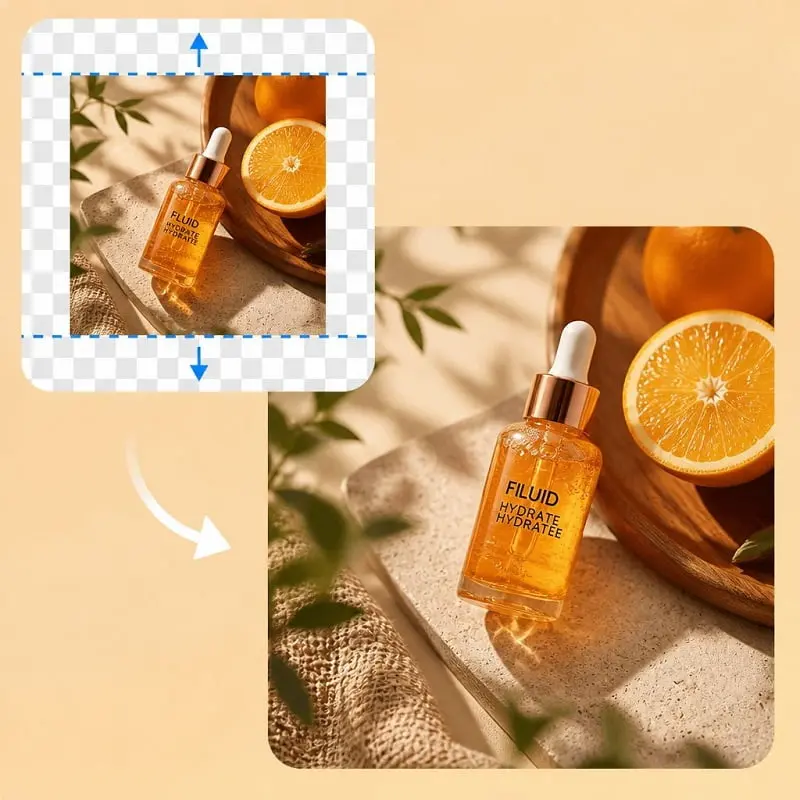
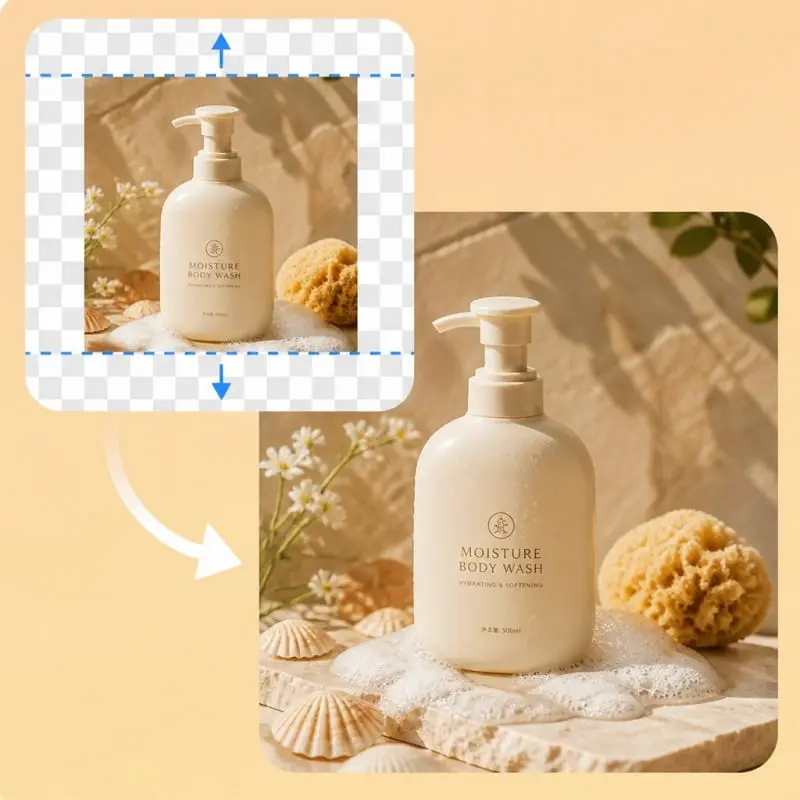
Wybierz gotowy układ, np. 1:1, 4:3, 9:16 lub 16:9. Dodatkowa przestrzeń zostanie wypełniona tak, aby pasowała do układów Instagram, YouTube, Facebook i innych.
Nie musisz obliczać rozmiarów w pikselach. Wybierz potrzebną ramkę, wygeneruj i pobierz zdjęcie gotowe do opublikowania.
Narzędzie do powiększania zdjęć oparte na sztucznej inteligencji generuje brakujące fragmenty zdjęcia w ciągu kilku sekund. Wykorzystuje oryginalny obraz jako punkt odniesienia, aby uzupełnić scenę na nowym obszarze roboczym. Wyniki różnią się w zależności od zdjęcia źródłowego i wybranego modelu.
Wykorzystaj tę funkcję do postów w mediach społecznościowych, kampanii i projektów graficznych, które wymagają nietypowej kompozycji. Sztuczna inteligencja wykorzystuje scenę, oświetlenie i tekstury na zdjęciu, aby dostosować kadrowanie.
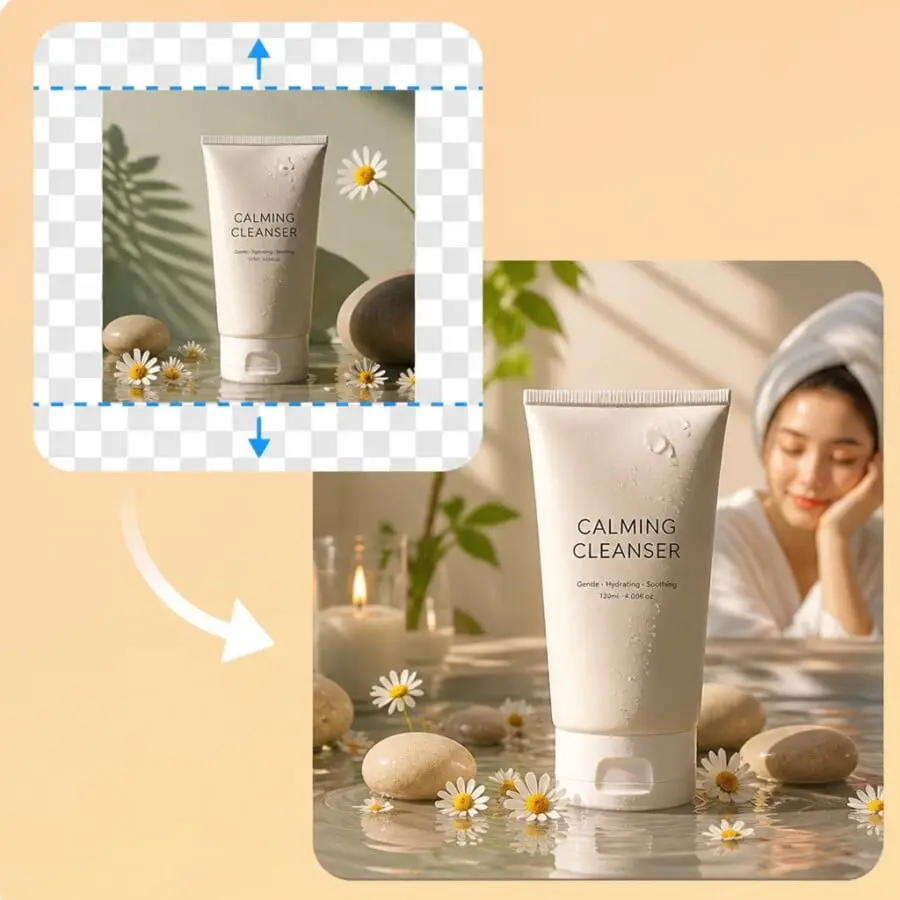
Zacznij od wyraźnego obrazu w formacie JPG, PNG lub WebP. Obiekt powinien być w całości widoczny. Narzędzie wykorzystuje ten obraz jako źródło i uzupełnia scenę wokół niego.
Ustaw docelowe proporcje obrazu i rozdzielczość. Dodatkowa przestrzeń zostanie automatycznie wypełniona tak, aby dopasować się do tej ramki.
Kliknij przycisk „Generuj”, aby uzupełnić brakujące fragmenty obrazu. Pobierz zdjęcie o większej szerokości lub wysokości, a następnie zmień proporcje i uruchom proces ponownie, korzystając z tego samego pliku, jeśli potrzebujesz kolejnej klatki.
Skorzystaj z funkcji uzupełniania obrazu przez sztuczną inteligencję, gdy zdjęcie jest już dobre, ale kadr jest zbyt ciasny jak na miejsce, w którym chcesz je opublikować.
Na zbliżonych portretach, zdjęciach produktów i wnętrz często brakuje krawędzi pomieszczenia lub tła. Funkcja „Outpainting” pozwala przywrócić otaczającą przestrzeń bez konieczności ponownego robienia zdjęcia.
Okładki YouTube, bohaterowie stron internetowych i slajdy prezentacji wymagają ramki w orientacji poziomej. Zdjęcie kwadratowe lub pionowe można rozciągnąć w lewo i w prawo, aż dopasuje się do rozmiaru 16:9.
Modele Stories, Reels i Shorts wykorzystują wysoką ramkę. Na zdjęciu w orientacji poziomej można uchwycić niebo, podłogę lub ścianę powyżej i poniżej obiektu, tak aby obiekt nadal znajdował się pośrodku.
Miniaturki, plakaty i nagłówki aplikacji często wymagają wolnego miejsca na nagłówek. Rozszerzenie obszaru roboczego pozwala uzyskać ten margines, a pierwotny motyw pozostaje na swoim miejscu.
Model wykorzystuje Twoje zdjęcie jako punkt odniesienia do wygenerowania powiększonej ramki. Jego celem jest zachowanie spójności głównego obiektu i sceny, jednak szczegóły mogą ulec niewielkim zmianom. Wyniki zależą od zdjęcia źródłowego i modelu.
Funkcja upscalera zachowuje ten sam kadr i dodaje piksele. Funkcja extendera zmienia kadr, generując nową scenę wokół zdjęcia. Z funkcji extendera należy korzystać, gdy celem jest uzyskanie kadru w formacie 1:1, 9:16 lub 16:9.
Tak się dzieje w przypadku pionowego oryginału. Kwadratowe płótno ma już wymaganą wysokość, więc brakująca przestrzeń dotyczy szerokości. Dodatkowe fragmenty nieba lub podłogi sprawiłyby, że zdjęcie byłoby wyższe, a nie 1:1.
Użyj opcji Standard, aby szybko powiększyć zdjęcie w ramach bezpłatnego pakietu. Przejdź na opcję Advanced, gdy nowa ramka jest znacznie szersza lub wyższa albo gdy łączenie między oryginalnym zdjęciem a wypełnionym obszarem wygląda na zbyt widoczne.
Nie. Wystarczy przesłać plik w formacie JPG, PNG lub WebP, wybrać gotowy współczynnik i wygenerować obraz w przeglądarce. Nie trzeba najpierw umieszczać zdjęcia na większym płótnie ani rysować maski.
Usługi Standard i 1K mogą korzystać ze wspólnego dziennego limitu bezpłatnego, o ile dostępne są bezpłatne generacje. Usługi Advanced oraz płatne rozwiązania wykorzystują kredyty. Zaloguj się, aby kontynuować korzystanie z usług za pomocą kredytów po wyczerpaniu limitu bezpłatnego.
Tak. Jedno saldo kredytowe obejmuje ten moduł rozszerzający oraz pozostałe narzędzia do obróbki obrazów dostępne na stronie, w tym narzędzie do zwiększania rozdzielczości, gumkę, edytor, generator, narzędzie do przymierzania oraz fotografię produktową.
Nie. Twoje ostatnie wyniki są przechowywane lokalnie w tej przeglądarce przez maksymalnie 15 dni. Pobierz plik PNG, aby zachować kopię. Narzędzie nie udostępnia internetowej galerii zdjęć.
 English English
 Deutsch
 Español
 繁體中文
 简体中文
 日本語
 Dansk
 한국어
 Ελληνικά
 Français
 Русский
 Italiano
 Português
 Nederlands
 العربية
 Türkçe
 Bahasa Indonesia
 Polski
 Українська
 Svenska
 Suomi
 Čeština
 Norsk bokmål
 Română
 Magyar
 Slovenčina
 Obrazy do tekstu
 Obraz do dokumentu
 Obraz do programu Excel
 Kompresja obrazu
 Image Converter
 Kadrowanie obrazu
 Zmiana rozmiaru obrazu
 Obracanie obrazu
 Narzędzie do usuwania tła