
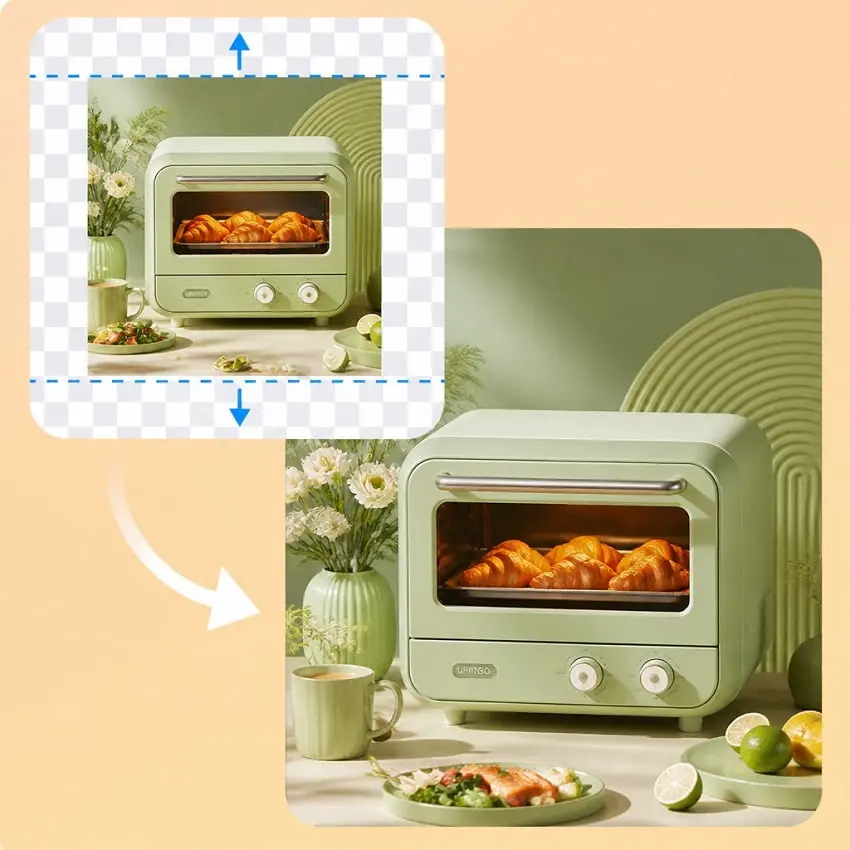
Sube la foto original
Empieza con una imagen nítida de JPG, PNG o WebP. Asegúrate de que el sujeto se vea completamente. La herramienta utiliza esta imagen como fuente y completa la escena a su alrededor.
Sube una foto, elige una relación de aspecto de destino y deja que la IA genere la escena añadida. Los resultados pueden variar en función de la foto y del modelo.
Sube una foto y elige un lienzo más ancho o más alto. La IA genera una continuación de la escena alrededor de tu imagen. Los resultados pueden variar en función de la foto y del modelo seleccionado.
La técnica de «outpainting» con IA, también conocida como «expansión de imágenes con IA», genera una continuación de la escena que rodea tu foto para crear un encuadre más ancho o más alto. Los resultados pueden variar en función de la foto original y del modelo seleccionado.
Úsalo para añadir espacio alrededor de una foto muy recortada, adaptar un retrato a un banner ancho o crear espacio para un nuevo diseño. Elige una relación de aspecto de destino y genera. La IA crea contenido para el lienzo ampliado basándose en tu foto.
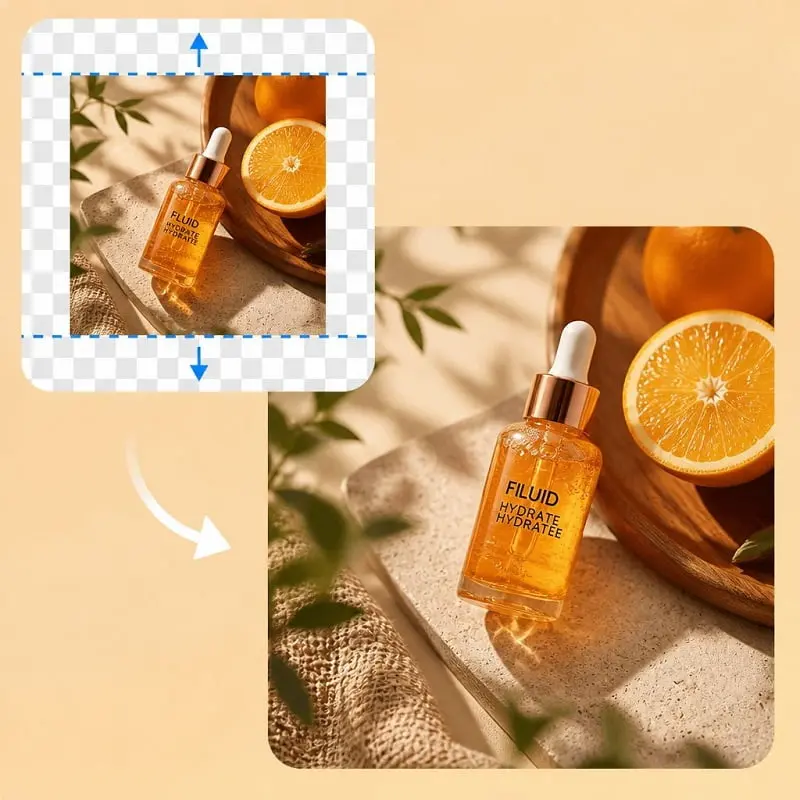
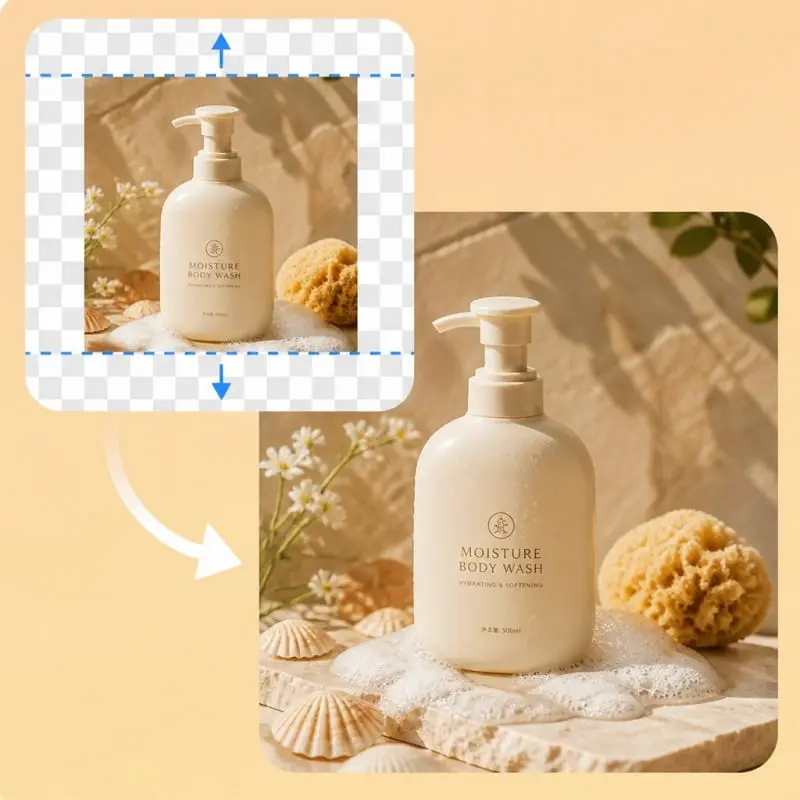
Elige una proporción predefinida, como 1:1, 4:3, 9:16 o 16:9. El espacio adicional se rellena para que coincida con Instagram, YouTube, Facebook y otras disposiciones.
No tienes que calcular el tamaño en píxeles. Elige el marco que necesites, géneral la imagen y descárgate una foto lista para publicar.
El extensor de imágenes con IA genera las partes añadidas de una foto en cuestión de segundos. Utiliza la imagen original como referencia para continuar la escena en el nuevo lienzo. Los resultados varían en función de la foto original y del modelo seleccionado.
Úsalo para publicaciones en redes sociales, campañas y diseños que necesiten un marco diferente. La IA utiliza la escena, la iluminación y las texturas de tu foto para guiar la ampliación.
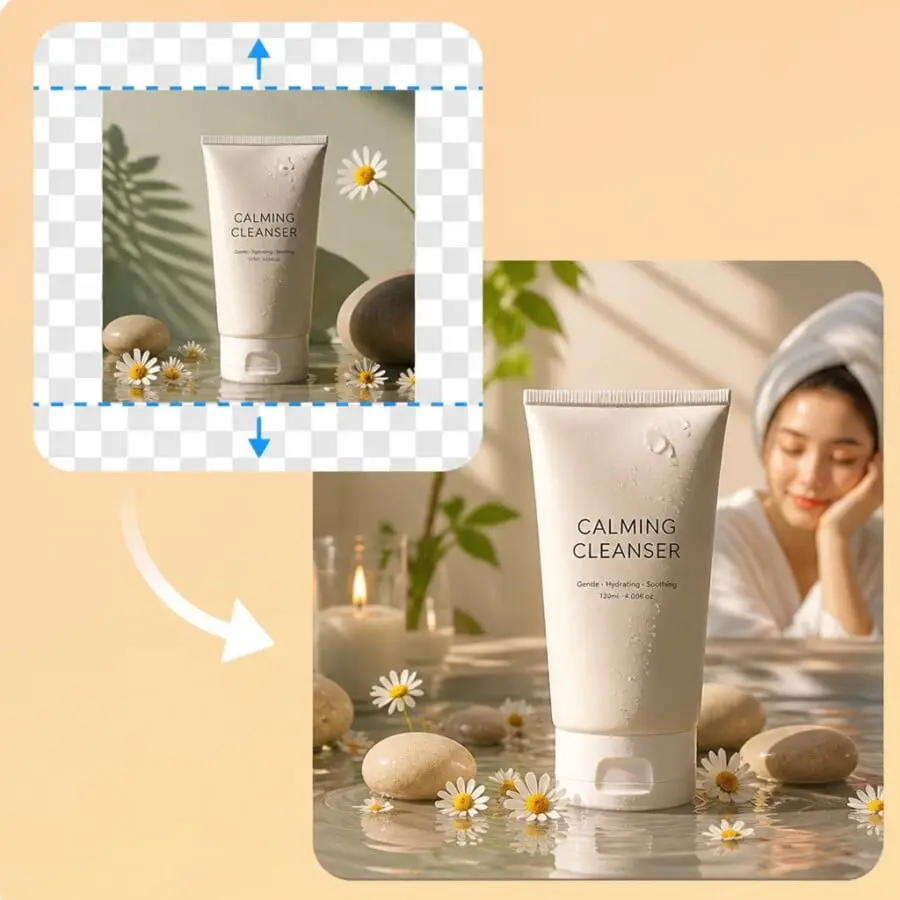
Empieza con una imagen nítida de JPG, PNG o WebP. Asegúrate de que el sujeto se vea completamente. La herramienta utiliza esta imagen como fuente y completa la escena a su alrededor.
Establece la relación de aspecto y la resolución deseadas. El espacio sobrante se rellena automáticamente para ajustarse a ese fotograma.
Haz clic en «Generar» para completar el lienzo adicional. Descarga la foto más ancha o más alta y, si necesitas otro fotograma, cambia la relación de aspecto y vuelve a ejecutar la operación a partir de la misma imagen subida.
Utiliza la técnica de «outpainting» con IA cuando la foto ya esté bien, pero el encuadre sea demasiado ajustado para el lugar en el que quieres publicarla.
Los retratos, productos e interiores tomados con mucho zoom suelen perder los bordes de la habitación o del fondo. La técnica de «outpainting» permite recuperar ese espacio circundante sin necesidad de volver a hacer la foto.
Las portadas de YouTube, los elementos destacados de la web y las diapositivas de las presentaciones deben tener un formato apaisado. Una foto cuadrada o vertical se puede ampliar hacia la izquierda y hacia la derecha hasta que se ajuste al formato 16:9.
Los modelos Stories, Reels y Shorts utilizan un marco alto. En una foto en formato apaisado, se puede incluir más cielo, suelo o pared por encima y por debajo, de modo que el sujeto siga estando en el centro.
Las miniaturas, los carteles y los encabezados de las aplicaciones suelen necesitar un espacio en blanco para el título. Al ampliar el lienzo se crea ese margen, mientras que el motivo original permanece en su sitio.
El modelo utiliza tu foto como referencia para generar el encuadre ampliado. Su objetivo es mantener la coherencia del sujeto principal y la escena, aunque los detalles pueden variar ligeramente. Los resultados dependen de la foto original y del modelo.
El «upscaler» mantiene el mismo recorte y añade píxeles. El «extender» modifica el recorte generando una nueva escena alrededor de la foto. Utiliza el «extender» cuando el objetivo sea obtener un fotograma 1:1, 9:16 o 16:9.
Eso ocurre con una imagen original vertical. Un lienzo cuadrado ya tiene la altura necesaria, por lo que el espacio que falta es en anchura. Si se añadiera más cielo o suelo, la foto sería más alta, pero no con la configuración 1:1.
Utiliza Standard para ampliar rápidamente el nivel gratuito. Cambia a Advanced cuando el nuevo marco sea mucho más ancho o alto, o cuando la unión entre la foto original y el área rellenada resulte demasiado evidente.
No. Sube un archivo JPG, PNG o WebP, elige una proporción preestablecida y génalo en el navegador. No es necesario que coloques la foto en un lienzo más grande ni que crees primero una máscara.
Standard y 1K pueden utilizar la cuota diaria gratuita compartida cuando haya generaciones gratuitas disponibles. Advanced y las resoluciones de pago utilizan créditos. Inicia sesión para continuar utilizando créditos una vez agotada la cuota gratuita.
Sí. Un saldo de crédito cubre este extensor y el resto de herramientas de imagen de la web, incluyendo el escalador, el borrador, el editor, el generador, la herramienta de prueba y la fotografía de productos.
No. Tus resultados recientes se almacenan localmente en este navegador durante un máximo de 15 días. Descarga el PNG para conservar una copia. La herramienta no ofrece una galería de imágenes en línea.
 English English
 Deutsch
 Español
 繁體中文
 简体中文
 日本語
 Dansk
 한국어
 Ελληνικά
 Français
 Русский
 Italiano
 Português
 Nederlands
 العربية
 Türkçe
 Bahasa Indonesia
 Polski
 Українська
 Svenska
 Suomi
 Čeština
 Norsk bokmål
 Română
 Magyar
 Slovenčina
 Imágenes a Texto
 Imagen a documento
 Imagen a Excel
 Comprimir imagen
 Conversor de imágenes
 Recortar imagen
 Cambiar el tamaño de la imagen
 Girar imagen
 Eliminador de fondo