
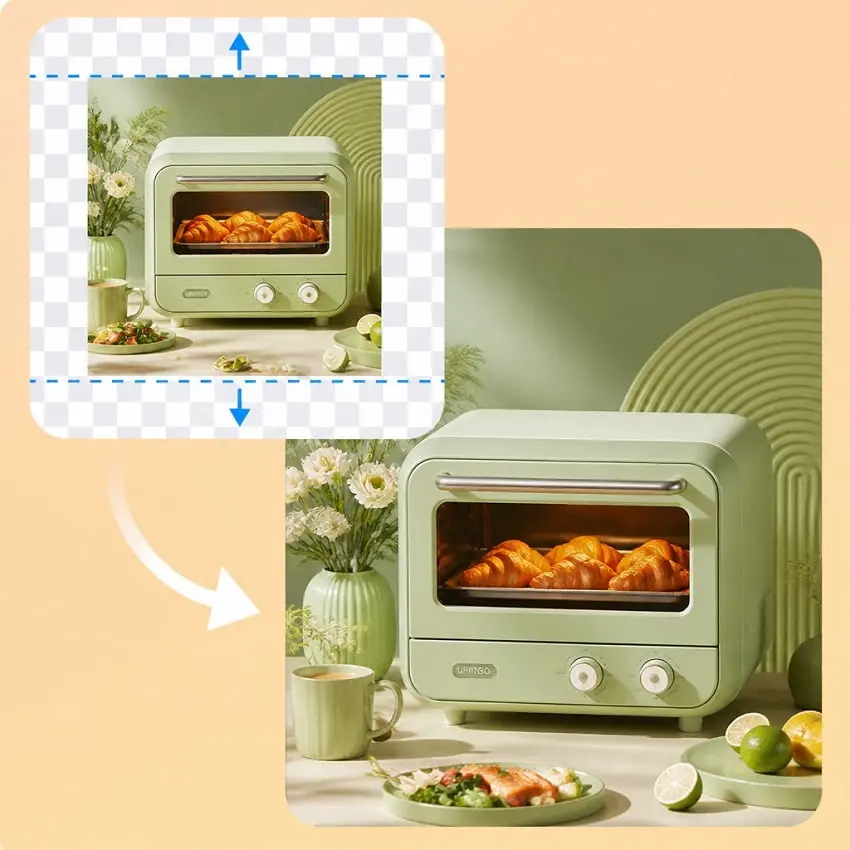
Upload det originale foto
Start med et skarpt JPG-, PNG- eller WebP-billede. Sørg for, at motivet er fuldt synligt. Værktøjet bruger dette billede som udgangspunkt og fortsætter scenen omkring det.
Upload et billede, vælg et ønsket billedformat, og lad AI generere den tilføjede scene. Resultaterne kan variere afhængigt af billedet og modellen.
Upload et billede, og vælg et bredere eller højere lærred. AI genererer en fortsættelse af scenen omkring dit billede. Resultaterne kan variere afhængigt af billedet og den valgte model.
AI-udfyldning, også kaldet AI-billedudvidelse, genererer en fortsættelse af motivet omkring dit foto for at skabe et bredere eller højere billede. Resultaterne kan variere afhængigt af det oprindelige foto og den valgte model.
Brug funktionen til at tilføje plads omkring et tæt beskåret foto, tilpasse et portræt til et bredt banner eller skabe plads til et nyt layout. Vælg et ønsket billedformat, og generer. AI’en skaber indhold til det tilføjede lærred ud fra dit foto.
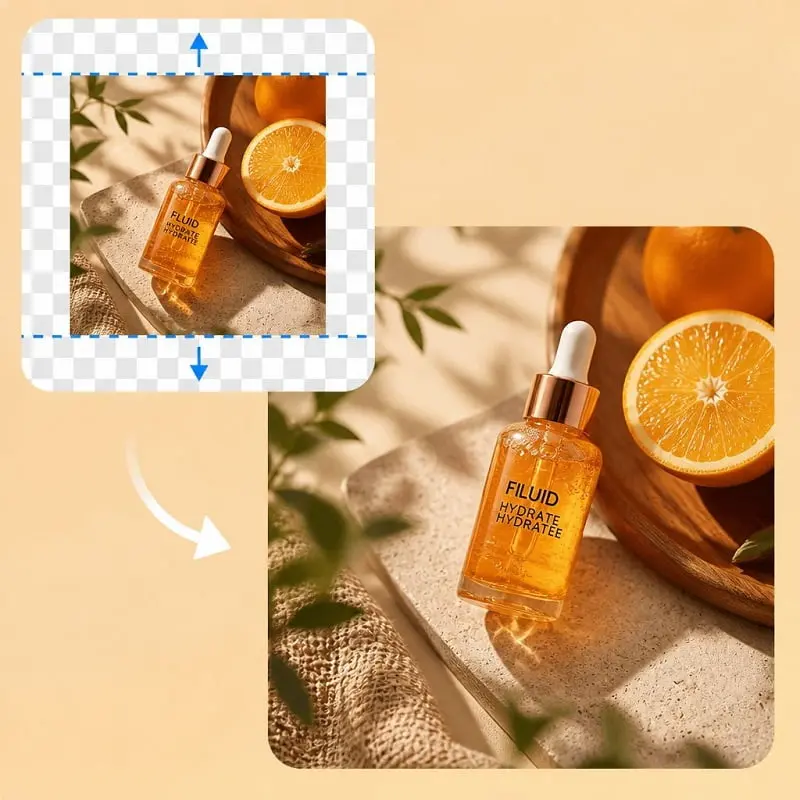
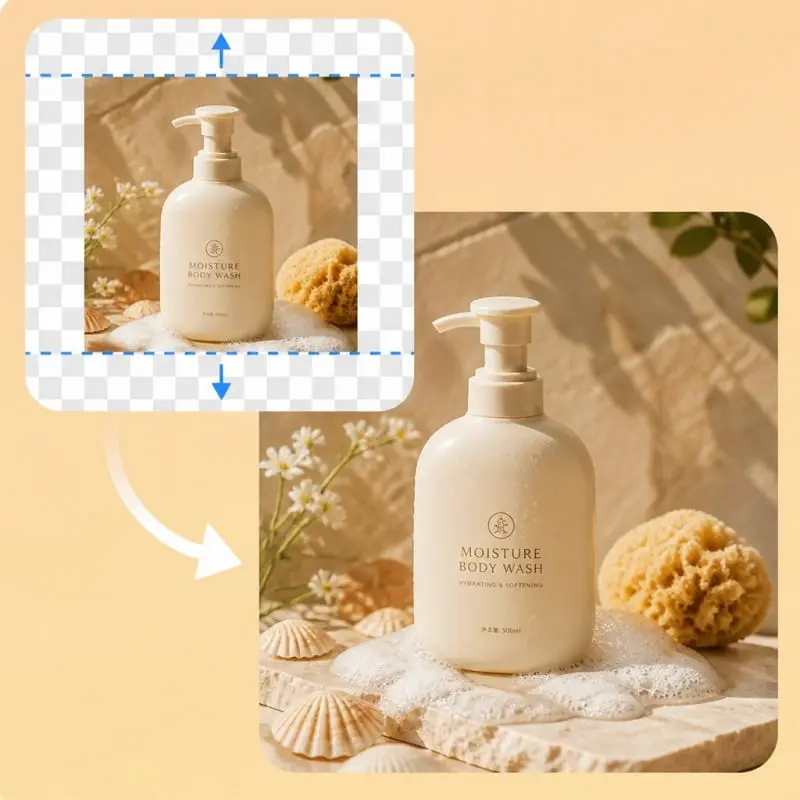
Vælg et færdigt forhold, f.eks. 1:1, 4:3, 9:16 eller 16:9. Den ekstra plads udfyldes, så den passer til Instagram, YouTube, Facebook og andre opstillinger.
Du behøver ikke at beregne pixelstørrelser. Vælg den ramme, du har brug for, generer billedet, og download et foto, der er klar til at blive lagt op.
AI-billedudvideren genererer de tilføjede dele af et foto på få sekunder. Den bruger det originale billede som reference for at fortsætte scenen ud på det nye lærred. Resultaterne varierer afhængigt af kildebilledet og den valgte model.
Brug den til indlæg på sociale medier, kampagner og layouts, der kræver en anderledes ramme. AI’en bruger motivet, belysningen og teksturerne i dit billede til at styre udvidelsen.
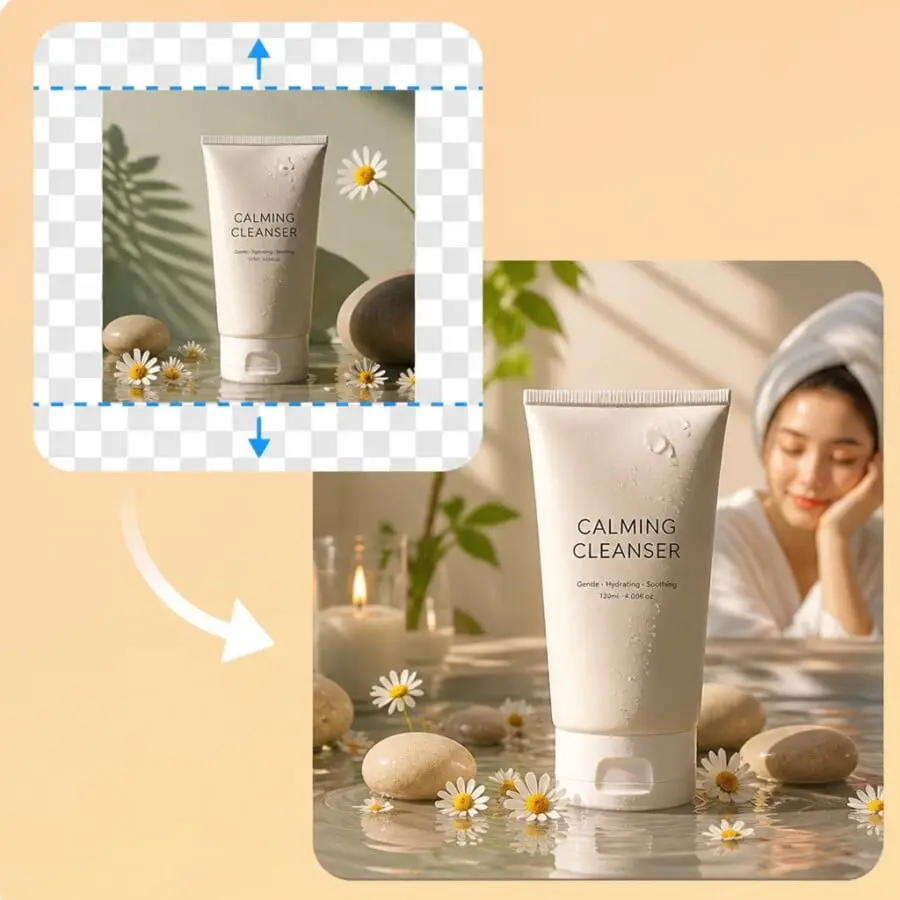
Start med et skarpt JPG-, PNG- eller WebP-billede. Sørg for, at motivet er fuldt synligt. Værktøjet bruger dette billede som udgangspunkt og fortsætter scenen omkring det.
Indstil det ønskede billedformat og opløsning. Den ekstra plads udfyldes automatisk, så den passer til billedet.
Klik på »Generer« for at udfylde det ekstra lærred. Download det bredere eller højere billede, skift derefter billedformatet, og kør programmet igen med den samme upload, hvis du har brug for endnu et billede.
Brug AI-outpainting, når billedet i forvejen er godt, men billedformatet er for snævert til det sted, hvor du vil offentliggøre det.
Når man tager nærbilleder af portrætter, produkter og interiører, forsvinder rummets kanter eller baggrunden ofte. Med »outpainting« kan man genskabe det omgivende rum uden at skulle tage billedet om.
YouTube-omslag, hjemmeside-billeder og præsentationsslides skal have et liggende format. Et firkantet eller lodret billede kan strækkes ud til venstre og højre, indtil det passer til 16:9.
Stories, Reels og Shorts har en høj ramme. På et foto i liggende format kan der komme himmel, gulv eller væg med ovenfor og nedenfor, så motivet stadig befinder sig i midten.
Miniaturebilleder, plakater og app-overskrifter har ofte brug for et tomt område til en overskrift. Ved at udvide lærredet skabes denne margen, mens det oprindelige motiv forbliver på sin plads.
Modellen bruger dit foto som udgangspunkt til at generere det udvidede billede. Formålet er at bevare hovedmotivet og scenen, men detaljerne kan variere en smule. Resultaterne afhænger af kildefotoet og modellen.
Upscaleren bevarer det samme beskæringsområde og tilføjer pixels. Extenderen ændrer beskæringsområdet ved at generere et nyt motiv omkring billedet. Brug extenderen, når målet er et 1:1-, 9:16- eller 16:9-billede.
Det sker, når originalbilledet er lodret. Et kvadratisk lærred er allerede så højt, som det skal være, så den manglende plads er i bredden. Ekstra himmel eller gulv ville gøre billedet højere, ikke 1:1.
Brug Standard til en hurtig udvidelse inden for det gratis niveau. Skift til Advanced, når den nye ramme er betydeligt bredere eller højere, eller når overgangen mellem det oprindelige foto og det udfyldte område ser for tydelig ud.
Nej. Upload en JPG-, PNG- eller WebP-fil, vælg et forudindstillet forhold, og generer billedet i browseren. Du behøver ikke at placere billedet på et større lærred eller oprette en maske først.
Standard til 1K kan benytte den fælles daglige gratis kvote, når der er gratis genereringer til rådighed. Advanced og betalte løsninger bruger kreditter. Log ind for at fortsætte med kreditter, når den gratis kvote er opbrugt.
Ja. Én kredit dækker denne forlænger og de øvrige billedværktøjer på hjemmesiden, herunder opskaleringsværktøjet, sletteværktøjet, redigeringsværktøjet, generatoren, prøvefunktionen og produktfotografering.
Nej. Dine seneste resultater gemmes lokalt i denne browser i op til 15 dage. Download PNG for at gemme en kopi. Værktøjet indeholder ikke et online billedgalleri.
 English English
 Deutsch
 Español
 繁體中文
 简体中文
 日本語
 Dansk
 한국어
 Ελληνικά
 Français
 Русский
 Italiano
 Português
 Nederlands
 العربية
 Türkçe
 Bahasa Indonesia
 Polski
 Українська
 Svenska
 Suomi
 Čeština
 Norsk bokmål
 Română
 Magyar
 Slovenčina
 Billeder til tekst
 Billede til Doc
 Billede til Excel
 Komprimér billede
 Billedkonverter
 Beskær billede
 Ændr størrelsen på billedet
 Roter billedet
 Baggrundsfjerner