
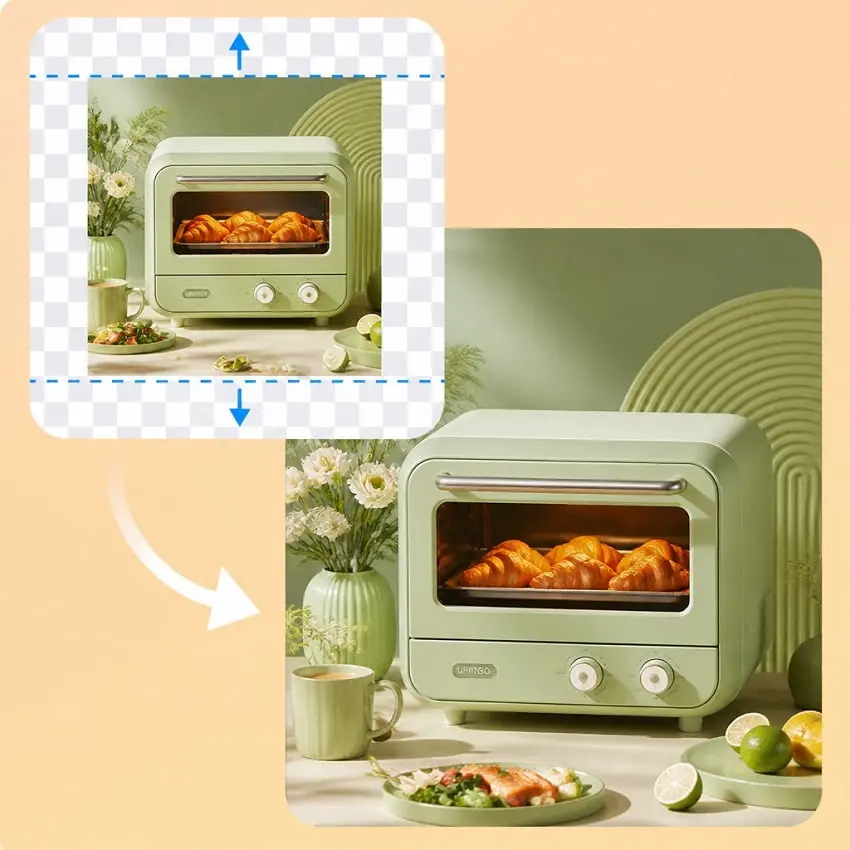
원본 사진을 업로드하세요
JPG, PNG 또는 WebP로 명확하게 시작하세요. 피사체가 완전히 보이도록 하세요. 이 도구는 이 이미지를 소스로 사용하여 주변 장면을 이어 나갑니다.
사진 한 장을 업로드하고, 원하는 화면 비율을 선택한 다음, AI가 추가 장면을 생성하도록 하세요. 결과는 사진과 모델에 따라 달라질 수 있습니다.
사진 한 장을 업로드하고 가로 또는 세로가 더 넓은 캔버스를 선택하세요. AI가 이미지 주변의 장면을 이어서 생성해 줍니다. 결과는 사진과 선택한 모델에 따라 달라질 수 있습니다.
AI 아웃페인팅(AI 이미지 확장이라고도 함)은 사진 주변의 장면을 이어 그려내어 더 넓거나 더 높은 화면을 만들어 냅니다. 결과는 원본 사진과 선택한 모델에 따라 달라질 수 있습니다.
이 기능을 사용하면 꽉 잘린 사진 주위에 여백을 추가하거나, 세로형 사진을 가로형 배너에 맞게 조정하거나, 새로운 레이아웃을 위한 공간을 확보할 수 있습니다. 원하는 화면 비율을 선택하고 생성 버튼을 누르세요. AI가 사용자의 사진을 바탕으로 추가된 캔버스에 맞는 콘텐츠를 생성합니다.
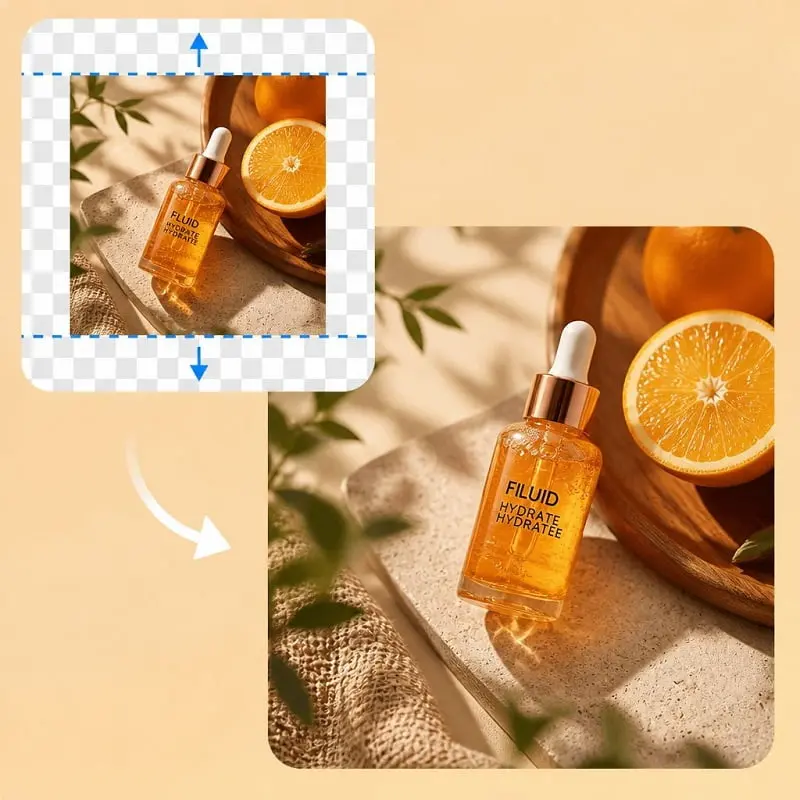
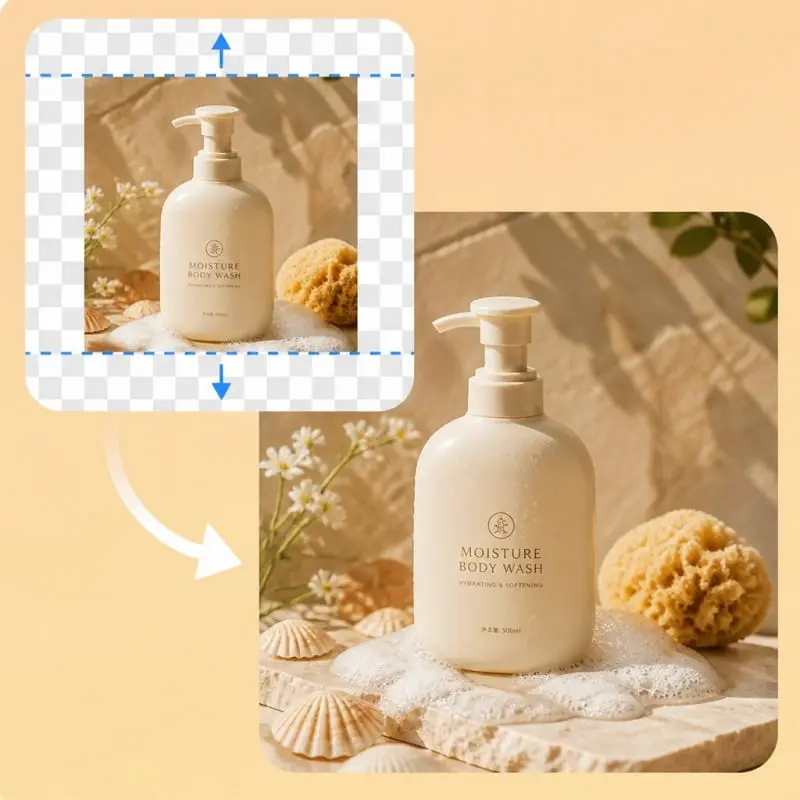
1:1, 4:3, 9:16, 16:9와 같은 미리 정해진 비율을 선택하세요. 남은 공간은 Instagram, YouTube, Facebook 및 기타 레이아웃에 맞춰 채워집니다.
픽셀 크기를 직접 계산할 필요는 없습니다. 원하는 프레임을 선택하고, 사진을 생성한 뒤 바로 게시할 수 있는 사진을 다운로드하세요.
AI 이미지 확장 기능은 사진의 추가 부분을 몇 초 만에 생성합니다. 이 기능은 원본 이미지를 참고 자료로 사용하여 장면을 새로운 캔버스로 이어나갑니다. 결과는 원본 사진과 선택한 모델에 따라 달라집니다.
소셜 미디어 게시물, 캠페인, 또는 색다른 프레임이 필요한 레이아웃에 활용해 보세요. AI가 사진 속 장면, 조명, 질감을 분석하여 확장 영역을 자동으로 조정해 줍니다.
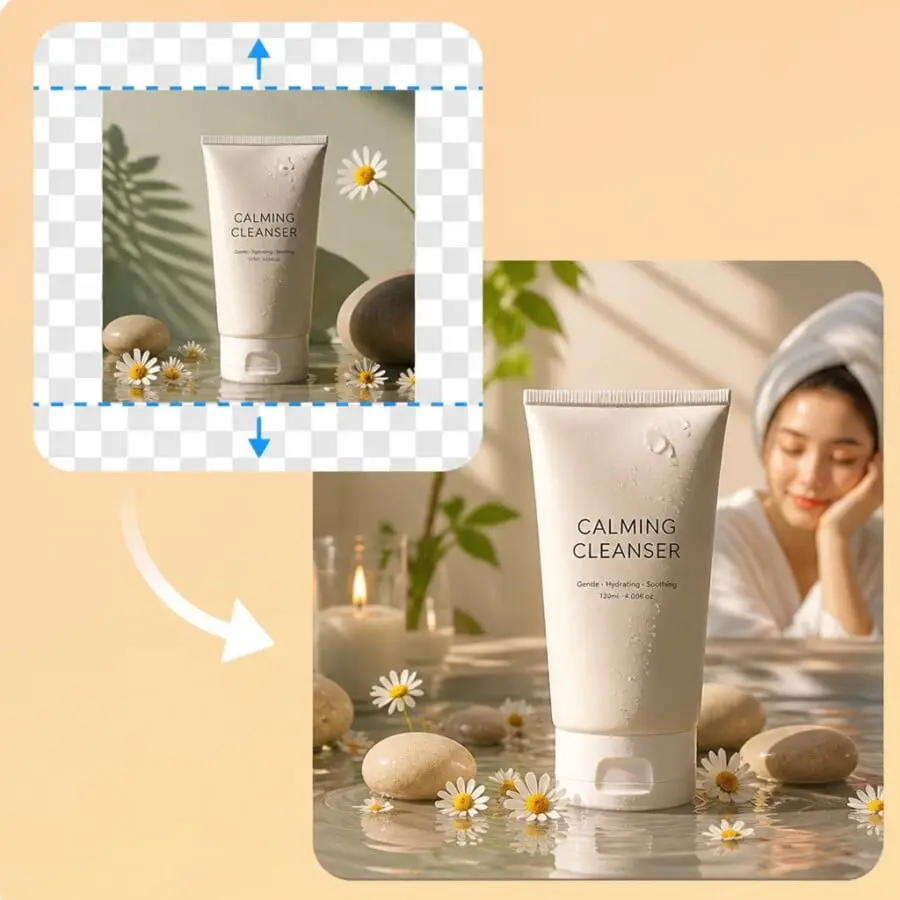
JPG, PNG 또는 WebP로 명확하게 시작하세요. 피사체가 완전히 보이도록 하세요. 이 도구는 이 이미지를 소스로 사용하여 주변 장면을 이어 나갑니다.
목표 화면비율과 해상도를 설정하세요. 남은 공간은 해당 프레임에 맞춰 자동으로 채워집니다.
‘생성’을 클릭하여 캔버스 외곽을 채워주세요. 더 넓거나 더 긴 사진을 다운로드한 뒤, 다른 프레임이 필요하면 종횡비를 변경하고 동일한 파일을 다시 업로드하여 다시 실행하세요.
사진 자체는 괜찮지만, 게시하려는 공간에 비해 구도가 너무 좁을 때 AI 아웃페인팅을 활용하세요.
확대된 인물 사진, 제품 사진, 실내 사진에서는 종종 방의 가장자리나 배경이 잘려 나가는 경우가 있습니다. ‘아웃페인팅’ 기능을 사용하면 다시 촬영하지 않고도 주변 공간을 복원할 수 있습니다.
YouTube 표지, 웹사이트용 이미지, 프레젠테이션 슬라이드에는 가로 방향 프레임이 필요합니다. 정사각형이나 세로 방향 사진은 16:9에 맞을 때까지 좌우로 확장될 수 있습니다.
Stories, Reels, Shorts 모델은 세로형 프레임을 사용합니다. 가로 방향 사진을 촬영할 경우, 피사체가 여전히 중앙에 위치하도록 하기 위해 사진 상단과 하단에 하늘, 바닥 또는 벽이 추가될 수 있습니다.
썸네일, 포스터, 앱 헤더에는 종종 헤드라인을 넣을 빈 공간이 필요합니다. 캔버스를 확장하면 원본 피사체는 그대로 유지된 채로 그 여백을 만들 수 있습니다.
이 모델은 사용자의 사진을 참고하여 확장된 프레임을 생성합니다. 주요 피사체와 장면의 일관성을 유지하는 것을 목표로 하지만, 세부 사항은 약간 달라질 수 있습니다. 결과는 원본 사진과 모델에 따라 달라집니다.
업스케일러는 자르기 영역을 그대로 유지한 채 픽셀을 추가합니다. 익스텐더는 사진 주위에 새로운 장면을 생성하여 자르기 영역을 변경합니다. 1:1, 9:16 또는 16:9 프레임을 목표로 할 때는 익스텐더를 사용하십시오.
이는 세로 방향 원본에서 발생하는 현상입니다. 정사각형 캔버스는 이미 필요한 만큼의 높이를 갖추고 있으므로, 부족한 공간은 너비 쪽입니다. 하늘이나 바닥을 더 추가하면 사진의 높이가 더 커지겠지만, 1:1는 그렇지 않습니다.
Standard를 사용하면 빠르고 무료로 영역을 확장할 수 있습니다. 새 프레임이 훨씬 더 넓거나 높을 때, 또는 원본 사진과 채워진 영역 사이의 경계선이 너무 눈에 띄는 경우에는 Advanced로 전환하세요.
아니요. JPG, PNG 또는 WebP 파일을 업로드하고, 미리 설정된 비율을 선택한 다음 브라우저에서 생성하면 됩니다. 사진을 더 큰 캔버스에 배치하거나 미리 마스크를 그릴 필요는 없습니다.
Standard에서 1K까지의 경우, 무료 생성 횟수가 남아 있을 때 공유 일일 무료 할당량을 사용할 수 있습니다. Advanced 및 유료 해결은 크레딧을 사용합니다. 무료 할당량을 모두 사용한 후에는 로그인하여 크레딧으로 계속 진행하십시오.
네. 크레딧 1개만으로도 이 확장 기능과 업스케일러, 지우개, 편집기, 생성기, 착용 시뮬레이션, 제품 사진 촬영 등 사이트의 다른 이미지 도구를 모두 이용할 수 있습니다.
아닙니다. 최근 결과물은 이 브라우저에 최대 15일 동안 로컬로 저장됩니다. 사본을 보관하려면 PNG를 다운로드하세요. 이 도구에는 온라인 이미지 갤러리 기능이 제공되지 않습니다.
 English English
 Deutsch
 Español
 繁體中文
 简体中文
 日本語
 Dansk
 한국어
 Ελληνικά
 Français
 Русский
 Italiano
 Português
 Nederlands
 العربية
 Türkçe
 Bahasa Indonesia
 Polski
 Українська
 Svenska
 Suomi
 Čeština
 Norsk bokmål
 Română
 Magyar
 Slovenčina
 이미지를 텍스트로
 이미지를 문서로
 이미지를 Excel로 변환
 이미지 압축
 이미지 변환기
 이미지 자르기
 이미지 크기 조정
 이미지 회전
 배경 제거기