
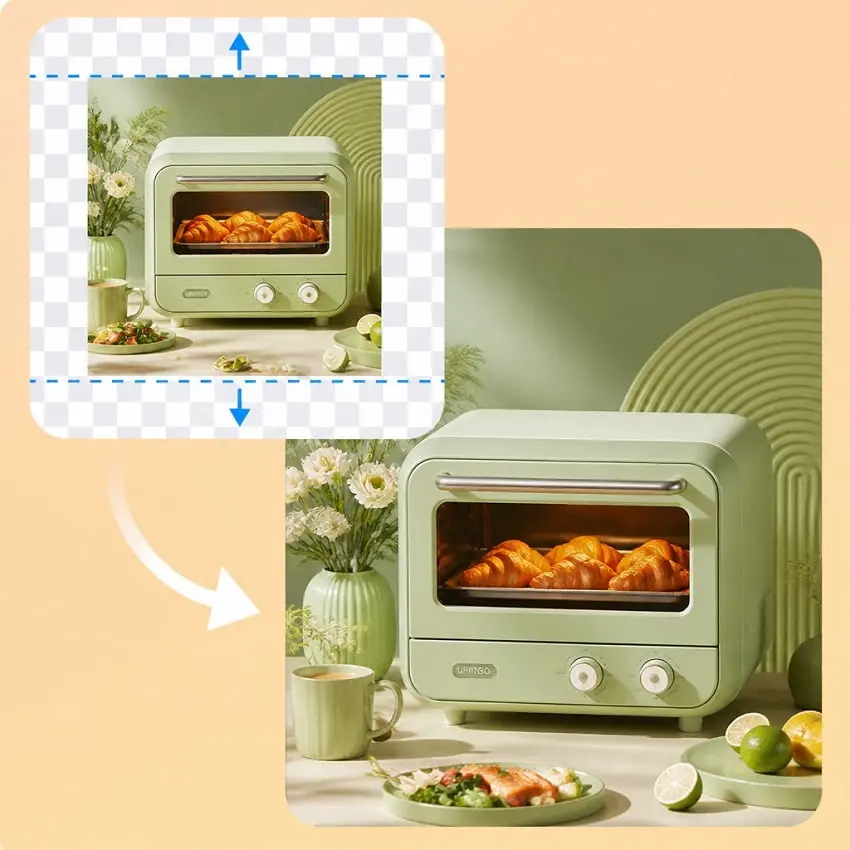
Ladda upp originalfotot
Börja med en tydlig JPG-, PNG- eller WebP-bild. Se till att motivet är helt synligt. Verktyget använder den här bilden som utgångspunkt och fyller i scenen runt omkring den.
Ladda upp en bild, välj önskat bildförhållande och låt AI skapa den tillagda scenen. Resultaten kan variera beroende på bild och modell.
Ladda upp en bild och välj en bredare eller högre duk. AI genererar en fortsättning på scenen runt din bild. Resultaten kan variera beroende på bilden och den valda modellen.
AI-utfyllnad, även kallat AI-bildutvidgning, genererar en fortsättning på motivet runt din bild för att skapa en bredare eller högre bildram. Resultaten kan variera beroende på källbilden och den valda modellen.
Använd den för att lägga till utrymme runt en tätt beskuren bild, anpassa ett porträtt till en bred banner eller skapa utrymme för en ny layout. Välj önskat bildförhållande och generera. AI:n skapar innehåll för den utökade ytan utifrån din bild.
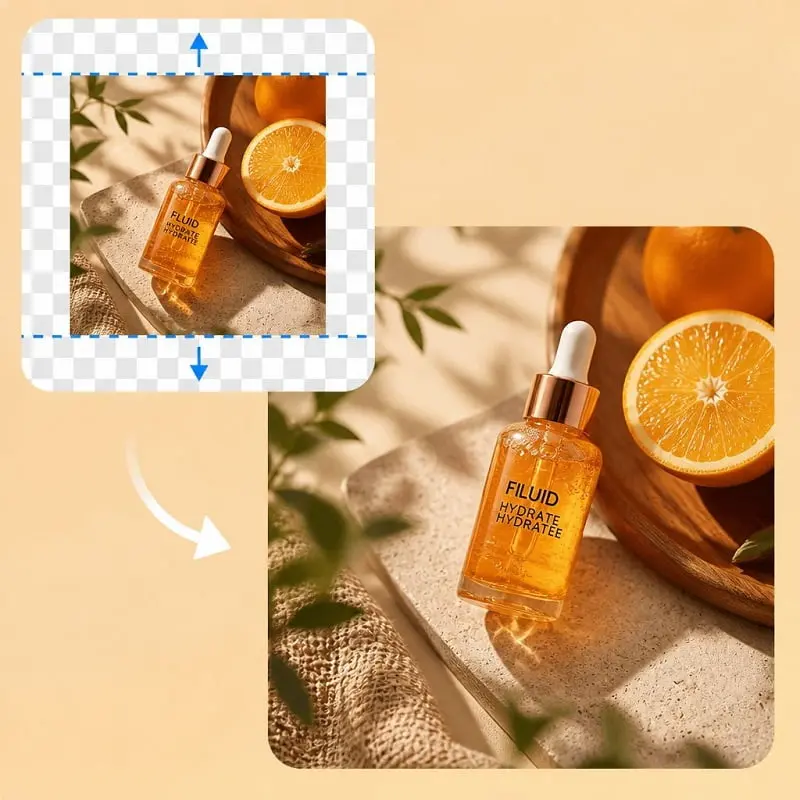
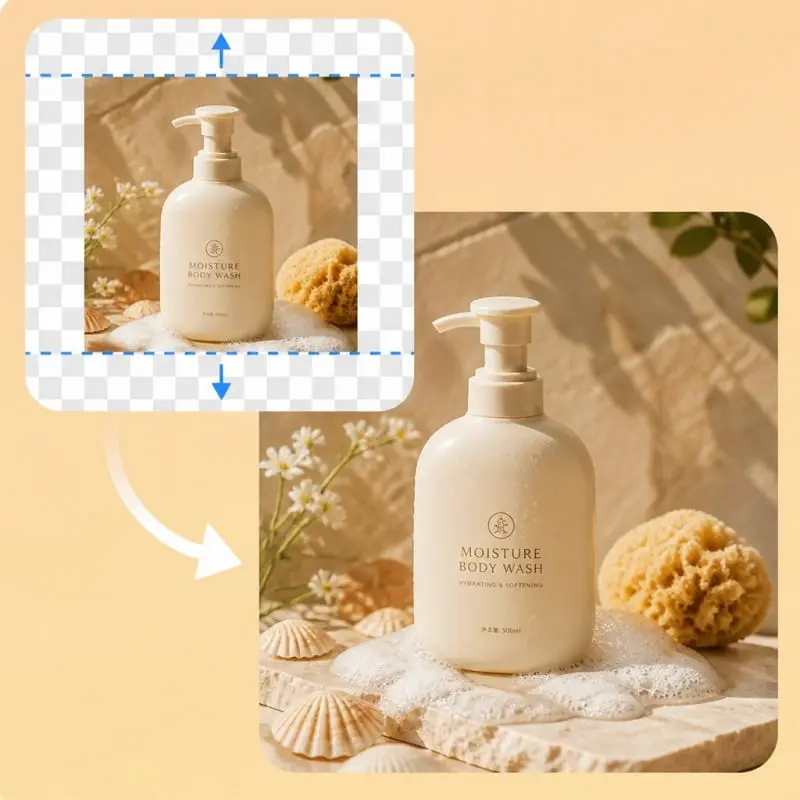
Välj en färdig förinställd proportion, till exempel 1:1, 4:3, 9:16 eller 16:9. Det extra utrymmet fylls ut så att det passar Instagram, YouTube, Facebook och andra layouter.
Du behöver inte räkna ut pixelstorlekar. Välj den ram du behöver, skapa och ladda ner en bild som är klar att publiceras.
AI-bildförlängaren genererar de tillagda delarna av en bild på några sekunder. Den använder originalbilden som referens för att fortsätta scenen ut på den nya arbetsytan. Resultaten varierar beroende på källbilden och den valda modellen.
Använd den till inlägg på sociala medier, kampanjer och layouter som kräver en annorlunda ram. AI-funktionen utgår från motivet, belysningen och texturerna i din bild för att anpassa tillägget.
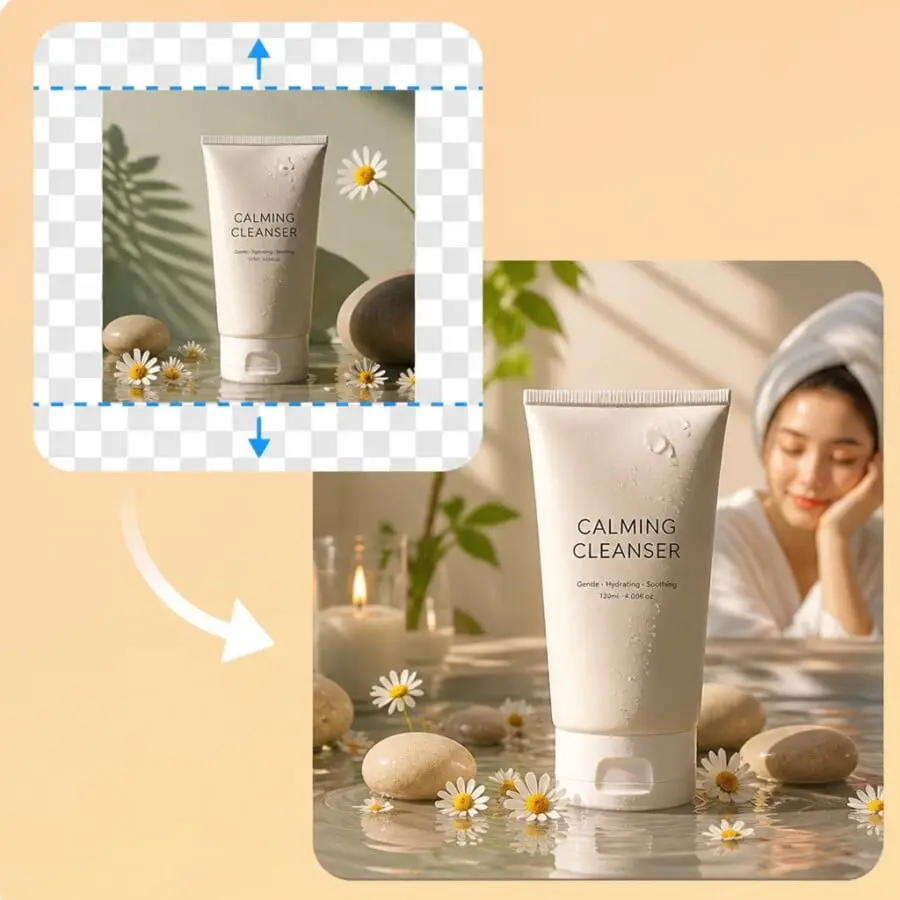
Börja med en tydlig JPG-, PNG- eller WebP-bild. Se till att motivet är helt synligt. Verktyget använder den här bilden som utgångspunkt och fyller i scenen runt omkring den.
Ställ in önskat bildförhållande och önskad upplösning. Det extra utrymmet fylls automatiskt ut så att det passar in i ramen.
Klicka på ”Generera” för att fylla ut den extra delen av bilden. Ladda ner den bredare eller högre bilden, ändra sedan bildförhållandet och kör om processen med samma uppladdade bild om du behöver ytterligare en bildram.
Använd AI-utfyllnad när fotot redan är bra, men bildutsnittet är för snävt för det ställe där du vill publicera det.
När man zoomar in på porträtt, produkter och interiörer försvinner ofta rummets eller bakgrundens kanter. Med ”outpainting” kan man återställa det omgivande utrymmet utan att behöva ta en ny bild.
YouTube-omslag, webbplatsbilder och presentationsbilder ska ha liggande format. En kvadratisk eller stående bild kan sträckas ut åt vänster och höger tills den passar in i 16:9.
Modellerna Stories, Reels och Shorts har en hög ram. Vid fotografering i liggande format kan himlen, golvet eller väggen synas ovanför och under motivet, så att motivet ändå hamnar i mitten.
Miniatyrbilder, affischer och app-rubriker behöver ofta ett tomt utrymme för en rubrik. Genom att utöka arbetsytan skapas den marginalen samtidigt som det ursprungliga motivet förblir på samma plats.
Modellen använder ditt foto som underlag för att skapa den utvidgade bilden. Syftet är att huvudmotivet och scenen ska förbli oförändrade, men detaljerna kan variera något. Resultatet beror på utgångsfotot och modellen.
Upscalern behåller samma beskärning och lägger till pixlar. Extendern ändrar beskärningen genom att skapa en ny omgivning runt fotot. Använd extendern när målet är en bild i formatet 1:1, 9:16 eller 16:9.
Det händer när originalbilden är vertikal. En kvadratisk duk är redan så hög som den behöver vara, så det utrymme som saknas är bredden. Extra himmel eller golv skulle göra bilden högre, inte 1:1.
Använd Standard för en snabb utvidgning inom den kostnadsfria nivån. Byt till Advanced när den nya ramen är betydligt bredare eller högre, eller när övergången mellan originalfotot och det ifyllda området ser alltför tydlig ut.
Nej. Ladda upp en JPG-, PNG- eller WebP-fil, välj ett förinställt förhållande och skapa bilden direkt i webbläsaren. Du behöver inte placera fotot på en större duk eller skapa en mask först.
Standard till 1K kan utnyttja den gemensamma dagliga gratiskvoten när det finns lediga generationer tillgängliga. Advanced och betalda lösningar använder krediter. Logga in för att fortsätta med krediter när gratiskvoten har förbrukats.
Ja. Ett kreditbalans täcker både den här förlängaren och de övriga bildverktygen på webbplatsen, inklusive uppskalare, raderingsverktyg, redigeringsverktyg, generator, provningsverktyg och produktfotografering.
Nej. Dina senaste resultat sparas lokalt i den här webbläsaren i upp till 15 dagar. Ladda ner PNG för att spara en kopia. Verktyget har inget bildgalleri online.
 English English
 Deutsch
 Español
 繁體中文
 简体中文
 日本語
 Dansk
 한국어
 Ελληνικά
 Français
 Русский
 Italiano
 Português
 Nederlands
 العربية
 Türkçe
 Bahasa Indonesia
 Polski
 Українська
 Svenska
 Suomi
 Čeština
 Norsk bokmål
 Română
 Magyar
 Slovenčina
 Bilder till text
 Bild till Doc
 Bild till Excel
 Komprimera bild
 Bildkonverterare
 Beskära bild
 Ändra storlek på bilden
 Rotera bilden
 Bakgrundsborttagare