


























AI-generator för omvandling av bilder till video
Förvandla ett foto till en jämn video. Styr rörelsen, kameran och längden med ett kommando.
Mina verk 0
Skapar video...
De genererade resultaten kommer att visas här
Utforska
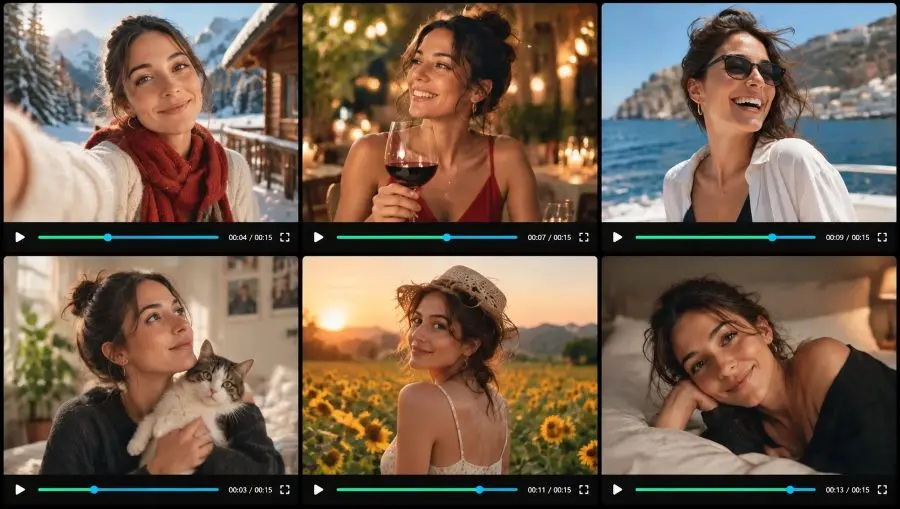
Skapa en video utifrån en text eller en bild
Beskriv scenen, rörelserna, kameravinklarna och ljudet. Lägg till en bild endast om en produkt, ett ansikte eller en plats ska vara igenkännbar. Välj sedan längd, bildförhållande och videostorlek. Modeller som stöds kan inkludera eget ljud och stödjer upp till 4K.
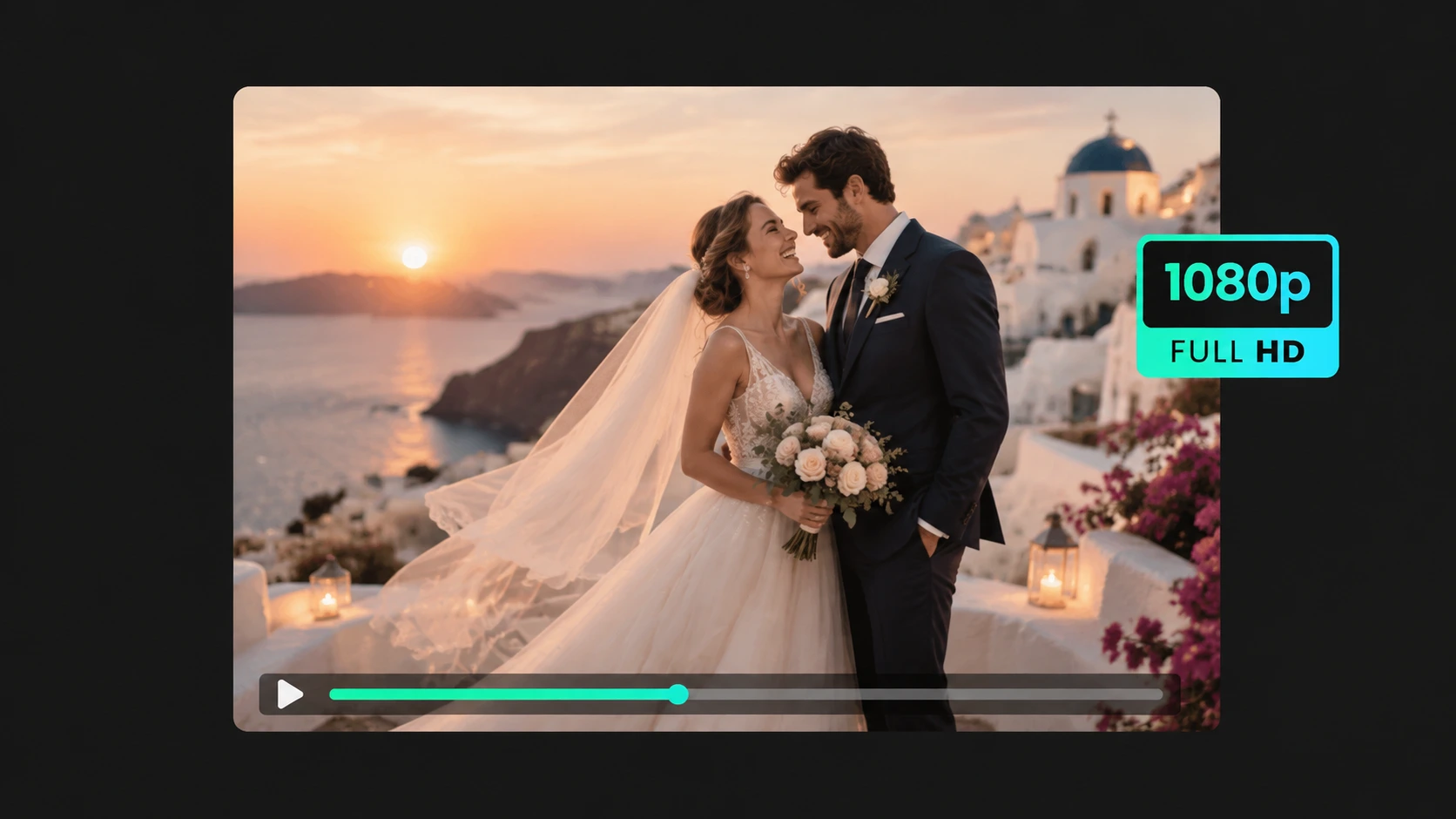
Professionell videokvalitet i 1080p
Skapa filmiska klipp med realistiska rörelser, belysning och smidiga övergångar. De är färdiga att användas i inlägg på sociala medier, annonser och annat kreativt arbete. Välj 1080p för ett skarpt resultat, eller gå upp till 4K på modeller som stöder det.
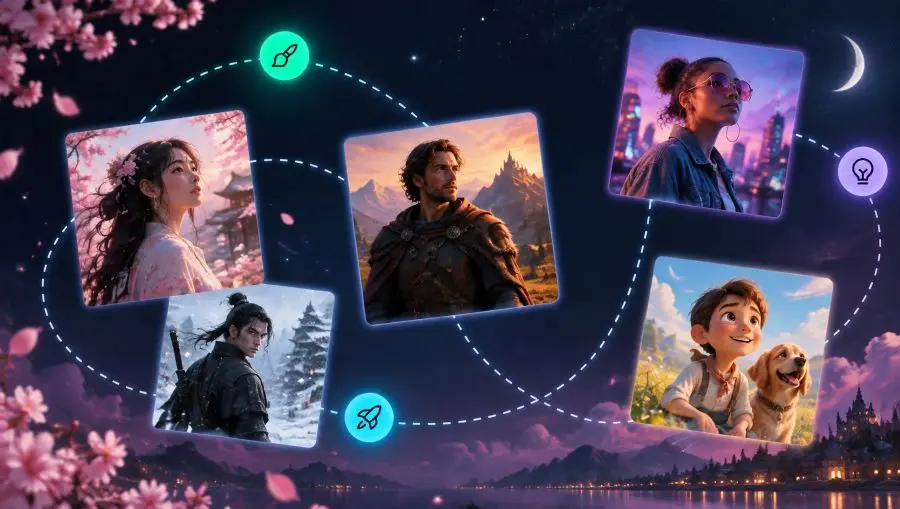
Utgå från en illustration, en tecknad bild, ett husdjur eller en produktbild
Skapa en animerad illustration, en tecknad figur, ett husdjur eller en produktbild. Din bild fungerar som underlag för motivet och detaljerna. Kommandot lägger till rörelsen, och videon behöver inte följa den ursprungliga layouten.
Flexibla bildförhållanden för alla plattformar
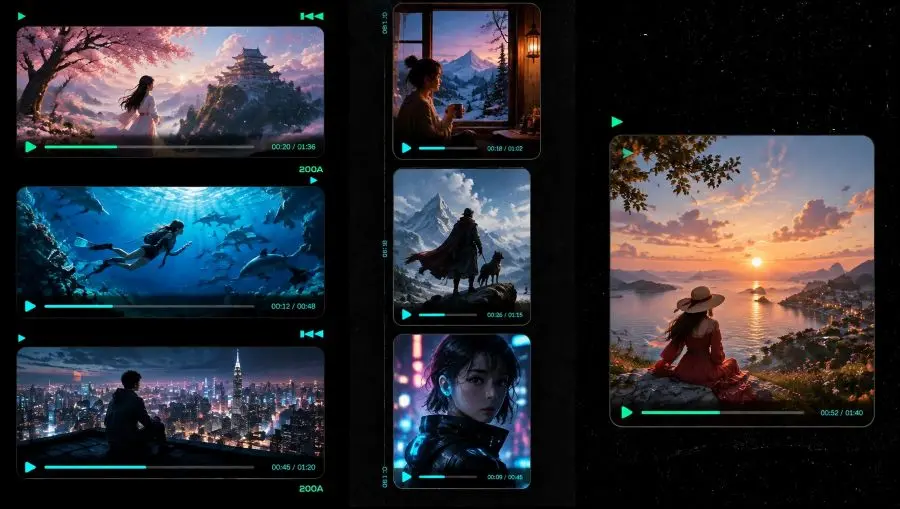
Välj bildformat när du skapar videon: 16:9 för YouTube, 9:16 för TikTok och Reels samt 1:1 för ett kvadratiskt inlägg på sociala medier. De modeller som stöds har även andra bildformat, så att klippet kan anpassas efter plattformen.
Så här skapar du en AI-video
-
Skriv uppgiften
Beskriv scenen och rörelsen på valfritt språk. Ange kamerainformation, till exempel att kameran ska zooma in, röra sig i sidled eller röra sig runt produkten. Detta steg är obligatoriskt även om du hoppar över fotot.
-
Lägg till en bild endast om det behövs
Lämna uppladdningsfältet tomt för text-till-video. Lägg till en eller flera bilder om en modell ska visa upp den produkten, det ansiktet eller den platsen. Välj sedan bildförhållande, videostorlek och speltid.
-
Skapa och ladda ner
Klicka på ”Generera”. Förhandsgranska MP4-filen under ”Mina skapelser” och ladda sedan ner den för annonser, butikssidor eller inlägg på sociala medier.
Hur man skriver en videouppgift
En kommando som är avsedd för ett fotoredigeringsprogram räcker inte här. Ange åtgärd, kamera, klippets längd och ljud. Använd inte uttryck som brukar förekomma inom fotoredigering, såsom ”byt kläder” eller ”ta bort bakgrunden”.
Endast text, inga bilder
Beskriv hela scenen: plats, väder, vilka personer som syns i bild och hur kameran rör sig under hela sekvensen. Exempel: regn på en nattlig gata, kameran följer skyltarna, våt asfalt, trafik i fjärran, 8 sekunder, 16:9.
En produktbild som referens
Behåll den uppladdade produktbilden och ange sedan kamerans och belysningens beteckningar. Exempel: använd Image 1 för den här flaskan, kameran rör sig långsamt runt den, mjukt studioljus, inga nya objekt, 5 sekunder, 9:16, en produktlinje med lugn röst.
Ett ansikte eller ett husdjur som måste förbli oförändrat
Be om en liten förändring, inte en ny klädsel eller ett nytt rum. Exempel: behåll det här ansiktet och håret, ett svagt leende, håret som rör sig i en lätt bris, kameran rör sig långsamt närmare, naturligt fönsterljus, ingen ny bakgrund.
Vad man inte ska skriva
Be inte den här sidan om en enskild bild, ett klädbyte eller borttagning av bakgrunden. Ange rörelse, kamera, längd och eventuellt ljud. Lämna bildredigeringar till bildverktygen.
Vad den här AI-videogeneratorn är till för
Använd det när du behöver rörelse, kamera, varaktighet och eventuellt ljud. Det är varken ett fotoredigeringsprogram eller ett verktyg för att omvandla text till bild.
Scener från text till video
Inget foto behövs. Beskriv en ny scen, väderförhållanden, kamerarörelse och ljud, och skapa sedan ett klipp utifrån enbart beskrivningen.
Produktannonser utifrån en bild
Ladda upp en produktbild och be sedan kameran att långsamt röra sig runt produkten, med studiobelysning och produkten i fokus. Detta fungerar bättre för butiksannonser än en enskild JPEG.
Vertikala sociala videoklipp
Ställ in 9:16 och en kort speltid för TikTok, Reels eller Shorts. Börja med text, eller med en selfie eller en produktbild om identiteten är viktig.
Klipp med eget ljud
På modeller som stöder detta ska du ange den talade repliken, bakgrundsmusiken eller bakgrundsljudet i kommandot, så att videon inte blir tyst.
Berättelseklipp med flera bilder
Vissa modeller kan ta emot flera bilder. Använd Image 1, Image 2 och så vidare i prompten så att varje uppladdning behåller sin egen roll.
Porträtt och rörelse hos husdjur
Behåll det uppladdade ansiktet eller husdjuret och beskriv sedan en liten naturlig rörelse: ett leende, hår som vajar i vinden eller en blick mot kameran.
Vanliga frågor om AI-konvertering av bilder till video
Kan jag skapa en video utan att ladda upp en bild?
Ja. Inmatningstexten är obligatorisk; fotot är valfritt. Beskriv scenen, rörelsen, kameravinkeln och ljudet, och klicka sedan på ”Generera”. Lägg till ett foto endast om du vill att en verklig produkt, person eller plats ska vara igenkännbar.
När ska jag ladda upp en bild?
Ladda upp en bild när personen eller produkten måste stämma överens med ett riktigt foto. Hoppa över uppladdningen om du vill att en ny scen ska skapas utifrån uppgiften. Tydliga, välbelysta foton med utrymme för kamerarörelser fungerar bättre än små eller suddiga bilder.
Hur styr jag kameran och rörelsen?
Ange kamerarörelsen och händelsen i kommandot: kameran zoomar in, rör sig åt vänster, följer motivet, cirklar runt produkten eller så vänder sig en person mot kameran. Ange även videolängden så att rörelsen hinner avslutas.
Bevaras det uppladdade fotot i videon?
En uppladdad bild fungerar som referens för produkten, personen eller platsen. Prompten styr rörelsen och kameran, och det bildförhållande du väljer gäller även i det genererade klippet. Om ingen bild laddas upp genereras hela klippet utifrån prompten.
Kan den genererade videon innehålla ljud?
Ja, på modeller som kan lägga till eget ljud. Skriv in tal, bakgrundsmusik eller bakgrundsljud i prompten. En ljudlös video innebär vanligtvis att det inte begärdes något ljud i prompten.
Vilket bildförhållande ska jag använda?
Använd 9:16 för vertikala korta videoklipp, 16:9 för YouTube och displayannonser, och 1:1 när klippet ska visas i ett kvadratiskt flöde. Videostorleken beror på den valda modellen; vissa stöder upp till 4K.
Hur lång ska den genererade videon vara?
Anpassa videons längd efter rörelsen i uppgiften. Ett leende eller hår som vajar i vinden kräver några sekunder. En kamerarörelse runt en produkt, eller en kamera som följer motivet, kräver mer tid. Om videon är kortare än själva händelsen kommer rörelsen att beskäras.
Kan jag använda fler än en bild?
Vissa modeller kan hantera flera bilder. Ange dem i kommandoraden som Image 1, Image 2 eller Photo 1 så att modellen vet vilken uppladdning som är vilken.
 Bilder till text
 Bild till Doc
 Bild till Excel
 Komprimera bild
 Bildkonverterare
 Beskära bild
 Ändra storlek på bilden
 Rotera bilden
 Bakgrundsborttagare