


























Générateur d'images en vidéos basé sur l'IA
Transformez une photo en une vidéo fluide. Contrôlez le mouvement, la caméra et la durée à l'aide d'une commande vocale.
Mes créations 0
Génération de la vidéo...
Les résultats générés s'afficheront ici
Découvrir
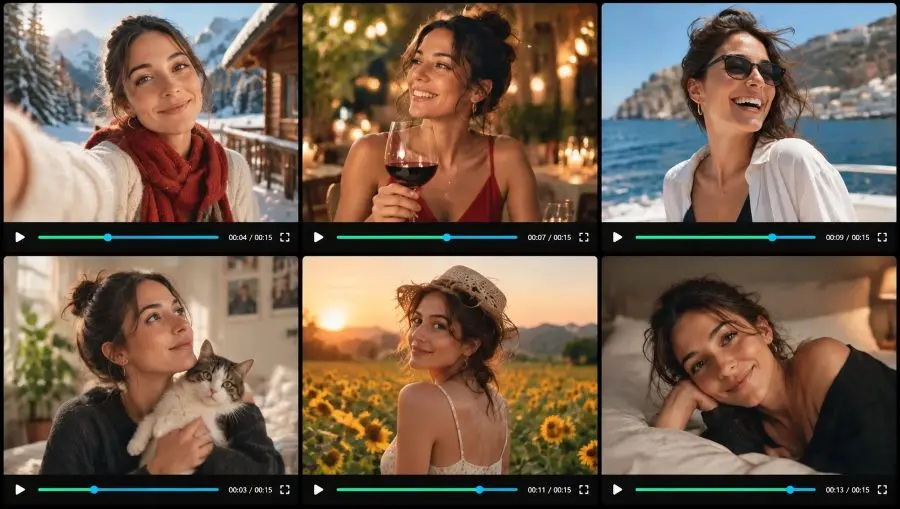
Créer une vidéo à partir d'une consigne ou d'une photo
Décrivez la scène, les mouvements, le cadrage et le son. N'ajoutez une photo que si un produit, un visage ou un lieu doit rester reconnaissable. Choisissez ensuite la durée, le format d'image et la taille de la vidéo. Les modèles compatibles peuvent intégrer leur propre son et prendre en charge une résolution allant jusqu'à 4K.
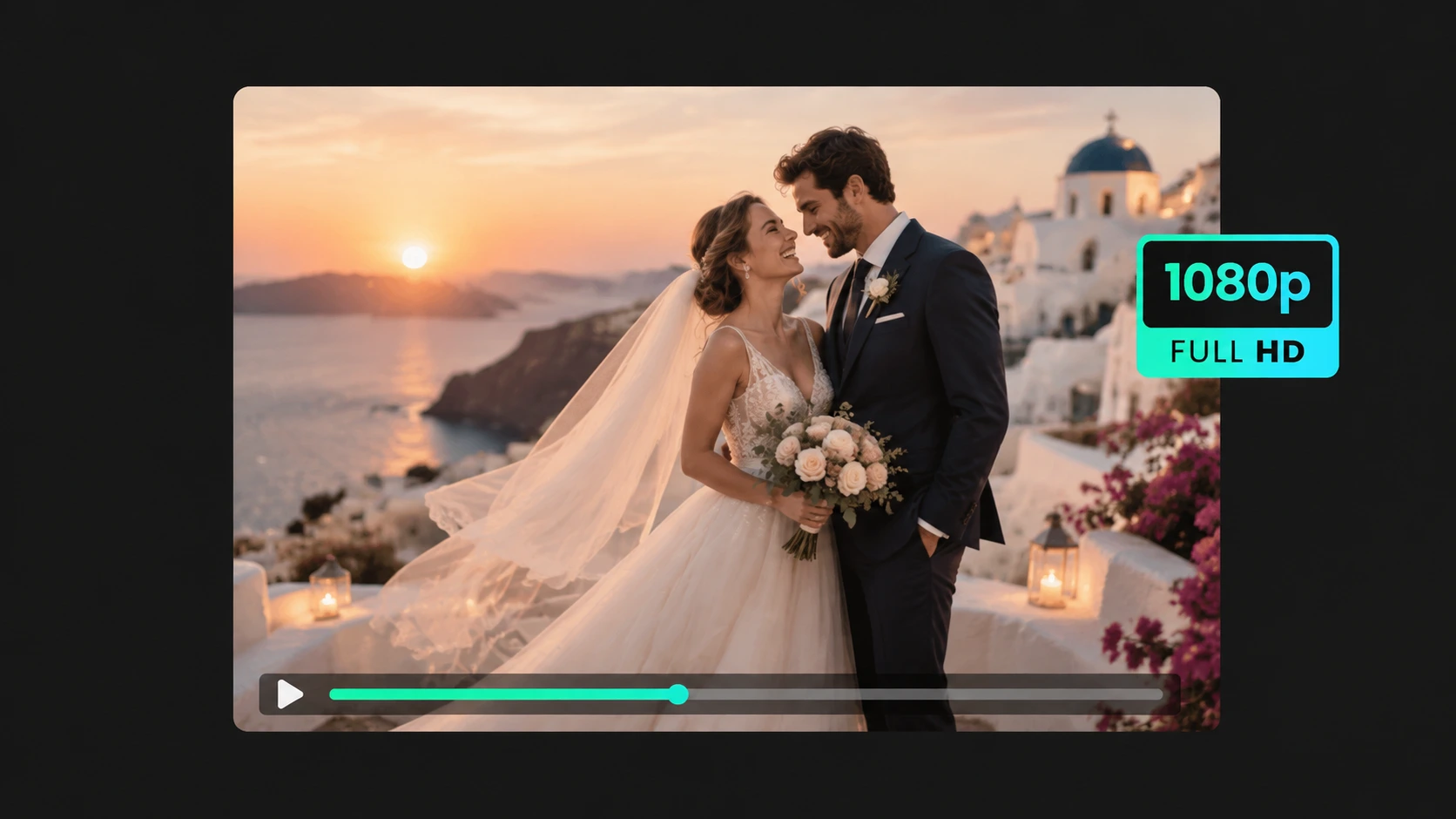
Qualité vidéo professionnelle en 1080p
Créez des clips cinématographiques avec des mouvements réalistes, un éclairage naturel et des transitions fluides. Ils sont prêts à être utilisés pour vos publications sur les réseaux sociaux, vos publicités et tout autre projet créatif. Optez pour la résolution 1080p pour un résultat net, ou passez jusqu'à la 4K sur les modèles qui la prennent en charge.
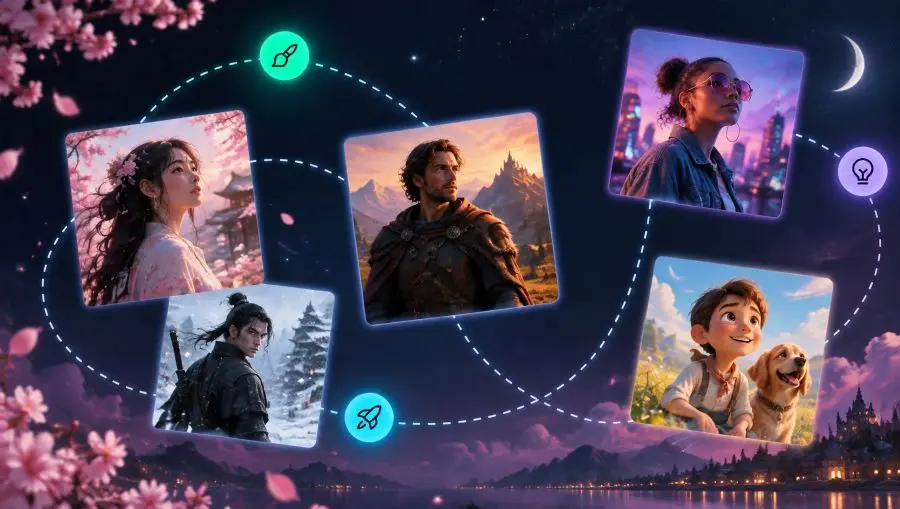
Commencez par une illustration, un dessin humoristique, un animal de compagnie ou la photo d'un produit
Animez une illustration, un dessin humoristique, un animal de compagnie ou la photo d'un produit. Votre image sert de référence pour le sujet et les détails. La consigne ajoute le mouvement, et la vidéo n'est pas tenue de reproduire la mise en page d'origine.
Des formats d'image adaptables à toutes les plateformes
Choisissez le format d'image lors de la création : 16:9 pour YouTube, 9:16 pour TikTok et Reels, et 1:1 pour une publication carrée sur les réseaux sociaux. Les modèles pris en charge proposent également d'autres formats, afin que la vidéo s'adapte à la plateforme.
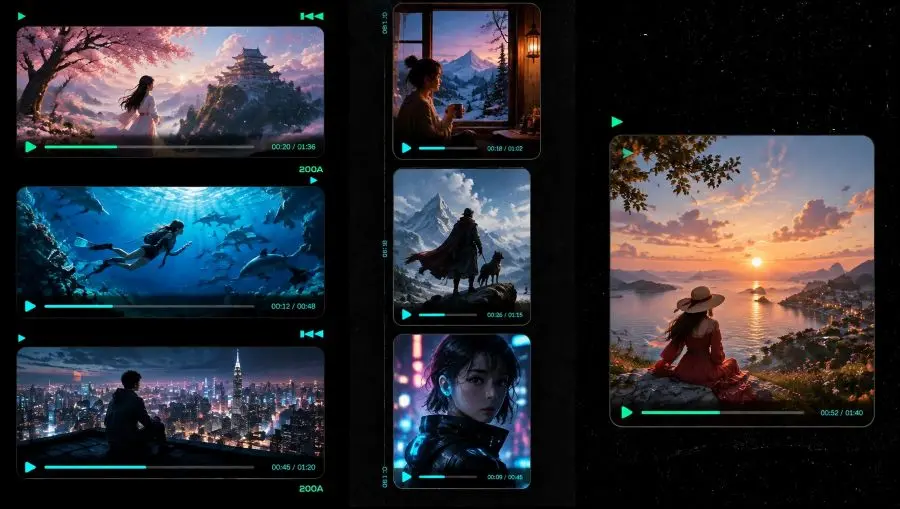
Comment créer une vidéo générée par l'IA
-
Écrivez la consigne
Décrivez la scène et les mouvements dans la langue de votre choix. Précisez les indications de prise de vue, telles que « se rapprocher », « se déplacer latéralement » ou « faire le tour du produit ». Cette étape est obligatoire, même si vous ne joignez pas de photo.
-
N'ajoutez une photo que si cela est nécessaire
Laissez le champ de téléchargement vide pour la conversion de texte en vidéo. Ajoutez une ou plusieurs photos lorsque le mannequin doit présenter ce produit, ce visage ou ce lieu. Choisissez ensuite le format, la taille de la vidéo et sa durée.
-
Générer et télécharger
Cliquez sur « Générer ». Prévisualisez le fichier MP4 dans « Mes créations », puis téléchargez-le pour l'utiliser dans des publicités, sur des pages de boutique ou dans des publications sur les réseaux sociaux.
Comment rédiger un sujet de vidéo
Une instruction rédigée pour un logiciel de retouche photo ne suffit pas ici. Précisez l'action, l'appareil photo, la durée du clip et le son. N'utilisez pas de termes propres à la retouche photo, tels que « changer les vêtements » ou « supprimer l'arrière-plan ».
Texte uniquement, pas de photo
Décrivez la scène dans son ensemble : le lieu, la météo, les personnages présents dans le plan et les mouvements de la caméra pendant toute la durée de la prise. Exemple : pluie dans une rue la nuit, la caméra suit les panneaux, asphalte mouillé, circulation lointaine, 8 secondes, 16:9.
Une photo du produit à titre de référence
Conservez la photo du produit mise en ligne, puis nommez l'appareil photo et l'éclairage. Exemple : utilisez « Image 1 » comme pour cette bouteille, l'appareil photo tourne lentement autour d'elle, éclairage de studio doux, aucun nouvel objet, 5 secondes, 9 h 16, une description du produit prononcée d'une voix calme.
Un visage ou un animal de compagnie qui doit rester le même
Demandez un petit changement, pas une nouvelle tenue ni une nouvelle pièce. Exemple : gardez ce visage et cette coiffure, un léger sourire, les cheveux soulevés par une légère brise, la caméra se rapproche lentement, une lumière naturelle provenant de la fenêtre, pas de nouvel arrière-plan.
Ce qu'il ne faut pas écrire
Ne demandez pas à cette page de créer une image unique, un échange de vêtements ou une suppression d'arrière-plan. Indiquez le mouvement, l'angle de prise de vue, la durée et, éventuellement, le son. Confiez les retouches photo aux outils dédiés.
À quoi sert ce générateur de vidéos basé sur l'IA ?
Utilisez-le lorsque vous avez besoin d'ajouter du mouvement, un effet de caméra, une durée et, éventuellement, du son. Il ne s'agit ni d'un logiciel de retouche photo ni d'un outil de conversion de texte en image.
Scènes « texte vers vidéo »
Pas besoin de photo. Décrivez une nouvelle scène, les conditions météo, le mouvement de la caméra et les sons, puis générez un extrait à partir de cette description seule.
Publicités pour des produits à partir d'une seule photo
Téléchargez une photo du produit, puis demandez à ce que la caméra effectue un mouvement lent autour de celui-ci, avec un éclairage de studio et en veillant à ce que le produit reste net. Cette technique donne de meilleurs résultats pour les publicités de boutique qu'une simple image JPEG.
Clips sociaux verticaux
Réglez la durée sur 9:16 et optez pour une courte durée pour TikTok, Reels ou Shorts. Commencez par du texte, ou par un selfie ou une photo de produit si l'identité est importante.
Extraits avec leur propre son
Sur les modèles qui prennent en charge cette fonctionnalité, indiquez dans la consigne le texte à prononcer, la musique de fond ou les effets sonores afin que la vidéo ne soit pas muette.
Séquences narratives à images multiples
Certains modèles acceptent plusieurs photos. Utilisez Image 1, Image 2, etc. dans la consigne afin que chaque fichier téléchargé conserve son propre rôle.
Portraits et mouvements d'animaux de compagnie
Conservez le visage ou l'animal de compagnie que vous avez importé, puis décrivez un petit mouvement naturel : un sourire, des cheveux au vent ou un regard vers l'appareil photo.
FAQ sur la conversion d'images en vidéos par IA
Puis-je créer une vidéo sans importer d'image ?
Oui. La description est obligatoire ; la photo est facultative. Décrivez la scène, le mouvement, le cadrage et le son, puis cliquez sur « Générer ». N'ajoutez une photo que si vous souhaitez qu'un produit, une personne ou un lieu réel reste reconnaissable.
Quand dois-je mettre une image en ligne ?
Téléchargez une photo lorsque le personnage ou le produit doit correspondre à une photo réelle. Ne téléchargez rien si vous souhaitez qu'une nouvelle scène soit créée à partir de la description. Les photos nettes et bien éclairées, laissant suffisamment d'espace pour les mouvements de la caméra, donnent de meilleurs résultats que les fichiers trop petits ou flous.
Comment puis-je contrôler la caméra et les mouvements ?
Indiquez le mouvement de caméra et l'action dans la consigne : la caméra se rapproche, se déplace vers la gauche, suit le sujet, fait le tour du produit, ou une personne se tourne vers la caméra. Précisez également la durée de la vidéo afin que le mouvement ait le temps de s'achever.
La vidéo conserve-t-elle la photo mise en ligne ?
Une photo mise en ligne sert de référence pour le produit, la personne ou le lieu. La consigne définit le mouvement et la caméra, et le format d'image que vous sélectionnez reste d'application. En l'absence de photo mise en ligne, l'intégralité du clip est générée à partir de la consigne.
La vidéo générée peut-elle comporter du son ?
Oui, sur les modèles capables d'ajouter leur propre son. Indiquez les paroles, la musique de fond ou les effets sonores dans la consigne. Une vidéo sans son signifie généralement que la consigne ne demandait pas de son.
Quel format d'image dois-je utiliser ?
Utilisez le format 9:16 pour les vidéos courtes verticales, le format 16:9 pour YouTube et les publicités display, et le format 1:1 lorsque la vidéo doit s'afficher dans un flux carré. La résolution de la vidéo dépend du modèle sélectionné ; certains prennent en charge jusqu'à la 4K.
Quelle doit être la durée de la vidéo générée ?
Adaptez la durée de la vidéo au mouvement indiqué dans la consigne. Un sourire ou une mèche de cheveux qui flotte au vent nécessite quelques secondes. Un mouvement de caméra autour d'un produit, ou une caméra qui suit le sujet, en nécessite davantage. Si la vidéo est plus courte que l'action, le mouvement sera tronqué.
Puis-je utiliser plusieurs images ?
Certains modèles acceptent plusieurs photos. Dans la ligne de commande, désignez-les par Image 1, Image 2 ou Photo 1 afin que le modèle puisse distinguer chaque fichier téléchargé.
 Images en texte
 Image vers Doc
 Image vers Excel
 Compression d'image
 Convertisseur d'images
 Recadrer l'image
 Redimensionner l'image
 Rotation de l'image
 Outil de suppression d'arrière-plan