
Utgång från 2K till 16K
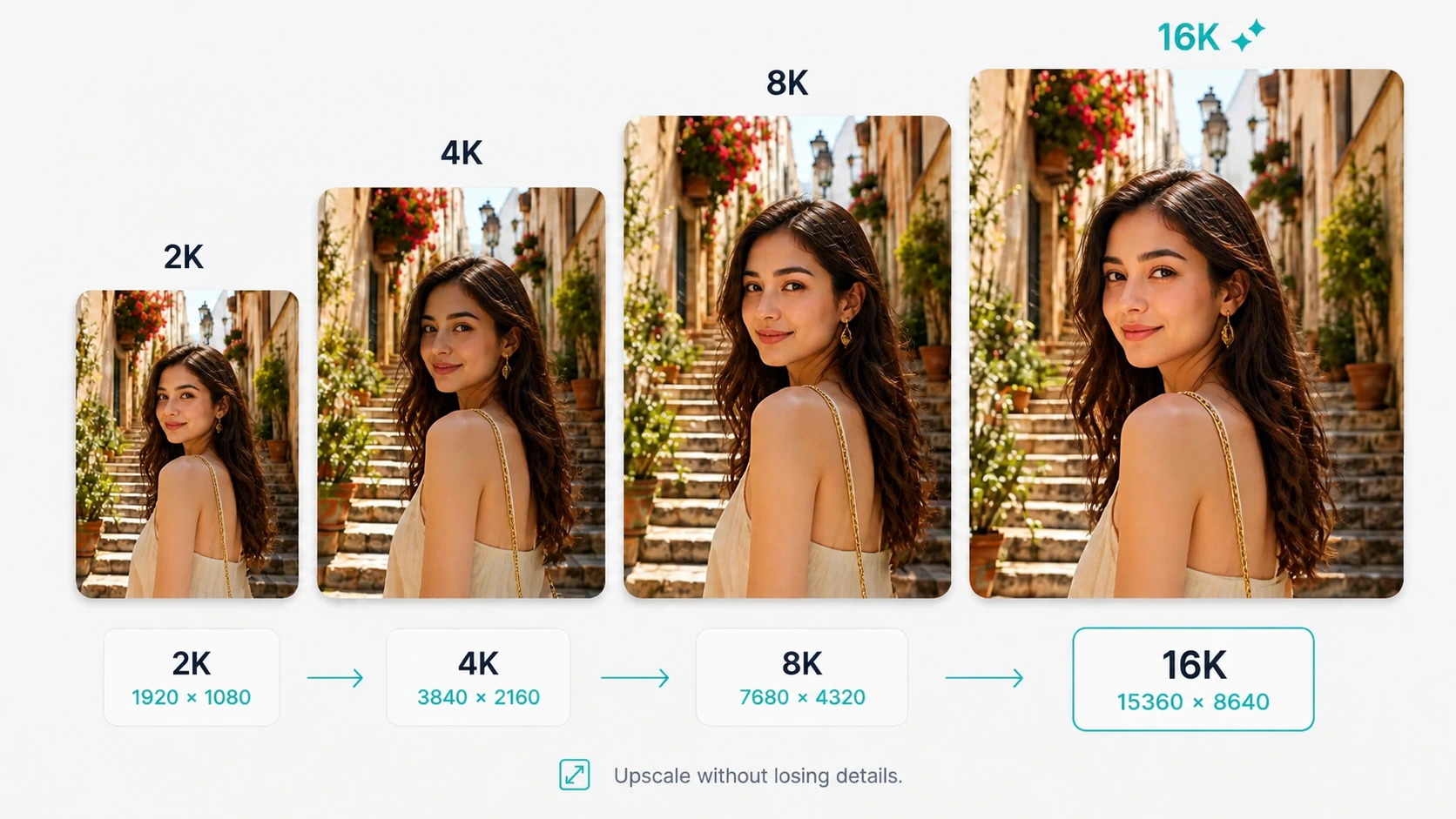
2K fungerar bra för webb- och sociala medier. Välj 4K eller högre upplösning för trycksaker, affischer och stora skärmar.
AI-bildförstorare
Förbättra små eller suddiga bilder med AI. Välj en utskriftsstorlek mellan 2K och 16K.
eller släpp filerna här
JPG, PNG, WebP
Före och efter
Bilden till vänster är originalet. Bilden till höger visar samma foto efter uppskalning med AI, med förbättrad skärpa och detaljrikedom.
Små bilder kan se suddiga eller pixliga ut när du behöver använda dem på webbplatser, produktsidor, i presentationer eller i tryck. AI Image Upscaler förstorar bilderna och lägger till naturliga detaljer istället för att bara sträcka ut pixlarna.
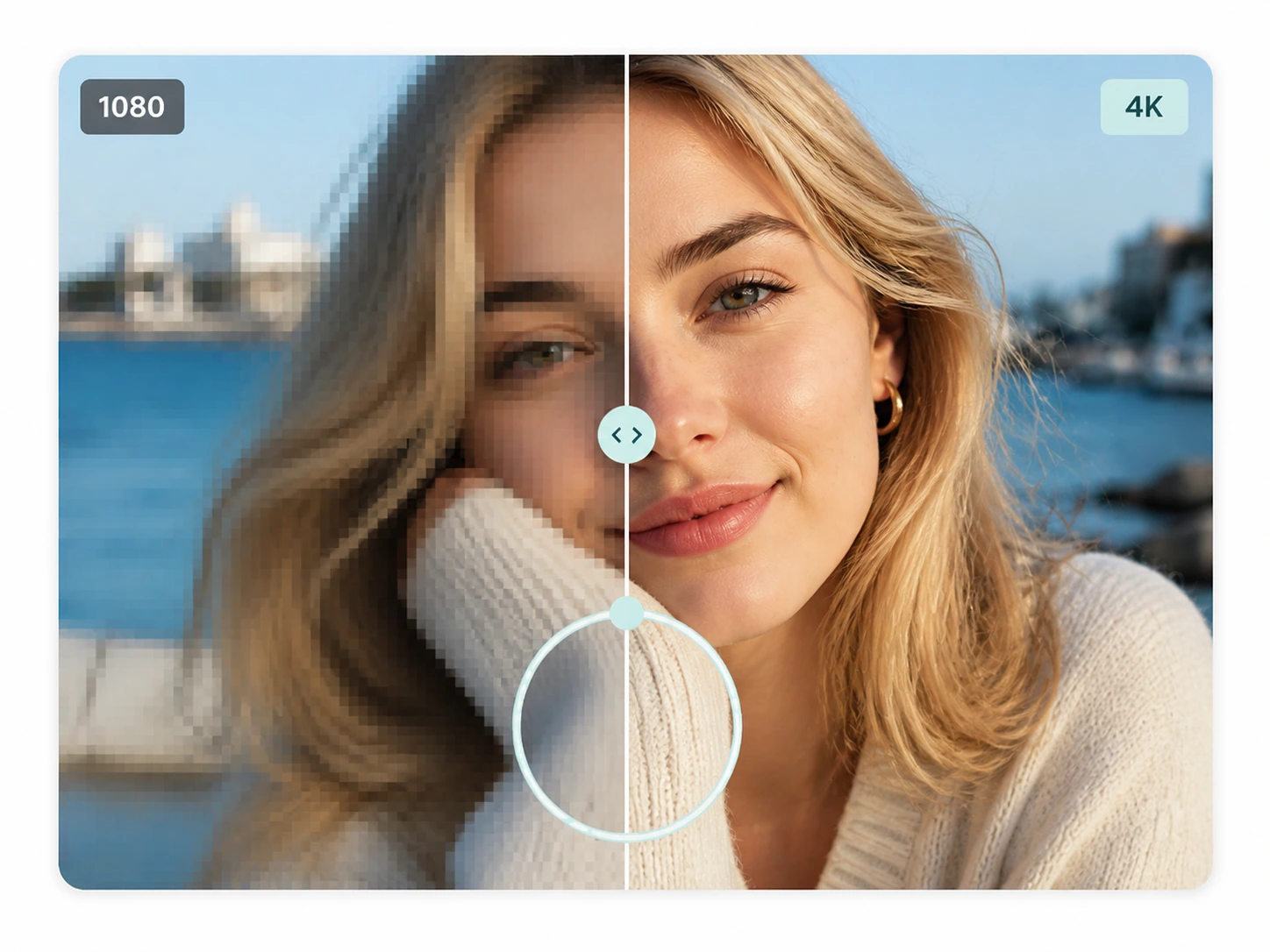
AI Image Upscaler förstorar din bild och förbättrar samtidigt kanter, texturer och fina detaljer. Resultatet behåller det ursprungliga utseendet samtidigt som bilden blir tydligare i större format.
Färgerna förblir naturliga och vanliga bildfel kan minskas. Använd resultatet för utskrift, produktbeskrivningar eller stora skärmar.
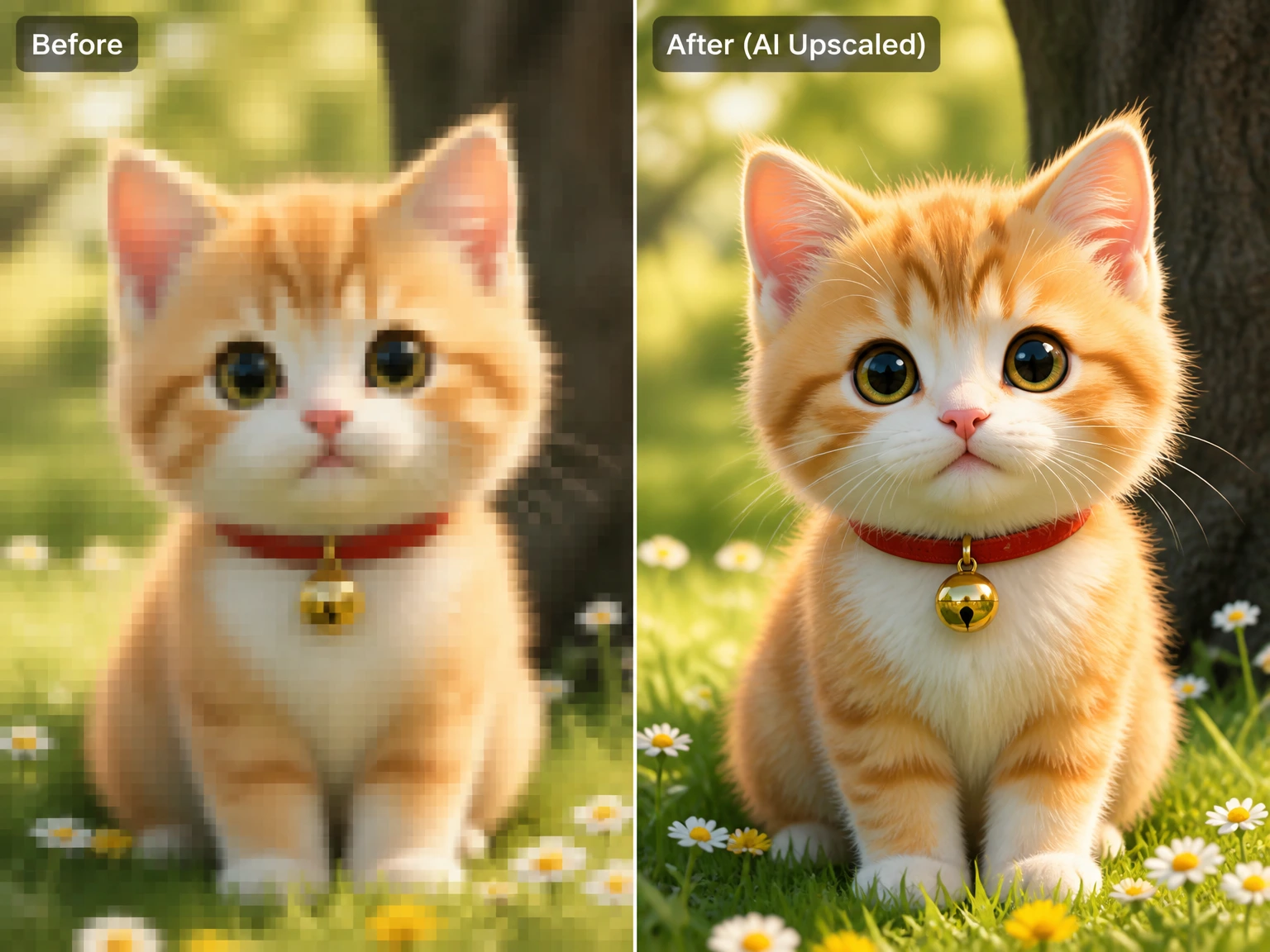
Gör små, suddiga eller pixliga bilder skarpare för webbplatser, miniatyrbilder, presentationer, affischer, produktlistningar och inlägg på sociala medier. Uppskalning med AI ger ett mer naturligt resultat än vanlig storleksändring.
Dina uppskalade PNG-filer är klara att laddas ner
2K fungerar bra för webb- och sociala medier. Välj 4K eller högre upplösning för trycksaker, affischer och stora skärmar.
Dina bilder används endast för uppskalning och raderas automatiskt efteråt. De sparas inte och delas inte vidare.
Förbättra bildkvaliteten från en stationär dator, surfplatta eller mobil. Det krävs ingen programvara på datorn.
Dra och släpp JPG-, PNG- eller WebP-filer. Gratis användare kan skala upp upp till 3 bilder åt gången. Inloggade användare med krediter kan skala upp upp till 20 bilder i ett omgång.
Välj 2K för en måttlig ökning. Välj 4K eller högre om originalbilden är liten och du behöver högre upplösning.
Spara en fil eller ladda ner allt som en ZIP-fil. Filnamnen slutar på _upscaled.png.
Vid vanlig storleksändring sträcks befintliga pixlar ut, vilket kan göra att bilden ser suddig ut. AI-uppskalning skapar ytterligare detaljer längs kanter och i texturer, vilket gör att ansikten, text och produktlinjer framträder tydligare i större format.
Arkivera skannade bilder av hög kvalitet, gamla kundakter, evenemangsfoton eller andra bilder som inte går att ta om.
När det gäller bilder till marknadsplatser bör du först skala upp källbilden och sedan ta bort bakgrunden. Denna ordning kan bidra till att kanterna blir tydligare.
Nej. Image Upscaler förstorar endast bilden. Använd sidan ”Background Remover” om du behöver en transparent utskärning.
Detta är alternativ för utskriftsstorlek. 2K är 1920 × 1080, 4K är 3840 × 2160, 8K är 7680 × 4320 och 16K är 15360 × 8640. Högre upplösningar är bättre när originalet är mycket litet eller om du behöver en utskrift i tryckstorlek.
JPG, JPEG, PNG och WebP stöds. Förstorade filer laddas ner i formatet PNG.
Gratisanvändare kan förstora upp till 3 bilder åt gången. Inloggade användare med krediter eller ett aktivt abonnemang kan förstora upp till 20 bilder i ett omgång.
”Standard” är det snabbaste alternativet för bilder på webben, i sociala medier och i annonser. ”Kvalitet” kräver mer bearbetning för att återge fler detaljer och är det bästa valet för tryck, affischer och mycket små originalbilder som kräver en upplösning på 8K eller 16K.
Ja. Fotona används endast för att förstora bilden och raderas sedan automatiskt. De sparas inte och delas inte med andra användare.
 English English
  Deutsch
 Español
 繁體中文
繁體中文
 简体中文
简体中文
 日本語
日本語
 Dansk
Dansk
 한국어
한국어
 Ελληνικά
 Français
 Русский
 Italiano
 Português
 Nederlands
 العربية
 Türkçe
 Bahasa Indonesia
 Polski
 Українська
 Svenska
 Suomi
Suomi
 Čeština
 Norsk bokmål
 Română
 Magyar
 Slovenčina