


























مولد الصور إلى مقاطع فيديو باستخدام الذكاء الاصطناعي
حوّل صورة إلى مقطع فيديو سلس. تحكّم في الحركة والكاميرا ومدة الفيديو باستخدام أمر نصي.
إبداعاتي 0
جاري إنشاء الفيديو...
ستظهر النتائج التي تم الحصول عليها هنا
استكشف
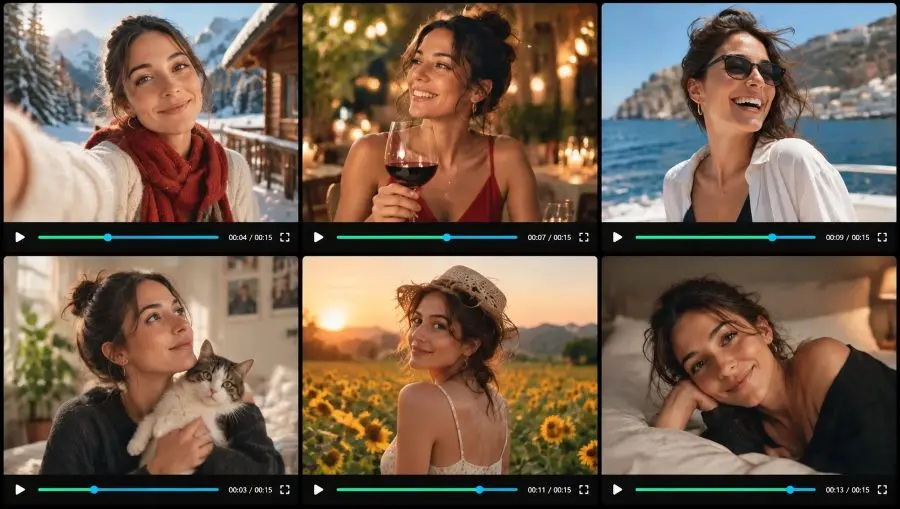
إنشاء مقطع فيديو بناءً على موجه أو صورة
اكتب وصفًا للمشهد والحركة والكاميرا والصوت. أضف صورة فقط عندما يكون من الضروري أن يظل المنتج أو الوجه أو المكان قابلاً للتعرف عليه. ثم اختر المدة والنسبة وحجم الفيديو. يمكن للطرازات المدعومة تضمين صوتها الخاص، كما تدعم دقة تصل إلى 4K.
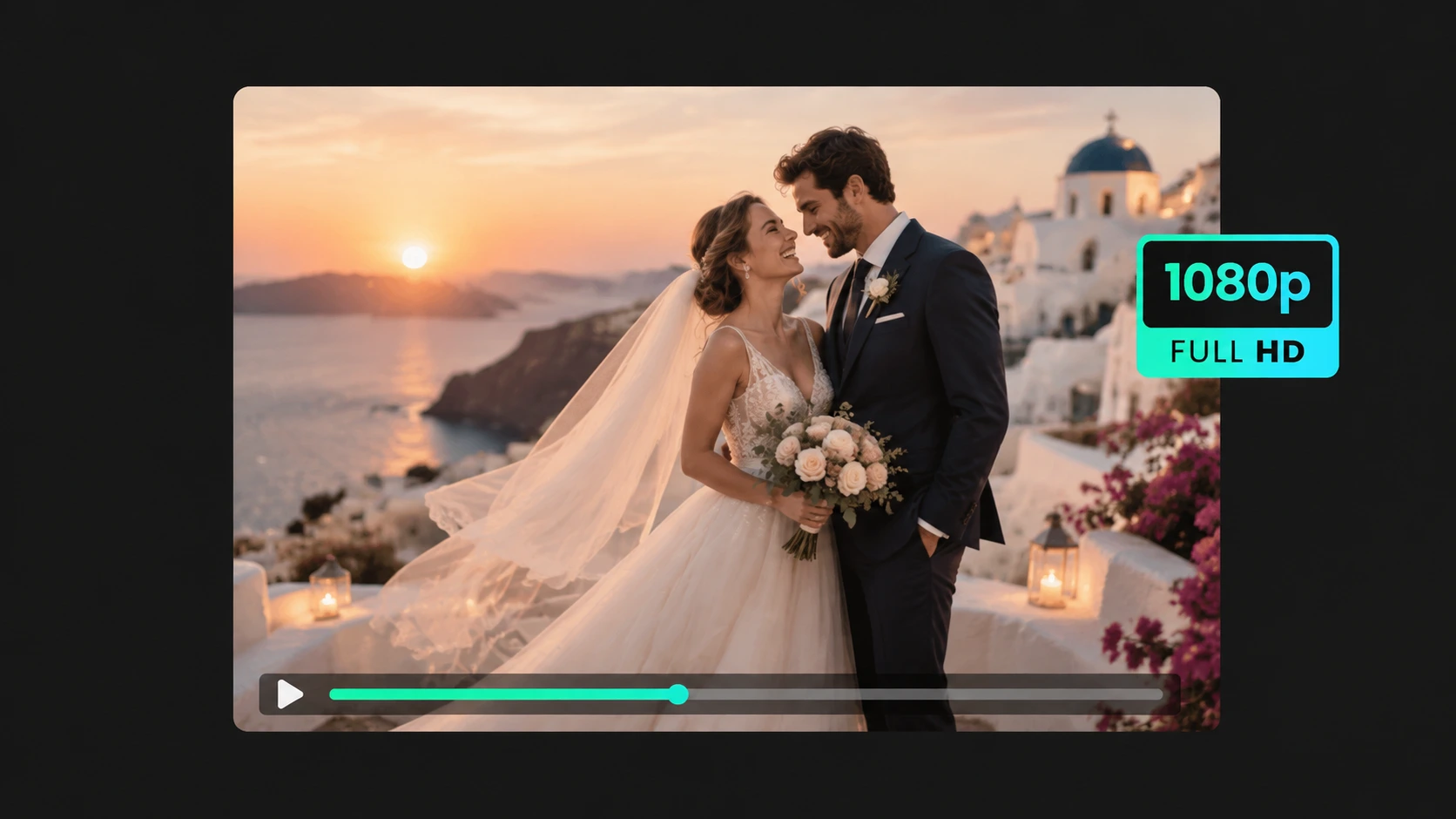
جودة فيديو احترافية بدقة 1080p
أنشئ مقاطع فيديو سينمائية تتميز بحركة واقعية وإضاءة رائعة وانتقالات سلسة. هذه المقاطع جاهزة للنشر على مواقع التواصل الاجتماعي، وللاستخدام في الإعلانات، وللأعمال الإبداعية الأخرى. اختر دقة 1080p للحصول على نتيجة واضحة، أو ارتقِ إلى دقة 4K على الأجهزة التي تدعمها.
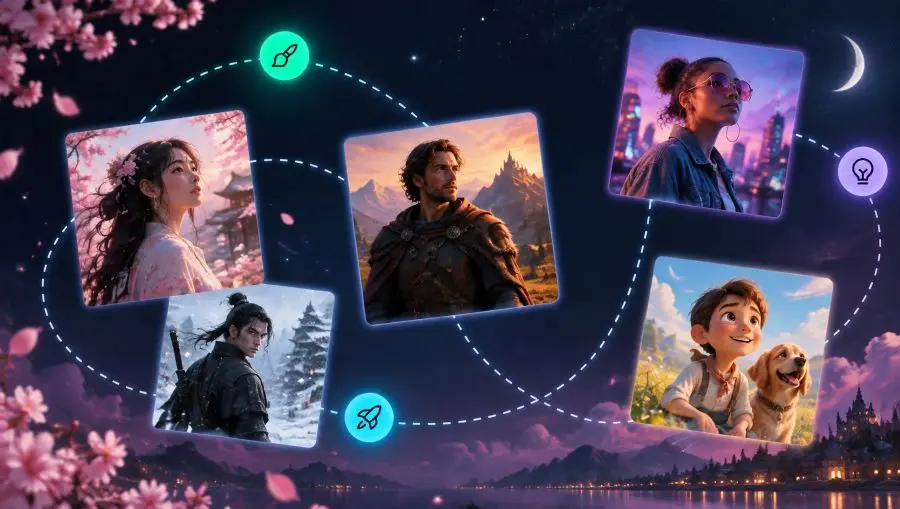
ابدأ من رسم توضيحي أو رسم كاريكاتوري أو صورة لحيوان أليف أو صورة لمنتج
قم بتحريك رسم توضيحي أو كرتون أو حيوان أليف أو صورة منتج. تُعد صورتك مرجعًا للموضوع والتفاصيل. وتقوم التعليمات بإضافة الحركة، ولا يتعين أن يحاكي الفيديو التخطيط الأصلي.
نسب عرض إلى ارتفاع مرنة تناسب أي منصة
اختر نسبة العرض إلى الارتفاع عند الإنشاء: 16:9 لموقع يوتيوب، و9:16 لتطبيق تيك توك و«ريلز»، و1:1 لمنشورات وسائل التواصل الاجتماعي المربعة. كما تدعم الطرز المتوفرة نسبًا أخرى، بحيث يتناسب المقطع مع المنصة.
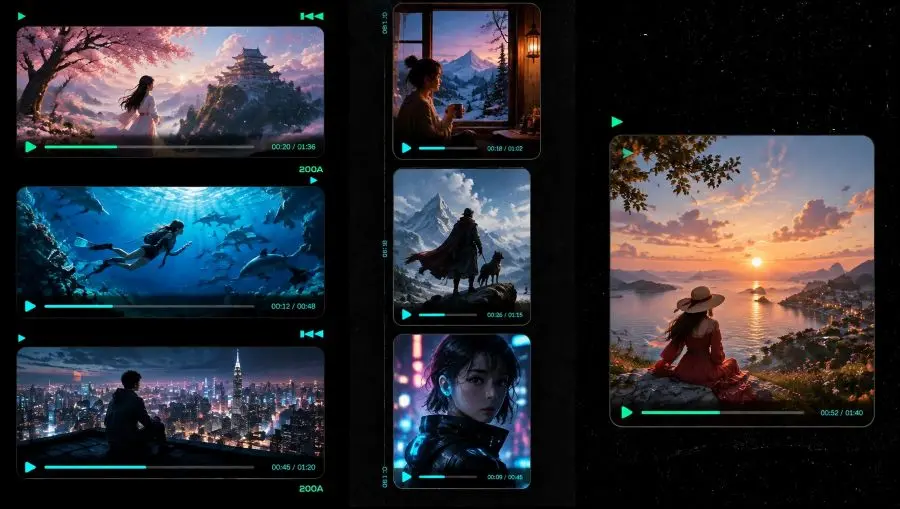
كيفية إنشاء فيديو باستخدام الذكاء الاصطناعي
-
اكتب الموضوع
صف المشهد والحركة بأي لغة. اذكر ملاحظات الكاميرا مثل الاقتراب، أو التحرك جانبياً، أو الدوران حول المنتج. هذه الخطوة إلزامية حتى لو تخطيت الصورة.
-
أضف صورة فقط إذا كنت بحاجة إليها
اترك حقل التحميل فارغًا في حالة تحويل النص إلى فيديو. أضف صورة واحدة أو أكثر عندما يكون من المفترض أن يظهر في الفيديو منتج أو وجه أو مكان معين. ثم اختر النسبة وحجم الفيديو ومدته.
-
إنشاء وتنزيل
انقر على «إنشاء». قم بمعاينة ملف MP4 في قسم «إبداعاتي»، ثم قم بتنزيله لاستخدامه في الإعلانات أو صفحات المتجر أو المنشورات على مواقع التواصل الاجتماعي.
كيفية كتابة نص توجيهي لمقطع فيديو
لا يكفي هنا استخدام تعليمات مكتوبة خصيصًا لمحرر الصور. حدد الإجراء، والكاميرا، ومدة المقطع، والصوت. تجنب استخدام مصطلحات خاصة بتحرير الصور مثل «تغيير الملابس» أو «إزالة الخلفية».
نص فقط، بدون صورة
صف المشهد بأكمله: المكان، والطقس، والأشخاص الذين يظهرون في اللقطة، وكيفية حركة الكاميرا طوال المدة. مثال: مطر في شارع ليلي، الكاميرا تتبع اللافتات، الأسفلت المبلل، حركة المرور البعيدة، 8 ثوانٍ، 16:9.
صورة واحدة للمنتج كمرجع
احتفظ بصورة المنتج التي تم تحميلها، ثم قم بتسمية الكاميرا والإضاءة. مثال: استخدم الرمز Image 1 كما في هذه الزجاجة، حيث تتحرك الكاميرا ببطء حولها، مع إضاءة استوديو خافتة، وبدون أي كائنات جديدة، لمدة 5 ثوانٍ، الساعة 9:16، مع وصف هادئ للمنتج.
وجه أو حيوان أليف يجب أن يظل كما هو
اطلب حركة بسيطة، لا ملابس جديدة أو غرفة جديدة. مثال: احتفظ بهذا الوجه والشعر، ابتسامة خفيفة، والشعر يتحرك مع نسيم خفيف، والكاميرا تقترب ببطء، وضوء طبيعي من النافذة، ولا خلفية جديدة.
ما لا يجب كتابته
لا تطلب من هذه الصفحة صورة واحدة، أو تبادل ملابس، أو إزالة الخلفية. اكتب «الحركة» و«الكاميرا» و«المدة» و«الصوت» (اختياري). اترك تعديلات الصور لأدوات الصور.
ما الغرض من هذا المولد الفيديو القائم على الذكاء الاصطناعي؟
استخدمه عندما تحتاج إلى الحركة، والكاميرا، والمدة، والصوت (اختياري). فهو ليس محرر صور ولا أداة لتحويل النص إلى صورة.
مشاهد تحويل النص إلى فيديو
لا حاجة إلى صورة. صِف مشهدًا جديدًا، وحالة الطقس، ومسار الكاميرا، والصوت، ثم قم بإنشاء مقطع بناءً على التعليمات وحدها.
إعلانات المنتجات من صورة واحدة
قم بتحميل صورة للمنتج، ثم اطلب من الكاميرا أن تدور ببطء حوله، مع استخدام إضاءة الاستوديو والحفاظ على التركيز البؤري على المنتج. هذه الطريقة تعطي نتائج أفضل لإعلانات المتاجر مقارنةً باستخدام صورة واحدة بنمط JPEG.
مقاطع فيديو اجتماعية عمودية
اضبط الوقت على 9:16 ومدة قصيرة لمنصات TikTok أو Reels أو Shorts. ابدأ بالنص، أو بصورة سيلفي أو صورة للمنتج إذا كانت الهوية مهمة.
مقاطع تحتوي على صوت خاص بها
في النماذج التي تدعم هذه الميزة، اكتب النص المراد نطقه أو الموسيقى الخلفية أو الصوت الخلفي في حقل الإدخال حتى لا يكون الفيديو صامتًا.
مقاطع قصصية متعددة الصور
تقبل بعض النماذج عدة صور. استخدم Image 1 وImage 2 وما إلى ذلك في الموجه بحيث يحتفظ كل تحميل بدوره الخاص.
حركة الوجوه والحيوانات الأليفة
احتفظ بالصورة التي تم تحميلها للوجه أو الحيوان الأليف، ثم قم بتصوير حركة طبيعية بسيطة: ابتسامة، أو شعر يتحرك مع الريح، أو نظرة نحو الكاميرا.
الأسئلة الشائعة حول تحويل الصور إلى مقاطع فيديو باستخدام الذكاء الاصطناعي
هل يمكنني إنشاء مقطع فيديو دون تحميل صورة؟
نعم. النص المطلوب إلزامي؛ أما الصورة فهي اختيارية. اكتب وصف المشهد والحركة والكاميرا والصوت، ثم انقر على «إنشاء». أضف صورة فقط عندما تريد أن يظل المنتج أو الشخص أو المكان الحقيقي قابلاً للتعرف عليه.
متى ينبغي عليّ تحميل صورة؟
قم بالتحميل عندما يتعين أن يتطابق الشخص أو المنتج مع صورة حقيقية. تخطَّ عملية التحميل عندما تريد إنشاء مشهد جديد بناءً على المطالبة. تُعد الصور الواضحة والمضاءة جيدًا والتي تتوفر فيها مساحة لحركة الكاميرا أفضل من الملفات الصغيرة أو الضبابية.
كيف يمكنني التحكم في الكاميرا والحركة؟
أدرج حركة الكاميرا والحركة في التعليمات: تتحرك الكاميرا نحو الهدف، أو تتحرك إلى اليسار، أو تتبع الهدف، أو تدور حول المنتج، أو يتجه شخص ما نحو الكاميرا. حدد أيضًا مدة الفيديو بحيث يتوفر الوقت الكافي لإكمال الحركة.
هل يحتفظ الفيديو بالصورة التي تم تحميلها؟
الصورة التي يتم تحميلها تُعد مرجعًا للمنتج أو الشخص أو المكان. وتقوم المطالبة بتحديد الحركة والكاميرا، ويستمر تطبيق نسبة العرض إلى الارتفاع التي تختارها. وفي حالة عدم تحميل أي صورة، يتم إنشاء المقطع بالكامل بناءً على المطالبة.
هل يمكن أن يتضمن الفيديو الذي تم إنشاؤه صوتًا؟
نعم، في النماذج التي يمكنها إضافة صوت خاص بها. اكتب الكلمات المنطوقة أو الموسيقى الخلفية أو الأصوات الخلفية في الموجه. وعادةً ما يعني الفيديو الصامت أن الموجه لم يطلب وجود صوت على الإطلاق.
ما هي نسبة العرض إلى الارتفاع التي يجب أن أستخدمها؟
استخدم نسبة 9:16 لمقاطع الفيديو القصيرة العمودية، و16:9 لمقاطع يوتيوب والإعلانات المعروضة، و1:1 عندما يتعين عرض المقطع في موجز مربع. يعتمد حجم الفيديو على الطراز المحدد؛ حيث تصل دقة بعضها إلى 4K.
ما هي المدة التي ينبغي أن تكون عليها مدة الفيديو الذي سيتم إنشاؤه؟
اجعل مدة الفيديو متناسبة مع الحركة المذكورة في التعليمات. فالابتسامة أو حركة الشعر في مهب الريح تتطلب بضع ثوانٍ. أما حركة الكاميرا حول منتج ما، أو الكاميرا التي تتبع الهدف، فتتطلب مدة أطول. وإذا كان الفيديو أقصر من مدة الحركة، فسيتم قطع جزء من الحركة.
هل يمكنني استخدام أكثر من صورة واحدة؟
تقبل بعض النماذج صورًا متعددة. في المطالبة، أشر إليها بـ Image 1 أو Image 2 أو Photo 1 حتى يتعرف النموذج على كل ملف من الملفات التي تم تحميلها.
 الصور إلى نص
 الصورة إلى المستند
 صورة إلى Excel
 ضغط الصورة
 محول الصور
 صورة المحاصيل
 تغيير حجم الصورة
 تدوير الصورة
 أداة إزالة الخلفية