


























Generátor videa z obrázkov pomocou umelej inteligencie
Premeňte fotografiu na plynulé video. Pomocou príkazu môžete ovládať pohyb, kameru a dĺžku videa.
Moje výtvory 0
Vytváranie videa...
Získané výsledky sa zobrazia tu
Objavovať
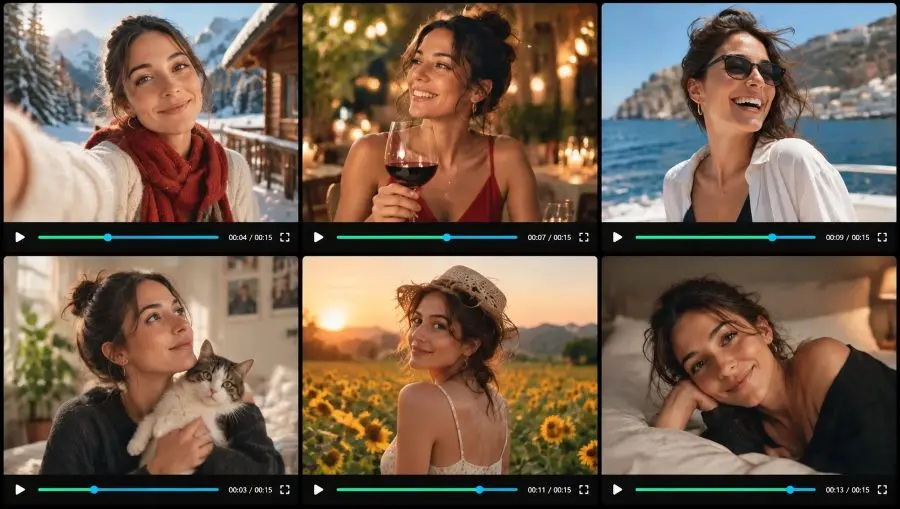
Vytvorte video na základe zadania alebo fotografie
Popíšte scénu, pohyb, kameru a zvuk. Fotografiu pridajte len vtedy, ak má byť produkt, tvár alebo miesto rozpoznateľné. Následne vyberte dĺžku, pomer strán a veľkosť videa. Podporované modely môžu obsahovať vlastný zvuk a podporujú rozlíšenie až do 4K.
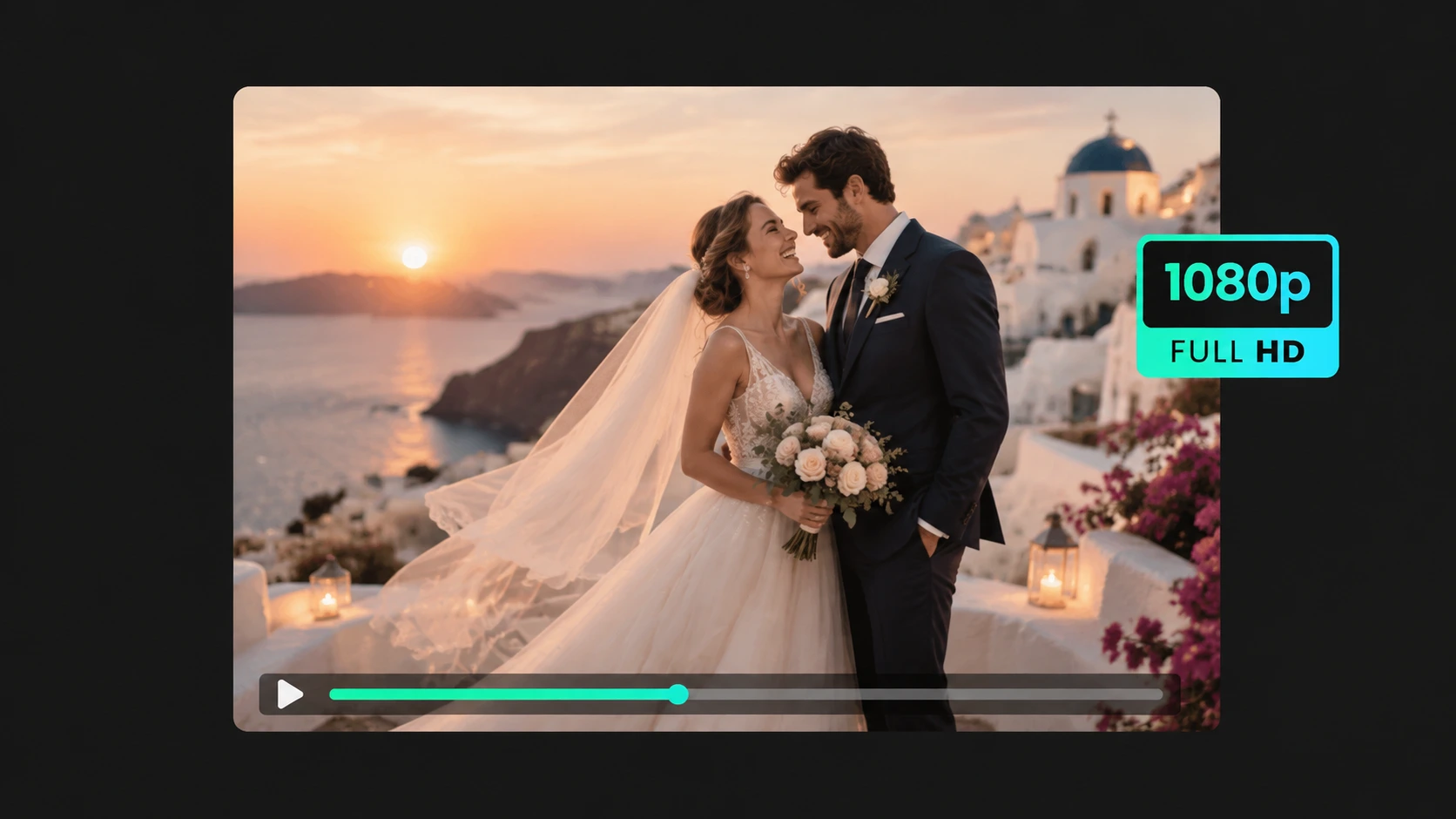
Profesionálna kvalita videa v rozlíšení 1080p
Vytvárajte filmové klipy s realistickým pohybom, osvetlením a plynulými prechodmi. Sú pripravené na zverejnenie na sociálnych sieťach, v reklamách a na ďalšie kreatívne účely. Pre ostrý výsledok zvoľte rozlíšenie 1080p alebo prejdite na rozlíšenie až 4K na modeloch, ktoré to podporujú.
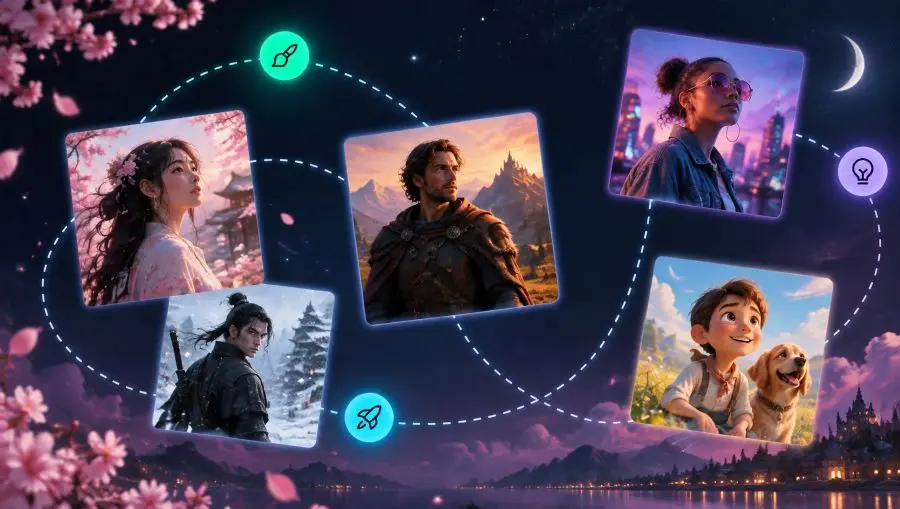
Začnite s ilustráciou, karikatúrou, fotografiou domáceho maznáčika alebo produktu
Oživte ilustráciu, kreslenú postavičku, domáceho maznáčika alebo fotografiu produktu. Váš obrázok slúži ako vzor pre motív a detaily. Pokyn pridá pohyb a video nemusí kopírovať pôvodné rozloženie.
Flexibilné pomery strán pre akúkoľvek platformu
Pri vytváraní si vyberte pomer strán: 16:9 pre YouTube, 9:16 pre TikTok a Reels a 1:1 pre štvorcový príspevok na sociálnych sieťach. Podporované modely ponúkajú aj ďalšie pomery strán, vďaka čomu sa klip môže prispôsobiť danej platforme.
Ako vytvoriť video pomocou umelej inteligencie
-
Napíšte zadanie
Opíšte scénu a pohyb v ľubovoľnom jazyku. Uveďte pokyny pre kameru, napríklad priblíženie, pohyb do strany alebo pohyb okolo výrobku. Tento krok je povinný aj v prípade, že fotografiu vynecháte.
-
Fotku pridajte len v prípade, že je to potrebné
V prípade funkcie „text na video“ nechajte pole na nahratie prázdne. Ak má modelka držať daný produkt, tvár alebo miesto, pridajte jednu alebo viac fotografií. Následne vyberte pomer strán, veľkosť videa a dĺžku trvania.
-
Vytvoriť a stiahnuť
Kliknite na tlačidlo „Generovať“. V sekcii „Moje výtvory“ si prezrite náhľad súboru MP4 a potom si ho stiahnite na použitie v reklamách, na stránkach obchodu alebo v príspevkoch na sociálnych sieťach.
Ako napísať zadanie k videu
V tomto prípade nestačí pokyn napísaný pre program na úpravu fotografií. Uveďte názov akcie, fotoaparát, dĺžku klipu a zvuk. Nepoužívajte výrazy typické pre úpravu fotografií, ako napríklad „zmeniť oblečenie“ alebo „odstrániť pozadie“.
Len text, bez fotografie
Opíšte celú scénu: miesto, počasie, kto sa v zábere objavuje a ako sa kamera pohybuje počas celého trvania záberu. Príklad: dážď na nočnej ulici, kamera sleduje dopravné značky, mokrý asfalt, vzdialená premávka, 8 sekúnd, 16:9.
Jedna fotografia výrobku ako ukážka
Zachovajte nahratú fotografiu produktu a potom označte fotoaparát a osvetlenie. Príklad: použite označenie Image 1 – ide o túto fľašu, fotoaparát sa okolo nej pomaly otáča, mäkké štúdiové osvetlenie, žiadne nové objekty, 5 sekúnd, 9:16, tichý hlasový popis produktu.
Tvár alebo domáce zvieratko, ktoré sa nesmie zmeniť
Požiadajte o drobný pohyb, nie o nové oblečenie ani novú izbu. Príklad: zachovajte tento výraz tváre a účes, jemný úsmev, vlasy voľne vlajúce v ľahkom vánku, kamera sa pomaly približuje, prirodzené svetlo z okna, žiadne nové pozadie.
Čo by ste nemali písať
Na tejto stránke nežiadajte o vytvorenie jedného obrázku, výmenu oblečenia ani odstránenie pozadia. Uveďte pohyb, kameru, dĺžku a prípadne zvuk. Úpravy fotografií nechajte na nástroje na úpravu obrázkov.
Na čo slúži tento generátor videí s umelou inteligenciou
Použite ho, ak potrebujete pohyb, kameru, trvanie a voliteľný zvuk. Nie je to editor fotografií ani nástroj na prevod textu na obrázok.
Scény typu „text na video“
Fotografia nie je potrebná. Opíšte novú scénu, počasie, pohyb kamery a zvuk, a potom vygenerujte klip len na základe tohto zadania.
Reklamy na produkty na základe jednej fotografie
Nahrajte fotografiu produktu a potom požiadajte, aby sa fotoaparát pomaly pohyboval okolo neho, pričom by malo byť zachované štúdiové osvetlenie a produkt by mal zostať zaostrený. Pre reklamy v obchode to funguje lepšie ako jedna fotografia typu JPEG.
Vertikálne videá zo sociálnych sietí
Nastavte čas 9:16 a krátku dĺžku pre TikTok, Reels alebo Shorts. Začnite s textom alebo so selfie či fotografiou produktu, ak je dôležitá identita.
Klipy s vlastným zvukom
V prípadoch, keď to dané modely podporujú, uveďte do príkazu text hovoreného textu, hudbu na pozadí alebo zvuk na pozadí, aby video nebolo bez zvuku.
Klipy s viacerými obrázkami v príbehu
Niektoré modely podporujú viacero fotografií. V príkaze použite Image 1, Image 2 atď., aby si každé nahraté súbor zachovalo svoju vlastnú úlohu.
Portrét a pohyb domácich zvierat
Nechajte nahratú tvár alebo domáceho maznáčika na obrázku a potom zachyťte malý prirodzený pohyb: úsmev, vlasy vo vetre alebo pohľad smerom k fotoaparátu.
Často kladené otázky týkajúce sa premeny obrázkov na videá pomocou umelej inteligencie
Môžem vytvoriť video bez nahrania obrázku?
Áno. Zadanie je povinné; fotografia je voliteľná. Opíšte scénu, pohyb, kameru a zvuk, potom kliknite na „Generovať“. Fotografiu pridajte len vtedy, ak chcete, aby bol skutočný produkt, osoba alebo miesto rozpoznateľné.
Kedy by som mal nahrať obrázok?
Fotku nahrajte v prípade, že osoba alebo produkt musia zodpovedať skutočnej fotografii. Nahrávanie preskočte, ak chcete, aby sa na základe zadania vytvorila nová scéna. Čisté, dobre osvetlené fotografie s dostatočným priestorom pre pohyb fotoaparátu fungujú lepšie ako malé alebo rozmazané súbory.
Ako môžem ovládať kameru a pohyb?
Do pokynu uveďte pohyb kamery a akciu: kamera sa priblíži, posunie sa doľava, sleduje objekt, obíde produkt alebo sa osoba otočí smerom ku kamere. Nastavte tiež dĺžku videa tak, aby bol dostatok času na dokončenie tohto pohybu.
Zachová sa nahratá fotografia vo videu?
Nahratá fotografia slúži ako referenčný podklad pre produkt, osobu alebo miesto. Podnet určuje pohyb a nastavenie kamery, pričom pomer strán, ktorý ste zvolili, zostáva zachovaný. Ak nie je nahratá žiadna fotografia, celý klip sa generuje na základe podnetu.
Môže vygenerované video obsahovať zvuk?
Áno, u modelov, ktoré dokážu pridať vlastný zvuk. Do pokynu napíšte hovorené slová, hudbu na pozadí alebo zvukové efekty. Tiché video zvyčajne znamená, že v pokyne nebolo požadované žiadne zvukové sprievodné prvky.
Aký pomer strán by som mal použiť?
Pre vertikálne krátke videá použite pomer 9:16, pre YouTube a displejové reklamy pomer 16:9 a pomer 1:1 v prípade, že sa klip má zobraziť v štvorcovom kanáli. Veľkosť videa závisí od zvoleného modelu; niektoré podporujú rozlíšenie až 4K.
Aká by mala byť dĺžka vygenerovaného videa?
Dĺžku videa prispôsobte pohybu uvedenému v pokyne. Úsmev alebo vlasy vlajúce vo vetre si vyžadujú niekoľko sekúnd. Pohyb kamery okolo produktu alebo kamera, ktorá sleduje objekt, si vyžadujú viac času. Ak je video kratšie ako daná akcia, pohyb bude skrátený.
Môžem použiť viac ako jeden obrázok?
Niektoré modely podporujú viacero fotografií. V príkaze ich označte ako Image 1, Image 2 alebo Photo 1, aby model vedel, ktorý súbor je ktorý.
 Obrázky na text
 Obrázok k Doc
 Obrázok do programu Excel
 Kompresia obrazu
 Prevodník obrázkov
 Orezanie obrázka
 Zmena veľkosti obrázka
 Otočenie obrázka
 Nástroj na odstránenie pozadia