


























AI-generator til konvertering af billeder til video
Forvandl et foto til en jævn video. Styr bevægelsen, kameraet og længden med en kommando.
Mine værker 0
Video genereres...
De genererede resultater vises her
Udforsk
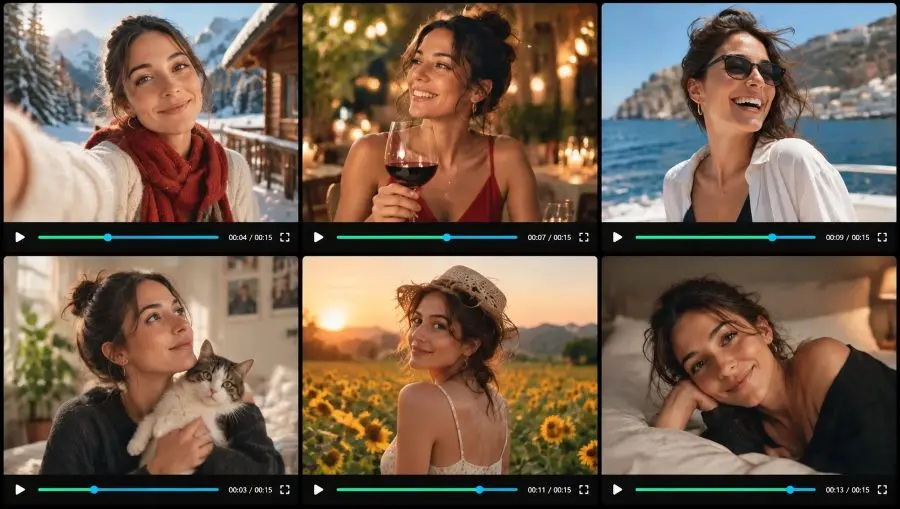
Opret en video ud fra en beskrivelse eller et foto
Beskriv scenen, bevægelsen, kameravinklen og lyden. Indsæt kun et foto, hvis et produkt, et ansigt eller et sted skal forblive genkendeligt. Vælg derefter længde, billedformat og videostørrelse. Understøttede modeller kan indeholde deres egen lyd og understøtter opløsninger op til 4K.
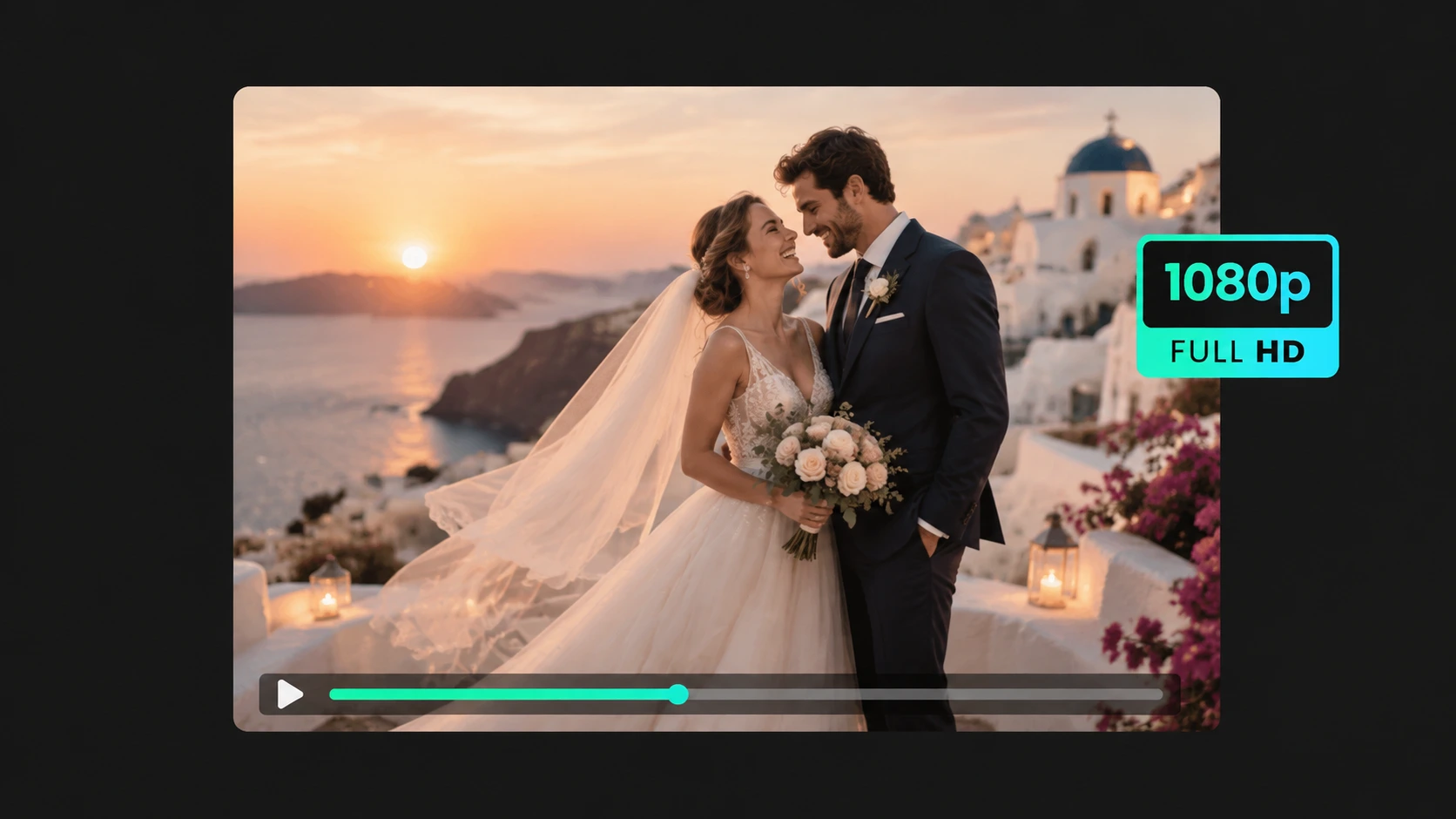
Professionel 1080p-videokvalitet
Skab filmiske klip med realistiske bevægelser, belysning og jævne overgange. De er klar til brug i indlæg på sociale medier, annoncer og andet kreativt arbejde. Vælg 1080p for et skarpt resultat, eller gå op til 4K på modeller, der understøtter det.
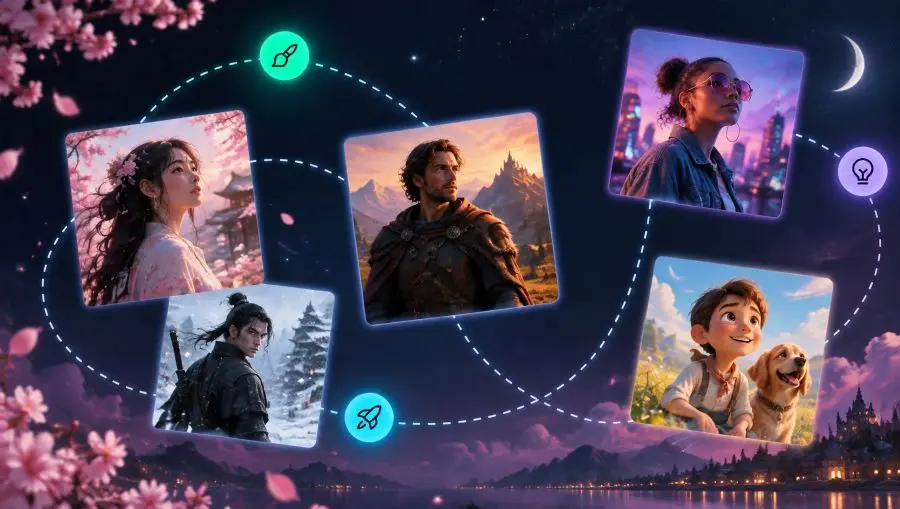
Start med en illustration, en tegneserie, et kæledyr eller et produktbillede
Gør en illustration, en tegneserie, et kæledyr eller et produktbillede levende. Dit billede fungerer som reference for motivet og detaljerne. Prompten tilføjer bevægelsen, og videoen behøver ikke at kopiere det oprindelige layout.
Fleksible billedformater til alle platforme
Vælg billedformatet, når du opretter klippet: 16:9 til YouTube, 9:16 til TikTok og Reels samt 1:1 til et firkantet opslag på sociale medier. De understøttede modeller omfatter også andre billedformater, så klippet kan tilpasses den pågældende platform.
Sådan opretter du en AI-video
-
Skriv opgaven
Beskriv scenen og bevægelsen på et hvilket som helst sprog. Angiv kameraindstillinger, f.eks. at kameraet skal zoome ind, bevæge sig sidelæns eller bevæge sig rundt om produktet. Dette trin er obligatorisk, selvom du springer billedet over.
-
Tilføj kun et billede, hvis det er nødvendigt
Lad feltet være tomt, hvis du vil konvertere tekst til video. Tilføj et eller flere billeder, hvis en model skal vise det pågældende produkt, ansigt eller sted. Vælg derefter billedformat, videostørrelse og varighed.
-
Opret og download
Klik på »Generer«. Se en forhåndsvisning af MP4-filen under »Mine kreationer«, og download den derefter til brug i annoncer, på produktsider eller i indlæg på sociale medier.
Sådan skriver man en videoopgave
En kommando, der er skrevet til et fotoredigeringsprogram, er ikke tilstrækkelig her. Angiv handlingen, kameraet, klipets længde og lyden. Brug ikke udtryk fra fotoredigering, såsom »skift tøj« eller »fjern baggrunden«.
Kun tekst, intet billede
Beskriv hele scenen: sted, vejr, hvem der er med i billedet, og hvordan kameraet bevæger sig gennem hele optagelsen. Eksempel: regn på en gade om natten, kameraet følger skiltene, våd asfalt, trafik i det fjerne, 8 sekunder, 16:9.
Et produktbillede som reference
Gem det uploadede produktbillede, og angiv derefter kameraet og belysningen. Eksempel: Brug Image 1 som denne flaske, kameraet bevæger sig langsomt rundt om den, blødt studielys, ingen nye objekter, 5 sekunder, 9:16, en roligt indtalt produktbeskrivelse.
Et ansigt eller et kæledyr, der skal forblive det samme
Bed om en lille ændring, ikke et nyt sæt tøj eller et nyt rum. Eksempel: Behold dette ansigt og denne frisure, et let smil, håret, der blafrer i en let brise, kameraet bevæger sig langsomt tættere på, naturligt lys fra vinduet, ingen ny baggrund.
Hvad man ikke bør skrive
Brug ikke denne side til at anmode om et enkelt billede, en tøjbytte eller fjernelse af baggrunden. Angiv bevægelse, kameravinkel, længde og eventuelt lyd. Overlad billedredigering til billedredigeringsværktøjerne.
Hvad denne AI-videogenerator bruges til
Brug det, når du har brug for bevægelse, kameravinkel, varighed og eventuelt lyd. Det er hverken et fotoredigeringsprogram eller et værktøj til at omdanne tekst til billeder.
Tekst-til-video-scener
Der behøves ikke noget billede. Beskriv en ny scene, vejrforhold, kamerabevægelse og lyd, og generer derefter et klip udelukkende på baggrund af denne beskrivelse.
Produktannoncer baseret på ét billede
Upload et produktbillede, og bed derefter kameraet om at bevæge sig langsomt rundt om produktet, med studiebelysning og produktet i fokus. Dette fungerer bedre til butiksannoncer end et enkelt JPEG-billede.
Lodrette sociale klip
Indstil kl. 9:16 og en kort varighed til TikTok, Reels eller Shorts. Start med tekst, eller med et selfie eller et produktbillede, hvis identiteten er vigtig.
Klip med egen lyd
På modeller, der understøtter denne funktion, skal du skrive den talte replik, baggrundsmusikken eller baggrundslyden i prompten, så videoen ikke er lydløs.
Klip med flere billeder
Nogle modeller understøtter flere billeder. Brug Image 1, Image 2 osv. i prompten, så hver upload bevarer sin egen rolle.
Portræt og kæledyrsbevægelser
Behold det uploadede ansigt eller kæledyr, og tilføj derefter en lille, naturlig bevægelse: et smil, hår, der blafrer i vinden, eller et blik mod kameraet.
Ofte stillede spørgsmål om AI-konvertering fra billede til video
Kan jeg oprette en video uden at uploade et billede?
Ja. Indtastningsfeltet er obligatorisk; billedet er valgfrit. Beskriv scenen, bevægelsen, kameraet og lyden, og klik derefter på »Generer«. Tilføj kun et billede, hvis du ønsker, at et konkret produkt, en person eller et sted skal være genkendeligt.
Hvornår skal jeg uploade et billede?
Upload et billede, når personen eller produktet skal svare til et rigtigt foto. Spring uploadet over, hvis du ønsker, at der skal oprettes en ny scene ud fra prompten. Klare, velbelyste fotos med plads til kamerabevægelser fungerer bedre end små eller slørede filer.
Hvordan styrer jeg kameraet og bevægelsen?
Angiv kamerabevægelsen og handlingen i beskrivelsen: kameraet zoomer ind, bevæger sig mod venstre, følger motivet, kredser om produktet, eller en person vender sig mod kameraet. Angiv også videoens længde, så bevægelsen har tid til at blive afsluttet.
Bevarer videoen det uploadede billede?
Et uploadet foto fungerer som reference for produktet, personen eller stedet. Prompten bestemmer bevægelsen og kameraindstillingerne, og det billedformat, du vælger, gælder fortsat. Hvis der ikke uploades noget, genereres hele klippet ud fra prompten.
Kan den genererede video indeholde lyd?
Ja, på modeller, der kan tilføje deres egen lyd. Skriv de talte ord, baggrundsmusikken eller baggrundslyden i prompten. En lydløs video betyder som regel, at der ikke blev bedt om lyd i prompten.
Hvilket billedformat skal jeg bruge?
Brug 9:16 til lodrette korte videoer, 16:9 til YouTube og displayannoncer og 1:1, når klippet skal vises i et firkantet feed. Videostørrelsen afhænger af den valgte model; nogle understøtter op til 4K.
Hvor lang skal den genererede video være?
Tilpas videolængden til bevægelsen i beskrivelsen. Et smil eller hår, der blafrer i vinden, kræver et par sekunder. En kamerabevægelse rundt om et produkt eller et kamera, der følger motivet, kræver længere tid. Hvis videoen er kortere end handlingen, bliver bevægelsen afbrudt.
Kan jeg bruge mere end ét billede?
Nogle modeller understøtter flere billeder. I prompten skal du henvise til dem som Image 1, Image 2 eller Photo 1, så modellen ved, hvilket billede der er hvilket.
 Billeder til tekst
 Billede til Doc
 Billede til Excel
 Komprimér billede
 Billedkonverter
 Beskær billede
 Ændr størrelsen på billedet
 Roter billedet
 Baggrundsfjerner