


























KI-Bild-zu-Video-Generator
Verwandeln Sie ein Foto in ein flüssiges Video. Steuern Sie Bewegung, Kamera und Länge per Sprachbefehl.
Meine Werke 0
Video wird erstellt...
Die erzeugten Ergebnisse werden hier angezeigt
Entdecken
Erstelle ein Video anhand einer Eingabe oder eines Fotos
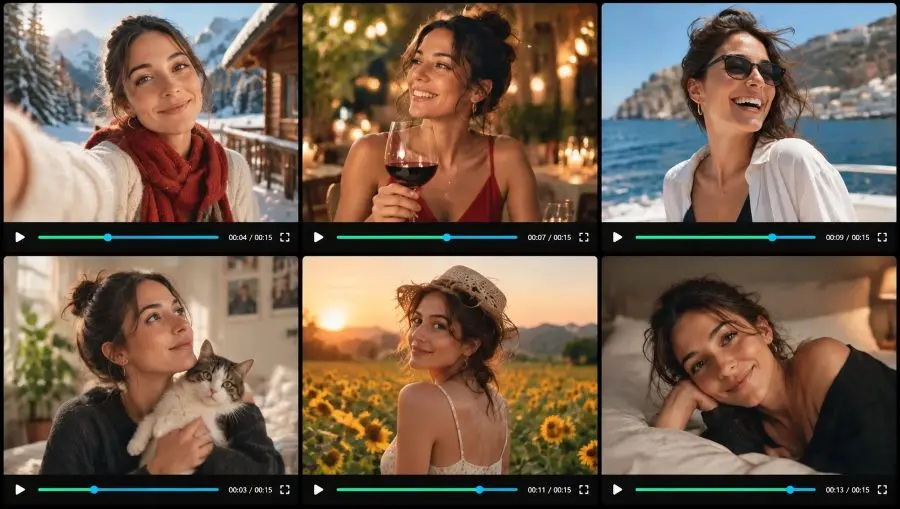
Geben Sie die Szene, die Bewegung, die Kameraeinstellung und den Ton ein. Fügen Sie nur dann ein Foto hinzu, wenn ein Produkt, ein Gesicht oder ein Ort erkennbar bleiben soll. Wählen Sie anschließend die Länge, das Seitenverhältnis und die Videoauflösung aus. Unterstützte Modelle können eigenen Ton enthalten und bis zu 4K-Auflösung bieten.
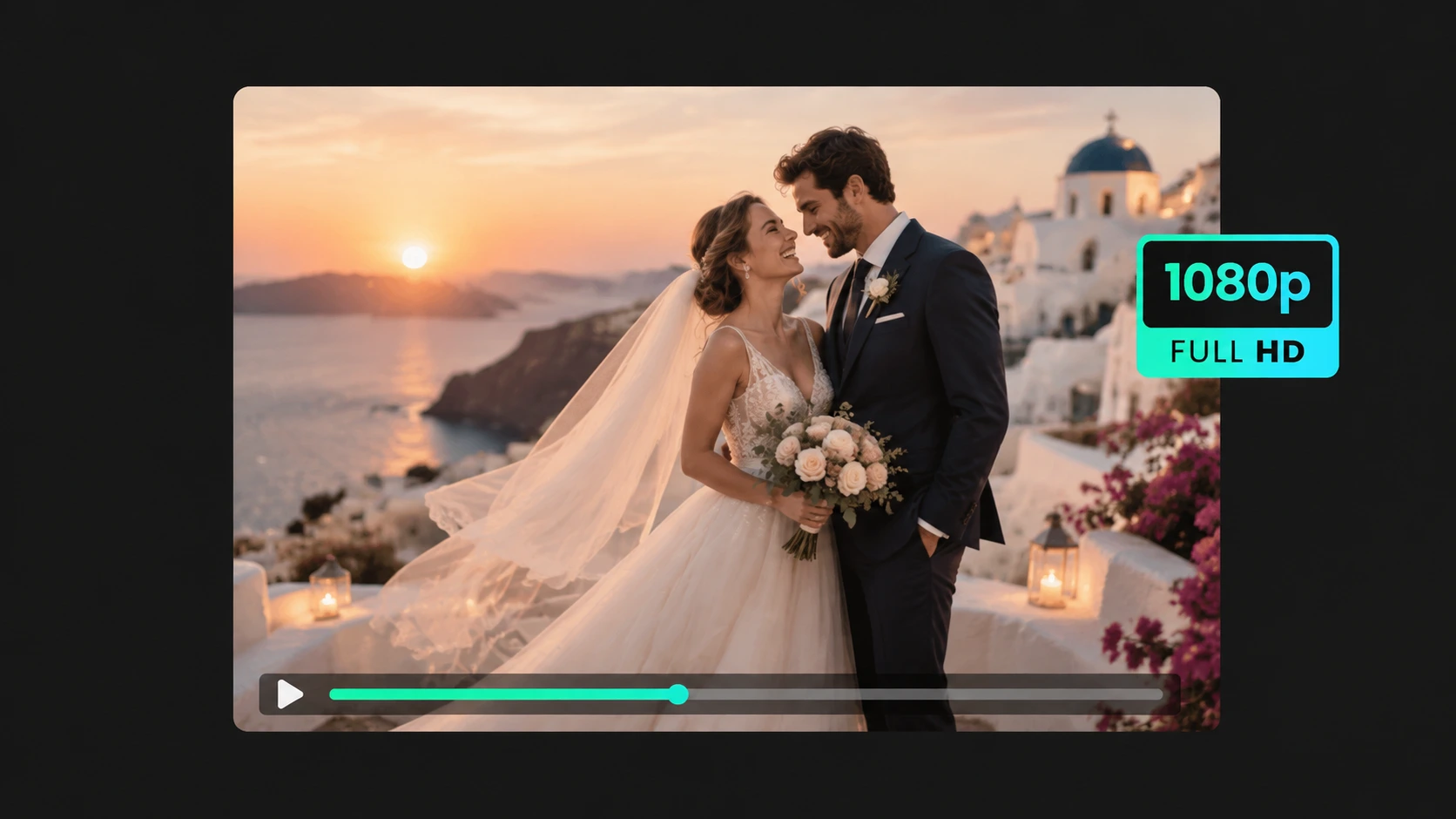
Professionelle 1080p-Videoqualität
Erstellen Sie filmreife Clips mit realistischen Bewegungen, Beleuchtung und fließenden Übergängen. Diese eignen sich ideal für Social-Media-Beiträge, Anzeigen und andere kreative Projekte. Wählen Sie 1080p für ein scharfes Ergebnis oder nutzen Sie bei Modellen, die dies unterstützen, sogar 4K.
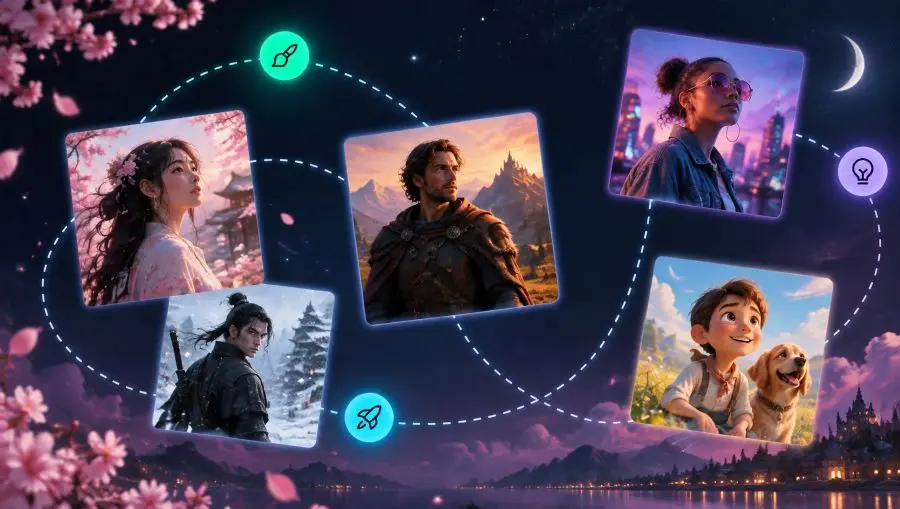
Beginnen Sie mit einer Illustration, einem Cartoon, einem Haustier oder einem Produktfoto
Verleihen Sie einer Illustration, einem Cartoon, einem Haustier oder einem Produktfoto Bewegung. Ihr Bild dient als Vorlage für das Motiv und die Details. Die Eingabeaufforderung sorgt für die Bewegung, wobei das Video das ursprüngliche Layout nicht unbedingt kopieren muss.
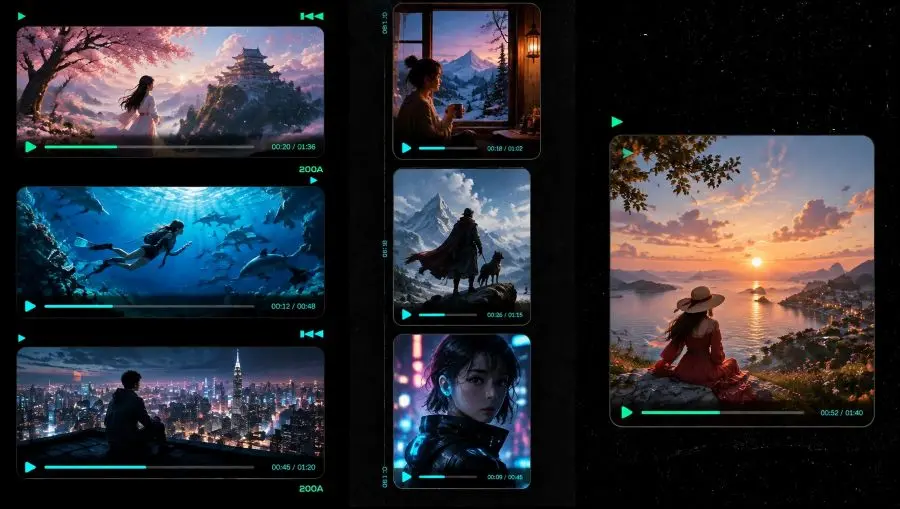
Flexible Seitenverhältnisse für jede Plattform
Wählen Sie beim Erstellen das Seitenverhältnis aus: 16:9 für YouTube, 9:16 für TikTok und Reels sowie 1:1 für einen quadratischen Social-Media-Beitrag. Unterstützte Modelle bieten auch andere Seitenverhältnisse, sodass der Clip an die jeweilige Plattform angepasst werden kann.
So erstellen Sie ein KI-Video
-
Schreibe die Aufgabenstellung auf
Beschreiben Sie die Szene und die Bewegung in einer beliebigen Sprache. Geben Sie Kamerahinweise an, z. B. „näher heranfahren“, „seitwärts fahren“ oder „um das Produkt herumfahren“. Dieser Schritt ist auch dann erforderlich, wenn Sie das Foto überspringen.
-
Füge nur dann ein Foto hinzu, wenn du es brauchst
Lassen Sie das Upload-Feld für „Text-zu-Video“ leer. Fügen Sie ein oder mehrere Fotos hinzu, wenn ein Model das Produkt, das Gesicht oder den Ort in Szene setzen soll. Wählen Sie anschließend das Seitenverhältnis, die Videogröße und die Dauer aus.
-
Erstellen und herunterladen
Klicken Sie auf „Generieren“. Sehen Sie sich die MP4-Datei unter „Meine Kreationen“ in der Vorschau an und laden Sie sie anschließend für Anzeigen, Shop-Seiten oder Social-Media-Beiträge herunter.
So verfasst man eine Video-Anleitung
Eine für ein Bildbearbeitungsprogramm verfasste Bildbeschreibung reicht hier nicht aus. Geben Sie die Handlung, die Kamera, die Clip-Länge und den Ton an. Verwenden Sie keine aus der Bildbearbeitung stammenden Formulierungen wie „Kleidung ändern“ oder „Hintergrund entfernen“.
Nur Text, kein Foto
Beschreiben Sie die gesamte Szene: Ort, Wetter, wer in der Einstellung zu sehen ist und wie sich die Kamera während der gesamten Dauer bewegt. Beispiel: Regen auf einer nächtlichen Straße, die Kamera folgt den Schildern, nasser Asphalt, Verkehr in der Ferne, 8 Sekunden, 16:9.
Ein Produktfoto als Referenz
Behalten Sie das hochgeladene Produktfoto bei und benennen Sie anschließend die Kamera und die Beleuchtung. Beispiel: Verwenden Sie „Image 1“ wie bei dieser Flasche – die Kamera bewegt sich langsam um sie herum, weiches Studiolicht, keine neuen Objekte, 5 Sekunden, 9:16, eine ruhig vorgetragene Produktbeschreibung.
Ein Gesicht oder ein Haustier, das unverändert bleiben muss
Bitte um eine kleine Veränderung, nicht um ein neues Outfit oder ein neues Zimmer. Beispiel: Behalte diesen Gesichtsausdruck und diese Frisur bei, ein leichtes Lächeln, die Haare wehen sanft im Wind, die Kamera rückt langsam näher, natürliches Fensterlicht, kein neuer Hintergrund.
Was man nicht schreiben sollte
Bitte fragen Sie auf dieser Seite nicht nach einem einzelnen Bild, einem Kleidertausch oder einer Hintergrundentfernung. Geben Sie Bewegung, Kamera, Länge und optional Ton an. Überlassen Sie die Bildbearbeitung den Bildbearbeitungswerkzeugen.
Wozu dieser KI-Videogenerator dient
Verwenden Sie diese Funktion, wenn Sie Bewegung, Kamera, Dauer und optional Audio benötigen. Es handelt sich weder um ein Bildbearbeitungsprogramm noch um ein Tool zur Umwandlung von Text in Bilder.
Szenen aus Text in Video
Es wird kein Foto benötigt. Beschreiben Sie eine neue Szene, das Wetter, die Kamerabewegung und den Ton, und erstellen Sie dann allein anhand dieser Vorgaben einen Clip.
Produktanzeigen anhand eines Fotos
Laden Sie ein Produktfoto hoch und weisen Sie die Kamera dann an, sich langsam um das Produkt herum zu bewegen, wobei die Studiobeleuchtung eingeschaltet bleibt und das Produkt stets scharfgestellt bleibt. Dies eignet sich besser für Shop-Anzeigen als ein einzelnes JPEG-Foto.
Vertikale Social-Media-Clips
Stelle 9:16 und eine kurze Dauer für TikTok, Reels oder Shorts ein. Beginne mit Text oder, falls die Identität eine Rolle spielt, mit einem Selfie oder einem Produktfoto.
Clips mit eigenem Ton
Geben Sie bei Modellen, die diese Funktion unterstützen, den gesprochenen Text, die Hintergrundmusik oder die Hintergrundgeräusche in die Eingabe ein, damit das Video nicht stumm ist.
Story-Clips mit mehreren Bildern
Bei einigen Modellen können mehrere Fotos hochgeladen werden. Verwenden Sie in der Eingabeaufforderung „Image 1“, „Image 2“ usw., damit jeder Upload seine eigene Rolle behält.
Porträt- und Haustier-Bewegung
Behalte das hochgeladene Gesicht oder Haustier bei und beschreibe dann eine kleine, natürliche Bewegung: ein Lächeln, Haare im Wind oder einen Blick in die Kamera.
Häufig gestellte Fragen zur Umwandlung von Bildern in Videos mittels KI
Kann ich ein Video erstellen, ohne ein Bild hochzuladen?
Ja. Die Eingabeaufforderung ist erforderlich; das Foto ist optional. Beschreiben Sie die Szene, die Bewegung, die Kameraeinstellung und den Ton und klicken Sie anschließend auf „Generieren“. Fügen Sie nur dann ein Foto hinzu, wenn ein konkretes Produkt, eine Person oder ein Ort erkennbar bleiben soll.
Wann sollte ich ein Bild hochladen?
Laden Sie ein Bild hoch, wenn die Person oder das Produkt mit einem echten Foto übereinstimmen soll. Überspringen Sie den Upload, wenn Sie möchten, dass anhand der Eingabe eine neue Szene erstellt wird. Scharfe, gut beleuchtete Fotos mit Spielraum für Kamerabewegungen eignen sich besser als winzige oder unscharfe Dateien.
Wie steuere ich Kamera und Bewegung?
Geben Sie die Kamerabewegung und die Handlung in der Anweisung an: Die Kamera zoomt heran, bewegt sich nach links, folgt dem Motiv, umkreist das Produkt oder eine Person dreht sich zur Kamera hin. Legen Sie außerdem die Videolänge so fest, dass die Bewegung vollständig ausgeführt werden kann.
Wird das hochgeladene Foto im Video beibehalten?
Ein hochgeladenes Foto dient als Vorlage für das Produkt, die Person oder den Ort. Die Eingabe bestimmt die Bewegung und die Kameraeinstellung, und das von Ihnen gewählte Seitenverhältnis bleibt dabei erhalten. Ohne Upload wird der gesamte Clip anhand der Eingabe generiert.
Kann das erstellte Video Ton enthalten?
Ja, bei Modellen, die eigene Töne hinzufügen können. Geben Sie die gesprochenen Worte, die Hintergrundmusik oder die Hintergrundgeräusche in die Eingabe ein. Ein stummes Video bedeutet in der Regel, dass in der Eingabe kein Ton angefordert wurde.
Welches Seitenverhältnis soll ich verwenden?
Verwenden Sie das Seitenverhältnis 9:16 für vertikale Kurzvideos, 16:9 für YouTube und Display-Anzeigen und 1:1, wenn der Clip in einem quadratischen Feed angezeigt werden soll. Die Videoauflösung hängt vom ausgewählten Modell ab; einige unterstützen bis zu 4K.
Wie lang sollte das erstellte Video sein?
Passen Sie die Länge des Videos an die Bewegung in der Vorgabe an. Ein Lächeln oder im Wind wehende Haare benötigen einige Sekunden. Eine Kamerabewegung um ein Produkt herum oder eine Kamera, die dem Motiv folgt, benötigt mehr Zeit. Ist das Video kürzer als die Aktion, wird die Bewegung abgeschnitten.
Kann ich mehr als ein Bild verwenden?
Einige Modelle akzeptieren mehrere Fotos. Bezeichnen Sie diese in der Eingabeaufforderung als „Image 1“, „Image 2“ oder „Photo 1“, damit das Modell weiß, welcher Upload welcher ist.
 Bilder zu Text
 Bild zu Doc
 Bild zu Excel
 Bild komprimieren
 Bild-Konverter
 Bild beschneiden
 Bildgröße ändern
 Bild rotieren
 Hintergrundentferner