


























Generador de vídeo a partir de imágenes con IA
Convierte una foto en un vídeo fluido. Controla el movimiento, la cámara y la duración con un comando.
Mis creaciones 0
Generando vídeo...
Los resultados generados aparecerán aquí
Explora
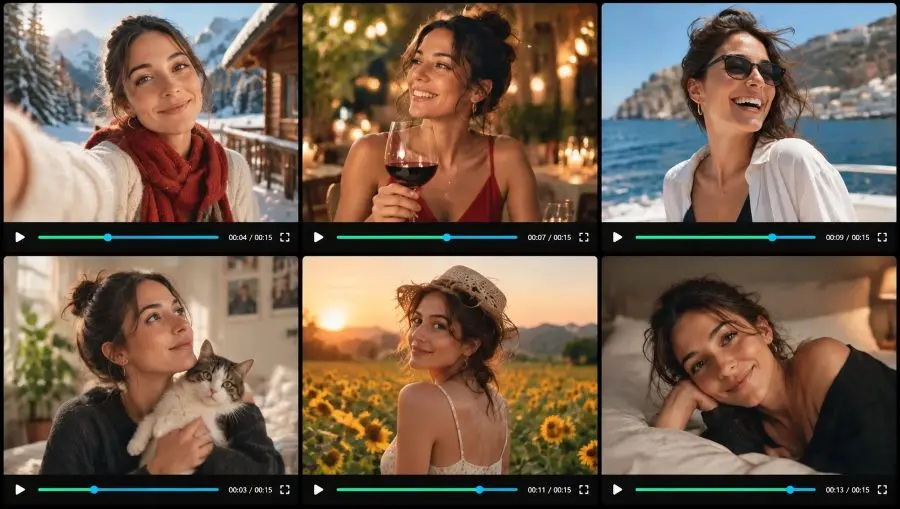
Generar un vídeo a partir de una indicación o una foto
Describe la escena, el movimiento, la cámara y el sonido. Añade una foto solo cuando sea necesario que se pueda reconocer un producto, un rostro o un lugar. A continuación, elige la duración, la relación de aspecto y el tamaño del vídeo. Los modelos compatibles pueden incluir su propio sonido y alcanzar una resolución de hasta 4K.
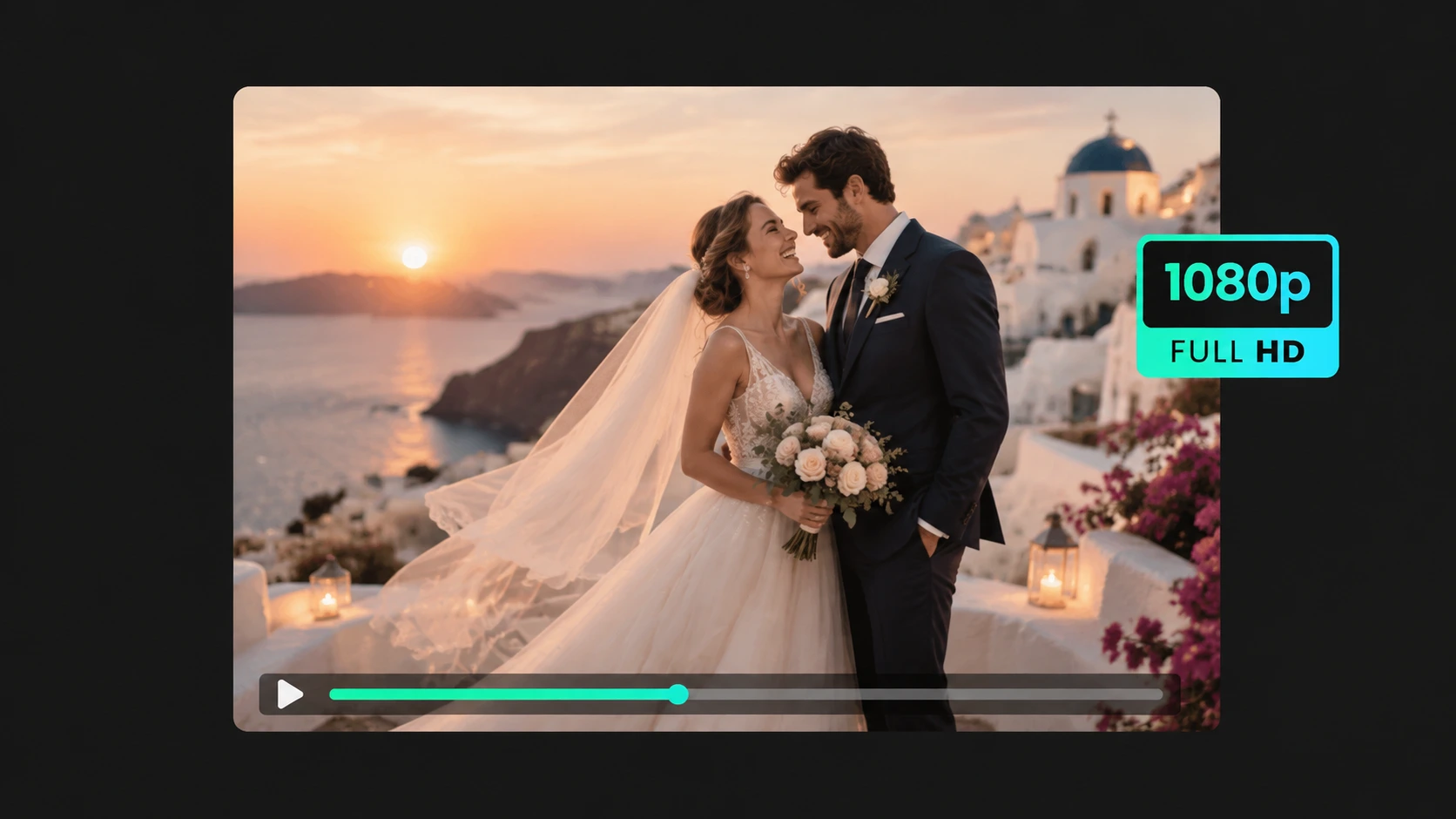
Calidad de vídeo profesional de 1080p
Crea vídeos con un aspecto cinematográfico, con movimientos realistas, iluminación y transiciones fluidas. Están listos para publicarlos en redes sociales, anuncios y otros trabajos creativos. Elige 1080p para obtener un resultado nítido, o sube hasta 4K en los modelos que lo admitan.
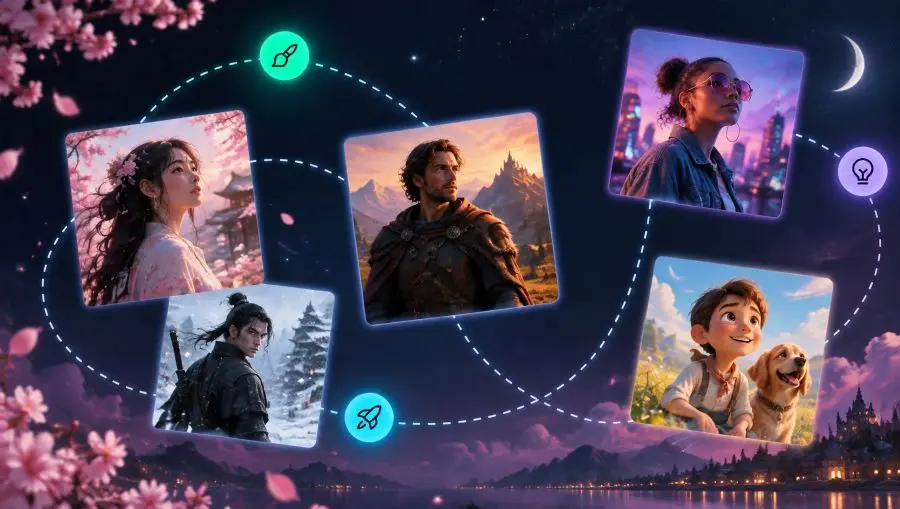
Empieza con una ilustración, una viñeta, una foto de una mascota o la foto de un producto
Anima una ilustración, una caricatura, una mascota o la foto de un producto. Tu imagen sirve de referencia para el motivo y los detalles. La indicación añade el movimiento, y el vídeo no tiene por qué copiar la composición original.
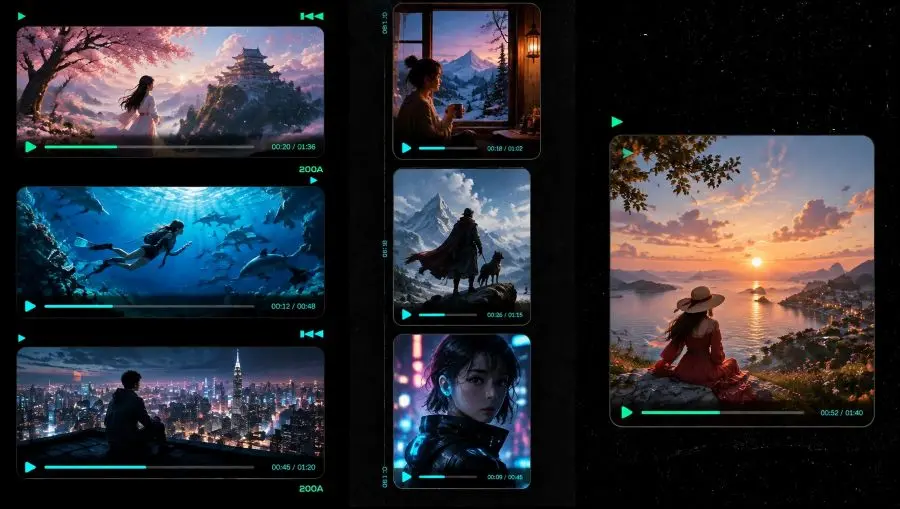
Formatos de pantalla flexibles para cualquier plataforma
Elige la relación de aspecto al crear el vídeo: 16:9 para YouTube, 9:16 para TikTok y Reels, y 1:1 para una publicación cuadrada en redes sociales. Los modelos compatibles también admiten otras relaciones de aspecto, para que el vídeo se adapte a la plataforma.
Cómo crear un vídeo con IA
-
Escribe la consigna
Describe la escena y el movimiento en cualquier idioma. Indica las instrucciones de cámara, como acercarse, desplazarse lateralmente o rodear el producto. Este paso es obligatorio aunque no incluyas la foto.
-
Añade una foto solo si es necesario
Deja el campo de subida vacío para la conversión de texto a vídeo. Añade una o varias fotos cuando la modelo deba mostrar ese producto, rostro o lugar. A continuación, elige la relación de aspecto, el tamaño del vídeo y la duración.
-
Generar y descargar
Haz clic en «Generar». Previsualiza el archivo MP4 en «Mis creaciones» y, a continuación, descárgalo para utilizarlo en anuncios, páginas de tienda o publicaciones en redes sociales.
Cómo redactar una consigna para un vídeo
En este caso, no basta con una indicación escrita para un editor de fotos. Indica la acción, la cámara, la duración del clip y el sonido. No utilices términos propios de la edición fotográfica, como «cambiar la ropa» o «eliminar el fondo».
Solo texto, sin foto
Describe la escena completa: el lugar, el tiempo, quiénes aparecen en el plano y cómo se mueve la cámara durante toda la duración de la toma. Ejemplo: lluvia en una calle por la noche, la cámara sigue las señales, asfalto mojado, tráfico lejano, 8 segundos, 16:9.
Una foto del producto a modo de referencia
Conserva la foto del producto que has subido y, a continuación, asigna un nombre a la cámara y a la luz. Ejemplo: utiliza «Image 1» para esta botella; la cámara se mueve lentamente a su alrededor, luz de estudio suave, sin objetos nuevos, 5 segundos, 9:16, una línea de producto con voz tranquila.
Un rostro o una mascota que debe permanecer igual
Pide un pequeño cambio, no un nuevo atuendo ni una nueva habitación. Ejemplo: mantén esta expresión y este peinado, una leve sonrisa, el pelo moviéndose con una suave brisa, la cámara se acerca lentamente, luz natural de la ventana, sin cambiar de fondo.
Lo que no hay que escribir
No solicites en esta página una sola foto, un intercambio de ropa ni la eliminación del fondo. Describe el movimiento, la cámara, la duración y, si lo deseas, el sonido. Deja las ediciones fotográficas para las herramientas de imagen.
Para qué sirve este generador de vídeos con IA
Úsalo cuando necesites movimiento, cámara, duración y audio opcional. No es un editor de fotos ni una herramienta para convertir texto en imagen.
Escenas de «texto a vídeo»
No hace falta ninguna foto. Describe una nueva escena, el tiempo, el movimiento de la cámara y el sonido, y luego genera un clip basándote únicamente en la descripción.
Anuncios de productos a partir de una sola foto
Sube una foto del producto y, a continuación, pide que la cámara gire lentamente a su alrededor, con iluminación de estudio y manteniendo el producto enfocado. Esto funciona mejor para los anuncios de la tienda que una sola imagen JPEG.
Vídeos sociales verticales
Establece una duración de 9:16 y una duración breve para TikTok, Reels o Shorts. Empieza por el texto, o por una selfie o una foto del producto si la identidad es importante.
Vídeos con su propio sonido
En los modelos que lo admitan, escribe la línea de diálogo, la música de fondo o el sonido de fondo en la indicación para que el vídeo no se reproduzca en silencio.
Clips de historias con varias imágenes
Algunos modelos admiten varias fotos. Utiliza «Image 1», «Image 2», etc., en la indicación para que cada foto subida conserve su propio rol.
Retratos y movimiento de mascotas
Conserva la imagen subida del rostro o de la mascota y, a continuación, describe un pequeño movimiento natural: una sonrisa, el pelo al viento o una mirada hacia la cámara.
Preguntas frecuentes sobre la conversión de imágenes a vídeo mediante IA
¿Puedo crear un vídeo sin subir ninguna imagen?
Sí. La descripción es obligatoria; la foto es opcional. Escribe la escena, el movimiento, la cámara y el sonido, y luego haz clic en «Generar». Añade una foto solo si quieres que se pueda reconocer un producto, una persona o un lugar real.
¿Cuándo debo subir una imagen?
Sube una foto cuando la persona o el producto deban coincidir con una foto real. Omite la subida si quieres que se cree una nueva escena a partir de la indicación. Las fotos nítidas y bien iluminadas, con espacio para el movimiento de la cámara, funcionan mejor que los archivos muy pequeños o borrosos.
¿Cómo puedo controlar la cámara y el movimiento?
Incluye el movimiento de la cámara y la acción en la indicación: la cámara se acerca, se desplaza hacia la izquierda, sigue al sujeto, rodea el producto o una persona se gira hacia la cámara. Establece también la duración del vídeo para que el movimiento tenga tiempo de completarse.
¿El vídeo conserva la foto subida?
Una foto subida sirve de referencia para el producto, la persona o el lugar. La indicación determina el movimiento y la cámara, y la relación de aspecto que selecciones seguirá aplicándose. Si no se sube ninguna foto, todo el clip se genera a partir de la indicación.
¿Puede el vídeo generado incluir audio?
Sí, en los modelos que pueden añadir su propio sonido. Escribe las palabras habladas, la música de fondo o los efectos de sonido en la indicación. Un vídeo sin sonido suele significar que en la indicación nunca se solicitó sonido.
¿Qué relación de aspecto debo utilizar?
Utiliza la relación de aspecto 9:16 para los vídeos cortos verticales, 16:9 para YouTube y los anuncios gráficos, y 1:1 cuando el clip deba aparecer en un feed cuadrado. El tamaño del vídeo depende del modelo seleccionado; algunos llegan hasta 4K.
¿Qué duración debe tener el vídeo generado?
Adapta la duración del vídeo al movimiento indicado en las instrucciones. Una sonrisa o el movimiento del pelo al viento requieren unos segundos. Un movimiento de cámara alrededor de un producto, o una cámara que sigue al sujeto, requiere más tiempo. Si el vídeo es más corto que la acción, el movimiento quedará truncado.
¿Puedo utilizar más de una imagen?
Algunos modelos admiten varias fotos. En la indicación, refiérate a ellas como Image 1, Image 2 o Photo 1 para que el modelo sepa cuál es cada una.
 Imágenes a Texto
 Imagen a documento
 Imagen a Excel
 Comprimir imagen
 Conversor de imágenes
 Recortar imagen
 Cambiar el tamaño de la imagen
 Girar imagen
 Eliminador de fondo