
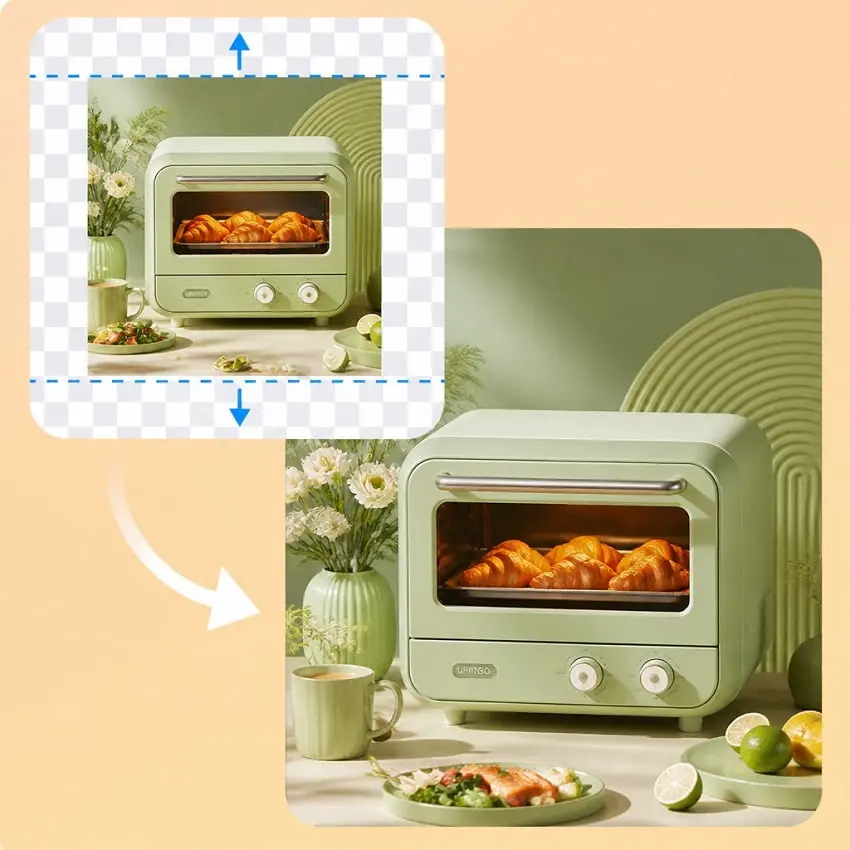
قم بتحميل الصورة الأصلية
ابدأ بصورة واضحة بتنسيق JPG أو PNG أو WebP. احرص على أن يكون الهدف مرئيًا بالكامل. تستخدم الأداة هذه الصورة كمصدر وتكمل المشهد من حولها.
قم بتحميل صورة واحدة، واختر نسبة العرض إلى الارتفاع المطلوبة، ودع الذكاء الاصطناعي يقوم بإنشاء المشهد المضاف. قد تختلف النتائج باختلاف الصورة والنموذج.
قم بتحميل صورة واحدة واختر لوحة عرض أو ارتفاع أكبر. يقوم الذكاء الاصطناعي بإنشاء امتداد للمشهد المحيط بصورتك. قد تختلف النتائج باختلاف الصورة والنموذج المختار.
تعمل تقنية "الرسم التكميلي بالذكاء الاصطناعي" (AI outpainting)، والتي تُعرف أيضًا باسم "توسيع الصورة بالذكاء الاصطناعي" (AI image expansion)، على إنشاء امتداد للمشهد المحيط بصورتك لإنشاء إطار أوسع أو أطول. وقد تختلف النتائج باختلاف الصورة الأصلية والنموذج المختار.
استخدم هذه الأداة لإضافة مساحة حول صورة تم اقتصاصها بشكل ضيق، أو لتكييف صورة بورتريه لتناسب لافتة عريضة، أو لتوفير مساحة لتصميم جديد. اختر نسبة العرض إلى الارتفاع المطلوبة ثم اضغط على «إنشاء». يقوم الذكاء الاصطناعي بإنشاء محتوى للوحة الرسم المضافة استنادًا إلى صورتك.
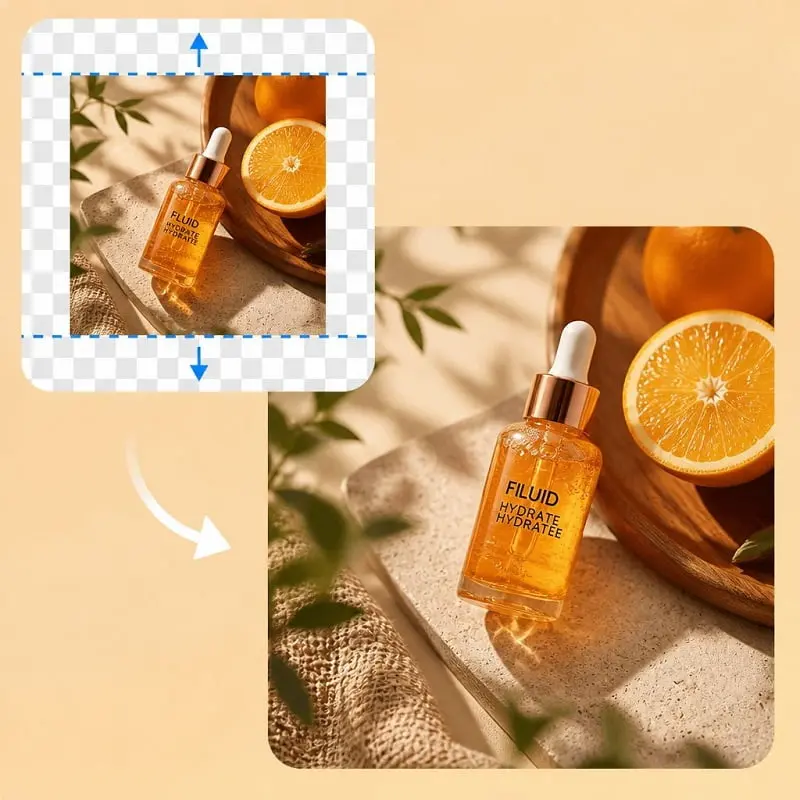
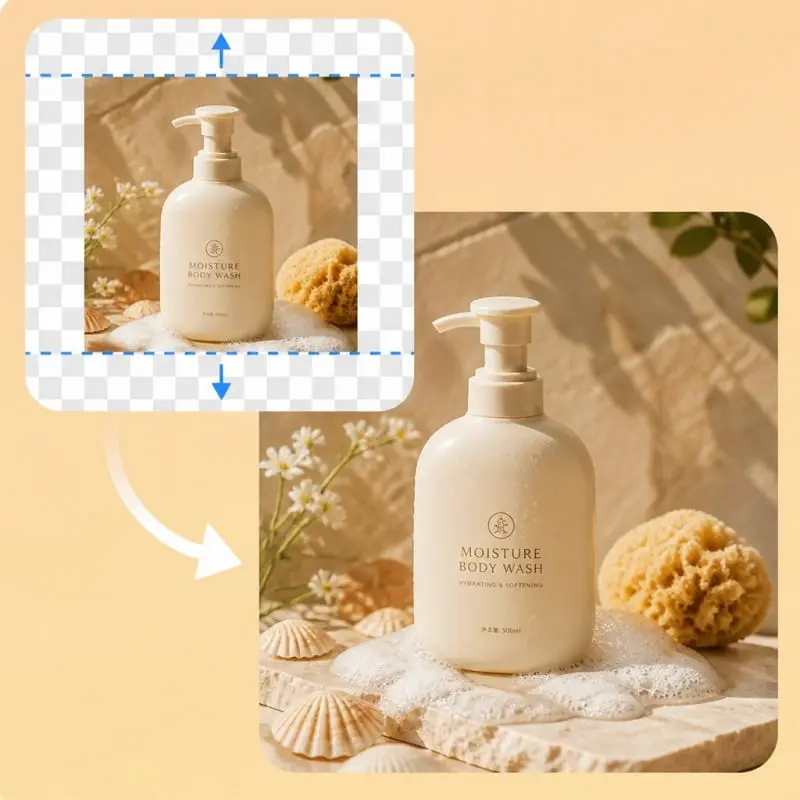
اختر نسبة جاهزة مثل 1:1 أو 4:3 أو 9:16 أو 16:9. ويتم ملء المساحة الإضافية لتتوافق مع Instagram وYouTube وFacebook وغيرها من التخطيطات.
ليس عليك حساب أحجام البكسل. اختر الإطار الذي تريده، ثم قم بإنشاء الصورة وتنزيلها وهي جاهزة للنشر.
يقوم «موسع الصور بالذكاء الاصطناعي» بإنشاء الأجزاء المضافة إلى الصورة في غضون ثوانٍ. ويستخدم الصورة الأصلية كمرجع لمواصلة المشهد على اللوحة الجديدة. وتختلف النتائج باختلاف الصورة المصدر والنموذج المختار.
استخدمه في المنشورات على مواقع التواصل الاجتماعي والحملات والتصميمات التي تحتاج إلى إطار مختلف. يستخدم الذكاء الاصطناعي المشهد والإضاءة والأنسجة الموجودة في صورتك لتوجيه الملحق.
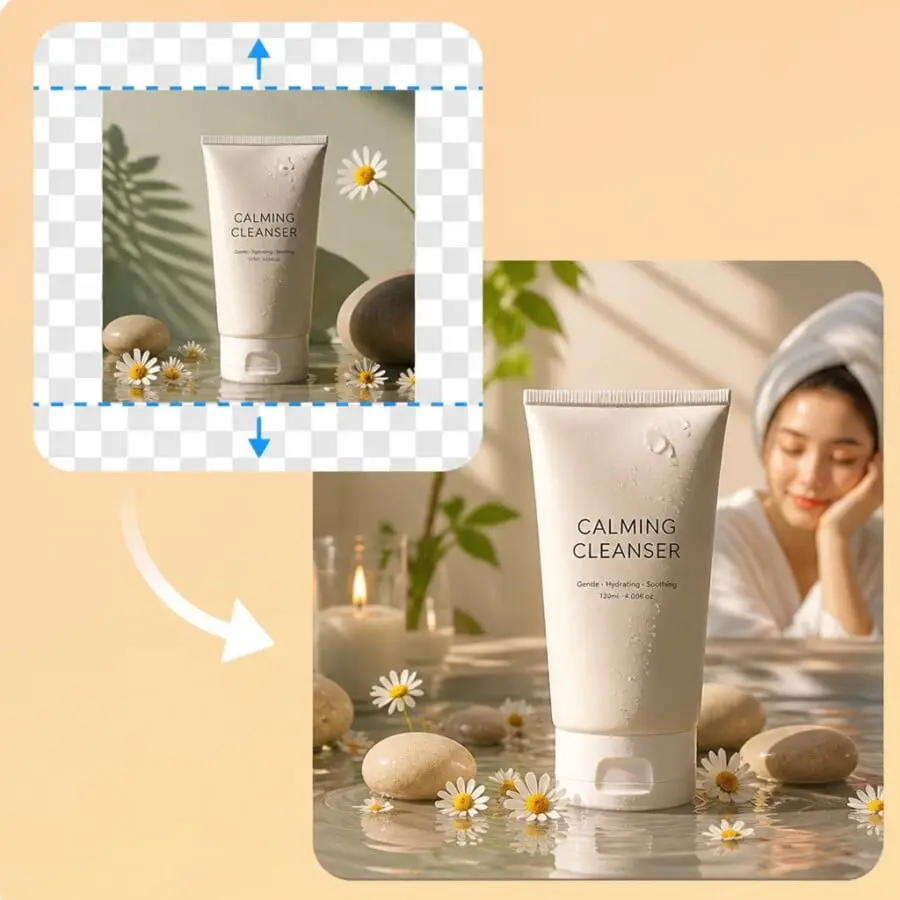
ابدأ بصورة واضحة بتنسيق JPG أو PNG أو WebP. احرص على أن يكون الهدف مرئيًا بالكامل. تستخدم الأداة هذه الصورة كمصدر وتكمل المشهد من حولها.
اضبط نسبة العرض إلى الارتفاع والدقة المستهدفتين. يتم ملء المساحة الزائدة تلقائيًا لتتناسب مع هذا الإطار.
انقر على «إنشاء» لتوسيع اللوحة الإضافية. قم بتنزيل الصورة الأعرض أو الأطول، ثم قم بتغيير نسبة العرض إلى الارتفاع وأعد التشغيل من نفس الملف الذي تم تحميله إذا كنت بحاجة إلى إطار آخر.
استخدم ميزة «التوسيع بالذكاء الاصطناعي» عندما تكون الصورة جيدة بالفعل، لكن الإطار ضيق جدًّا بالنسبة للمكان الذي تريد نشرها فيه.
غالبًا ما تفقد الصور الشخصية والمنتجات والديكورات الداخلية التي يتم تصويرها عن قرب حواف الغرفة أو الخلفية. وتتيح ميزة «Outpainting» استعادة المساحة المحيطة دون الحاجة إلى إعادة التصوير.
تحتاج أغلفة YouTube وأبطال المواقع الإلكترونية وشرائح العروض التقديمية إلى إطار أفقي. أما الصورة المربعة أو العمودية فيمكن توسيعها إلى اليسار واليمين حتى تتناسب مع 16:9.
تستخدم الطرز Stories وReels وShorts إطارًا طويلًا. وقد تظهر في الصورة الملتقطة بالاتجاه الأفقي أجزاء من السماء أو الأرض أو الجدار في الأعلى أو الأسفل، بحيث يظل الهدف في المنتصف.
غالبًا ما تحتاج الصور المصغرة والملصقات ورؤوس التطبيقات إلى مساحة فارغة لعنوان. ويؤدي توسيع مساحة اللوحة إلى توفير هذا الهامش مع بقاء العنصر الأصلي في مكانه.
يستخدم النموذج صورتك كمرجع لإنشاء الإطار الموسع. ويهدف إلى الحفاظ على اتساق الموضوع الرئيسي والمشهد، لكن التفاصيل قد تتغير قليلاً. وتعتمد النتائج على الصورة الأصلية والنموذج.
تعمل أداة «upscaler» على الحفاظ على نفس منطقة الاقتصاص وإضافة وحدات بكسل. أما أداة «extender» فتقوم بتغيير منطقة الاقتصاص عن طريق إنشاء مشهد جديد حول الصورة. استخدم أداة «extender» عندما يكون الهدف هو الحصول على إطار بنسبة 1:1 أو 9:16 أو 16:9.
يحدث ذلك مع الصورة الأصلية ذات الاتجاه الرأسي. أما اللوحة المربعة، فهي بالفعل بالطول المطلوب، لذا فإن المساحة الناقصة هي العرض. إن إضافة مساحة إضافية من السماء أو الأرض سيجعل الصورة أطول، وليس 1:1.
استخدم Standard لتوسيع سريع ضمن النطاق المجاني. انتقل إلى Advanced عندما يكون الإطار الجديد أوسع أو أطول بكثير، أو عندما يبدو التماس بين الصورة الأصلية والمنطقة المملوءة واضحًا جدًّا.
لا. قم بتحميل صورة بتنسيق JPG أو PNG أو WebP، واختر نسبة محددة مسبقًا، ثم قم بإنشاء الصورة في المتصفح. لا يتعين عليك وضع الصورة على لوحة أكبر أو رسم قناع أولاً.
يمكن لـ Standard و1K استخدام الحصة اليومية المجانية المشتركة عند توفر عمليات التوليد المجانية. أما Advanced وعمليات الحل المدفوعة فتستخدم الرصيد. قم بتسجيل الدخول لمواصلة الاستخدام باستخدام الرصيد بعد استنفاد الحصة المجانية.
نعم. رصيد واحد يكفي لاستخدام هذا الموسع وأدوات الصور الأخرى المتوفرة على الموقع، بما في ذلك أداة تحسين الدقة، وأداة المحو، وأداة التحرير، وأداة الإنشاء، وأداة تجربة الملابس، والتصوير الفوتوغرافي للمنتجات.
لا. يتم تخزين نتائجك الأخيرة محليًّا في هذا المتصفح لمدة تصل إلى 15 يومًا. قم بتنزيل ملف PNG للاحتفاظ بنسخة منه. لا توفر الأداة معرض صور عبر الإنترنت.
 English English
 Deutsch
 Español
 繁體中文
 简体中文
 日本語
 Dansk
 한국어
 Ελληνικά
 Français
 Русский
 Italiano
 Português
 Nederlands
 العربية
 Türkçe
 Bahasa Indonesia
 Polski
 Українська
 Svenska
 Suomi
 Čeština
 Norsk bokmål
 Română
 Magyar
 Slovenčina
 الصور إلى نص
 الصورة إلى المستند
 صورة إلى Excel
 ضغط الصورة
 محول الصور
 صورة المحاصيل
 تغيير حجم الصورة
 تدوير الصورة
 أداة إزالة الخلفية