
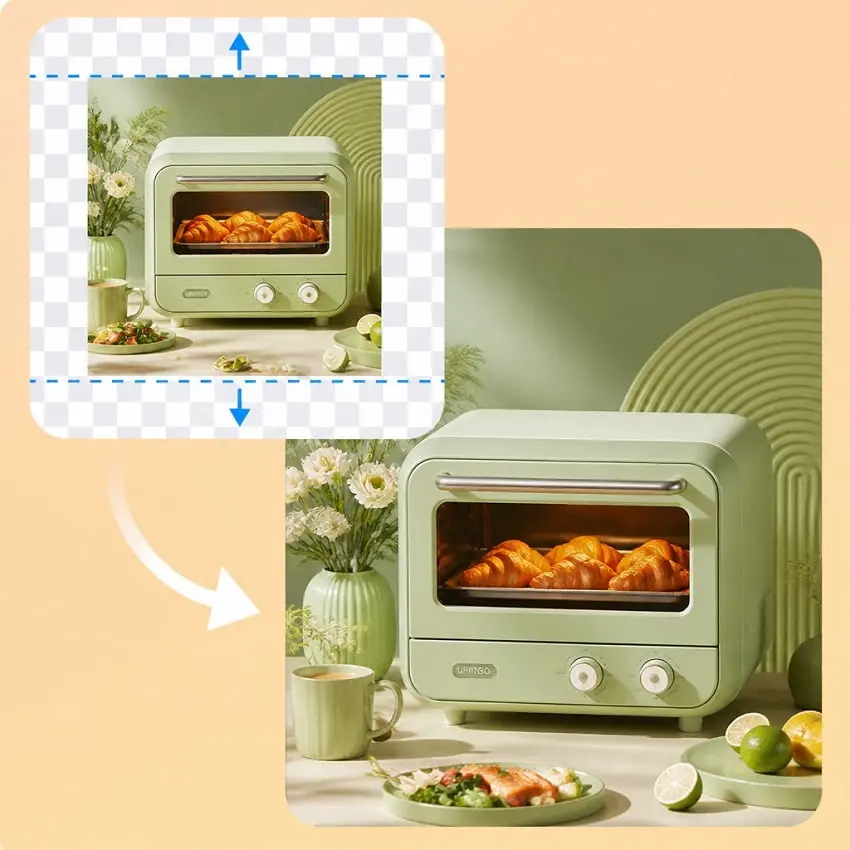
Nahrajte původní fotografii
Začněte s jasným obrázkem typu JPG, PNG nebo WebP. Ujistěte se, že je objekt zcela viditelný. Nástroj tento obrázek použije jako zdroj a doplní scénu kolem něj.
Nahrajte jednu fotografii, vyberte požadovaný poměr stran a nechte umělou inteligenci vygenerovat doplněnou scénu. Výsledky se mohou lišit v závislosti na fotografii a modelu.
Nahrajte jednu fotografii a vyberte si širší nebo vyšší plátno. Umělá inteligence vygeneruje pokračování scény kolem vašeho obrázku. Výsledky se mohou lišit v závislosti na fotografii a vybraném modelu.
Funkce „AI outpainting“, nazývaná také „rozšíření obrázku pomocí AI“, generuje pokračování scény kolem vaší fotografie, čímž vytvoří širší nebo vyšší snímek. Výsledky se mohou lišit v závislosti na zdrojové fotografii a vybraném modelu.
Pomocí této funkce můžete přidat prostor kolem úzce oříznuté fotografie, přizpůsobit portrét pro široký banner nebo vytvořit prostor pro nové rozvržení. Vyberte požadovaný poměr stran a spusťte generování. Umělá inteligence na základě vaší fotografie vytvoří obsah pro rozšířené plátno.
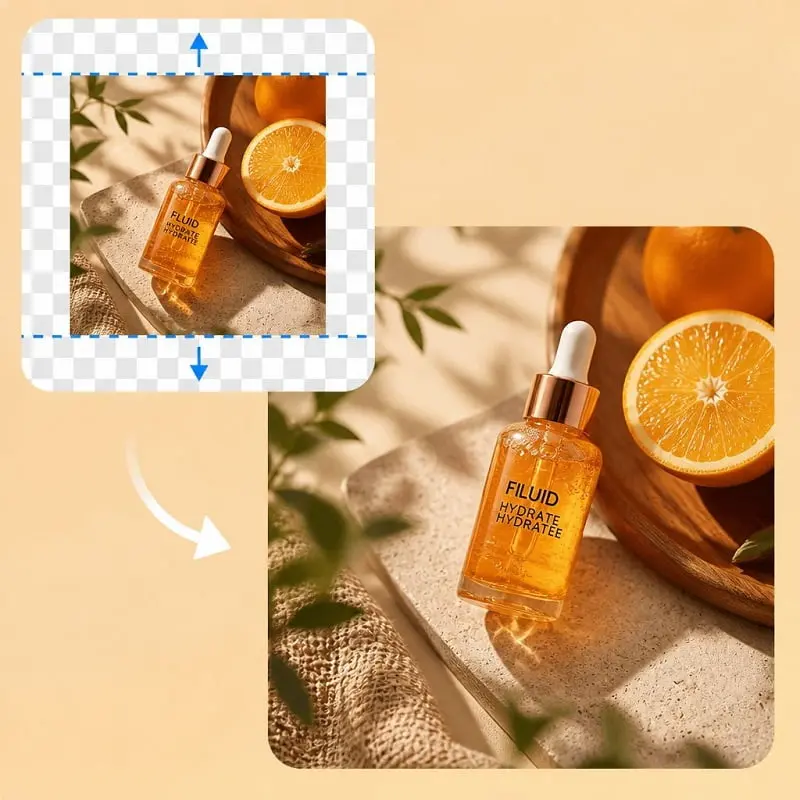
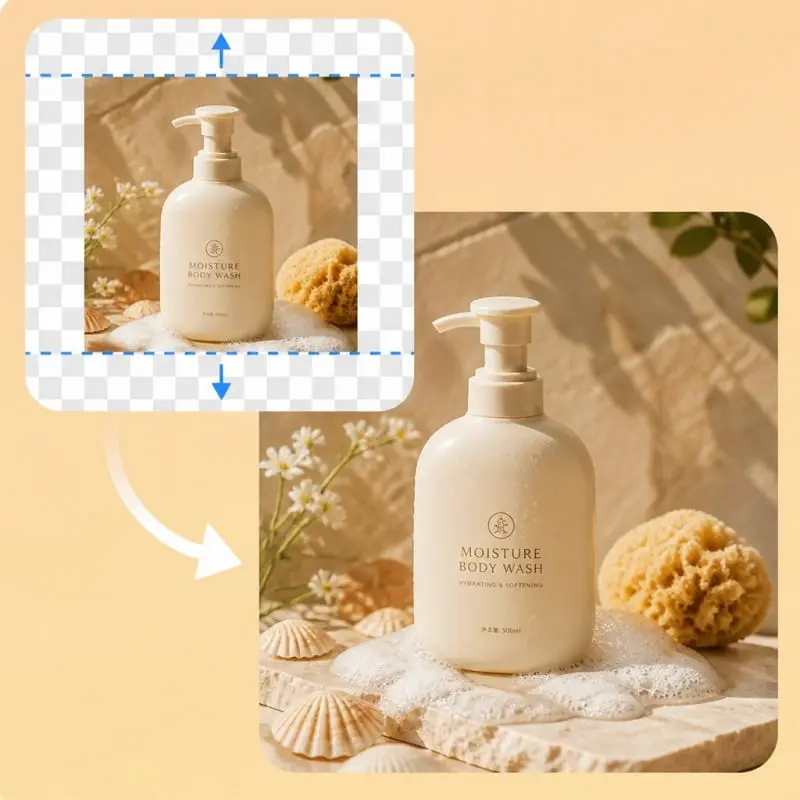
Vyberte si předdefinovaný poměr, například 1:1, 4:3, 9:16 nebo 16:9. Zbývající prostor se vyplní tak, aby odpovídal rozložení Instagram, YouTube, Facebook a dalším.
Nemusíte počítat rozměry v pixelech. Stačí si vybrat požadovaný rámeček, vygenerovat a stáhnout fotografii připravenou k zveřejnění.
AI Image Extender vygeneruje chybějící části fotografie během několika sekund. Jako podklad používá původní obrázek, aby scénu rozšířil na nové plátno. Výsledky se liší v závislosti na zdrojové fotografii a zvoleném modelu.
Využijte jej pro příspěvky na sociálních sítích, kampaně a kompozice, které vyžadují odlišný rámeček. Umělá inteligence vychází ze scény, osvětlení a textur na vaší fotografii a podle toho upravuje rozložení.
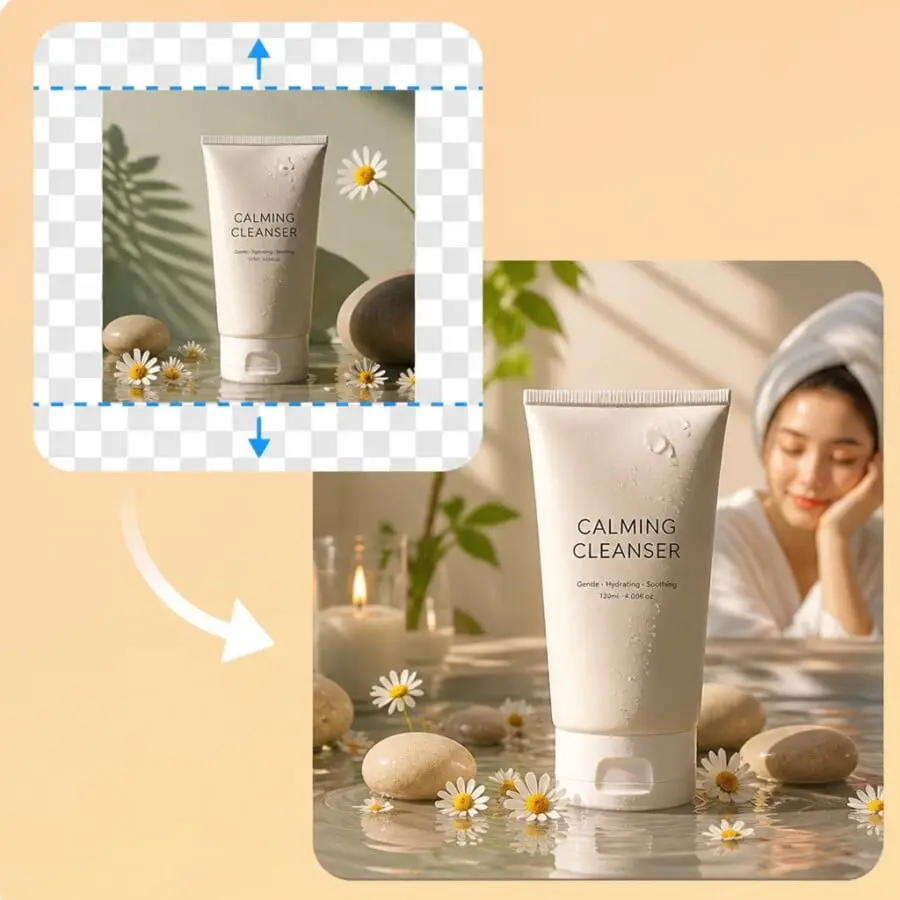
Začněte s jasným obrázkem typu JPG, PNG nebo WebP. Ujistěte se, že je objekt zcela viditelný. Nástroj tento obrázek použije jako zdroj a doplní scénu kolem něj.
Nastavte požadovaný poměr stran a rozlišení. Volné místo se automaticky vyplní tak, aby odpovídalo danému snímku.
Klikněte na tlačítko „Generovat“, aby se vyplnila zbývající část plátna. Stáhněte si fotografii s větší šířkou nebo výškou, poté změňte poměr stran a spusťte proces znovu ze stejného nahraného souboru, pokud potřebujete další snímek.
Využijte funkci AI outpainting, pokud je fotografie již v pořádku, ale její ořez je příliš úzký pro místo, kde ji chcete zveřejnit.
Na detailních portrétech, fotografiích produktů a interiérech často chybí okraje místnosti nebo pozadí. Funkce „Outpainting“ tento okolní prostor doplní, aniž by bylo nutné pořizovat nový snímek.
Obalové obrázky YouTube, hrdinové webových stránek a prezentační snímky vyžadují rámeček v horizontálním formátu. Čtvercová nebo vertikální fotografie se může roztáhnout doleva a doprava, dokud se nevejde do formátu 16:9.
Modely Stories, Reels a Shorts využívají vysoký rámeček. U fotografie v horizontálním formátu se tak může nahoře i dole objevit obloha, podlaha nebo zeď, přičemž objekt zůstane i nadále uprostřed snímku.
Miniatury, plakáty a záhlaví aplikací často vyžadují volné místo pro nadpis. Rozšířením plátna se tento okraj vytvoří, přičemž původní motiv zůstane na svém místě.
Model využívá vaši fotografii jako předlohu k vytvoření rozšířeného snímku. Snaží se zachovat hlavní motiv a scénu beze změny, detaily se však mohou mírně lišit. Výsledky závisí na zdrojové fotografii a modelu.
Upscaler zachovává stejný výřez a přidává pixely. Extender mění výřez tím, že kolem fotografie generuje novou scénu. Extender použijte, pokud chcete dosáhnout formátu 1:1, 9:16 nebo 16:9.
To se stává u vertikálního originálu. Čtvercové plátno má již potřebnou výšku, takže chybějící prostor je na šířce. Dodatečná část oblohy nebo podlahy by fotografii prodloužila, nikoli 1:1.
Pro rychlé zvětšení v rámci bezplatného tarifu použijte Standard. Přepněte na Advanced, pokud je nový rámeček výrazně širší nebo vyšší, nebo pokud je spoj mezi původní fotografií a vyplněnou oblastí příliš nápadný.
Ne. Nahrajte soubor ve formátu JPG, PNG nebo WebP, vyberte přednastavený poměr stran a spusťte generování přímo v prohlížeči. Není nutné fotografii nejprve umístit na větší plátno ani nejprve vytvořit masku.
Služby Standard až 1K mohou využívat sdílený denní bezplatný limit, pokud jsou k dispozici bezplatné generace. Služby Advanced a placená řešení využívají kredity. Po vyčerpání bezplatného limitu se přihlaste, abyste mohli pokračovat s kredity.
Ano. Jeden kreditní zůstatek pokrývá tento nástroj pro zvětšení i další nástroje pro práci s obrázky na webu, včetně nástroje pro zvětšení, gumy, editoru, generátoru, nástroje pro vyzkoušení a produktové fotografie.
Ne. Vaše poslední výsledky jsou uloženy lokálně v tomto prohlížeči po dobu až 15 dnů. Stáhněte si soubor PNG, abyste si uchovali kopii. Tento nástroj neposkytuje online galerii obrázků.
 English English
 Deutsch
 Español
 繁體中文
 简体中文
 日本語
 Dansk
 한국어
 Ελληνικά
 Français
 Русский
 Italiano
 Português
 Nederlands
 العربية
 Türkçe
 Bahasa Indonesia
 Polski
 Українська
 Svenska
 Suomi
 Čeština
 Norsk bokmål
 Română
 Magyar
 Slovenčina
 Obrázky na text
 Obrázek k Doc
 Obrázek do aplikace Excel
 Komprese obrazu
 Převodník obrázků
 Oříznutí obrázku
 Změna velikosti obrázku
 Otáčení obrazu
 Nástroj pro odstranění pozadí