
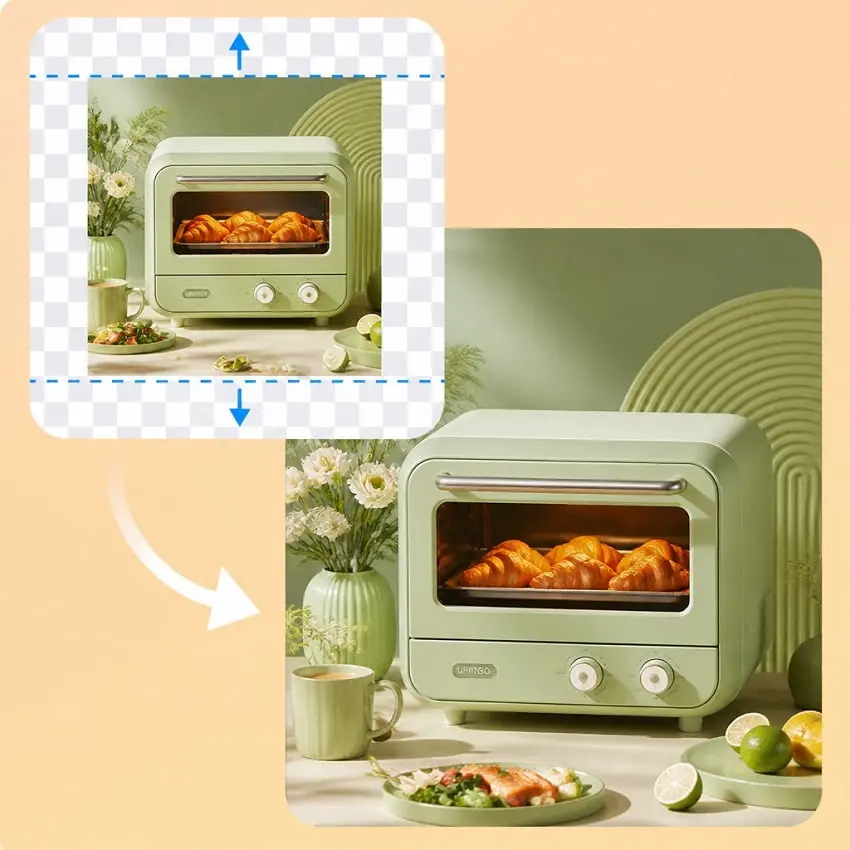
Lataa alkuperäinen valokuva
Aloita selkeällä JPG-, PNG- tai WebP-kuvalla. Varmista, että kohde on kokonaan näkyvissä. Työkalu käyttää tätä kuvaa lähteenä ja jatkaa kohtauksen luomista sen ympärille.
Lataa yksi valokuva, valitse haluamasi kuvasuhde ja anna tekoälyn luoda lisätty kohtaus. Tulokset voivat vaihdella valokuvan ja mallin mukaan.
Lataa yksi valokuva ja valitse leveämpi tai korkeampi kuvakoko. Tekoäly luo kuvasi ympärille jatkoa kohtaukselle. Tulokset voivat vaihdella valokuvan ja valitun mallin mukaan.
Tekoälypohjainen kuvan täydennys, jota kutsutaan myös tekoälykuvan laajennukseksi, luo jatkoa valokuvasi ympärillä olevalle näkymälle, jolloin kuvasta muodostuu leveämpi tai korkeampi. Tulokset voivat vaihdella lähdekuvan ja valitun mallin mukaan.
Käytä tätä toimintoa, kun haluat lisätä tilaa tiukasti rajatun valokuvan ympärille, mukauttaa muotokuvaa leveäksi banneriksi tai luoda tilaa uudelle asettelulle. Valitse haluamasi kuvasuhde ja luo kuva. Tekoäly luo valokuvasi pohjalta sisältöä lisättyyn kankaaseen.
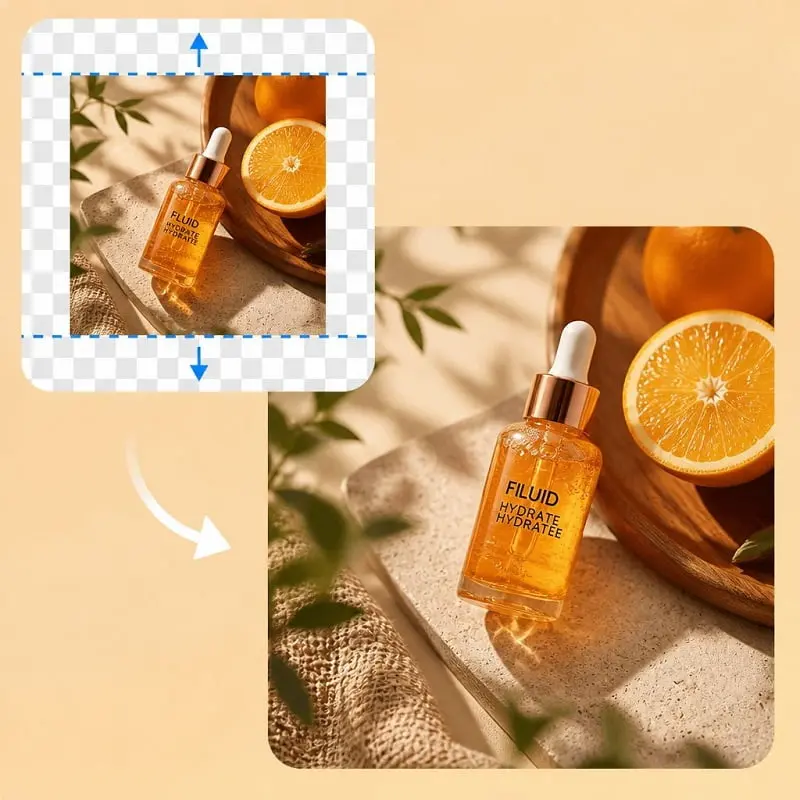
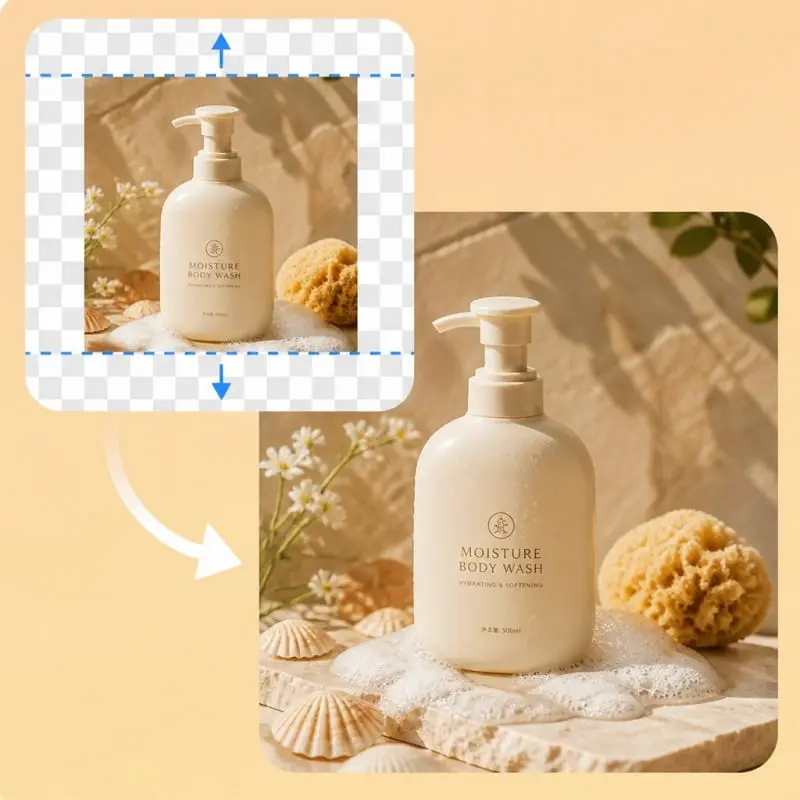
Valitse valmiiksi määritetty suhde, kuten 1:1, 4:3, 9:16 tai 16:9. Ylimääräinen tila täytetään siten, että se sopii yhteen Instagram-, YouTube-, Facebook- ja muiden asettelujen kanssa.
Sinun ei tarvitse laskea pikselikokoja. Valitse haluamasi kehys, luo kuva ja lataa se suoraan julkaistavaksi.
Tekoälypohjainen kuvanlaajennustyökalu luo valokuvaan puuttuvat osat muutamassa sekunnissa. Se käyttää alkuperäistä kuvaa viitteenä ja jatkaa kuvanäkymää uudelle kankaalle. Tulokset vaihtelevat lähdekuvan ja valitun mallin mukaan.
Käytä sitä sosiaalisen median julkaisuissa, kampanjoissa ja asetteluissa, joissa tarvitaan erilainen kehys. Tekoäly hyödyntää valokuvasi kohdetta, valaistusta ja tekstuureja laajennuksen luomisessa.

Aloita selkeällä JPG-, PNG- tai WebP-kuvalla. Varmista, että kohde on kokonaan näkyvissä. Työkalu käyttää tätä kuvaa lähteenä ja jatkaa kohtauksen luomista sen ympärille.
Määritä haluttu kuvasuhde ja resoluutio. Ylimääräinen tila täytetään automaattisesti kyseisen kehyksen mukaiseksi.
Napsauta ”Luo”-painiketta, jotta ylimääräinen kankaalle piirretään. Lataa leveämpi tai korkeampi valokuva, vaihda sitten kuvasuhde ja suorita toiminto uudelleen samasta ladatusta tiedostosta, jos tarvitset toisen kehyksen.
Käytä tekoälypohjaista kuvan laajennusta, kun valokuva on jo valmis, mutta sen rajaus on liian tiukka julkaisukohteeseen nähden.
Lähikuvissa otetuissa muotokuvissa, tuotekuvissa ja sisätilakuvissa huoneen reunat tai tausta katoavat usein kuvasta. Outpainting-toiminnolla ympäröivä tila voidaan palauttaa kuvaan ilman, että kuvaa tarvitsee ottaa uudelleen.
YouTube-kansikuvissa, verkkosivuston pääkuvissa ja esitysdioissa on käytettävä vaakasuuntaista kehystä. Neliönmuotoinen tai pystysuuntainen valokuva voidaan venyttää vasemmalle ja oikealle, kunnes se mahtuu 16:9-kehykseen.
Malleissa Stories, Reels ja Shorts käytetään korkeaa kehystä. Vaakakuvassa taivaan, lattian tai seinän osia voi näkyä kuvan ylä- ja alareunassa, mutta kuvauskohde pysyy silti keskellä.
Pikkukuvat, julisteet ja sovellusten otsikkokuvat tarvitsevat usein tyhjää tilaa otsikolle. Kankaan laajentaminen luo tämän marginaalin, samalla kun alkuperäinen aihe pysyy paikallaan.
Malli käyttää valokuvaasi lähtökuvana laajennetun kuvan luomiseen. Sen tarkoituksena on säilyttää pääkohde ja kohtaus ennallaan, mutta yksityiskohdat voivat muuttua hieman. Tulokset riippuvat lähtökuvasta ja mallista.
Upscaler säilyttää saman rajauksen ja lisää pikseleitä. Extender muuttaa rajausta luomalla valokuvan ympärille uuden kuvan. Käytä extenderia, kun tavoitteena on 1:1-, 9:16- tai 16:9-kehys.
Näin käy, kun alkuperäiskuva on pystysuuntainen. Neliönmuotoinen kangas on jo niin korkea kuin sen pitääkin olla, joten puuttuva tila on leveys. Lisää taivasta tai lattiaa lisäämällä kuva tulisi korkeammaksi, ei 1:1.
Käytä asetusta Standard, kun haluat laajentaa kuvaa nopeasti ilman lisäkustannuksia. Vaihda asetukseksi Advanced, kun uusi kehys on huomattavasti leveämpi tai korkeampi tai kun alkuperäisen kuvan ja täytetyn alueen välinen sauma näyttää liian selvältä.
Ei. Lataa JPG-, PNG- tai WebP-tiedosto, valitse esiasetettu kuvasuhde ja luo kuva selaimessa. Sinun ei tarvitse sijoittaa valokuvaa suuremmalle kankaalle tai piirtää ensin peittomaskia.
Standard ja 1K voivat käyttää jaettua päivittäistä ilmaista kiintiötä, kun ilmaisia ratkaisuja on saatavilla. Advanced ja maksulliset ratkaisut käyttävät krediittejä. Kirjaudu sisään jatkaaksesi krediiteillä, kun ilmainen kiintiö on käytetty loppuun.
Kyllä. Yksi krediittisaldo kattaa tämän laajennuksen sekä muut sivuston kuvankäsittelytyökalut, kuten kuvanlaadun parantajan, pyyhekumin, muokkausohjelman, kuvageneraattorin, sovitusominaisuuden ja tuotekuvauksen.
Ei. Viimeisimmät tuloksesi tallennetaan paikallisesti tähän selaimeen enintään 15 päiväksi. Lataa PNG, jos haluat säilyttää kopion. Työkalu ei tarjoa verkkokuvagalleriaa.
 English English
 Deutsch
 Español
 繁體中文
 简体中文
 日本語
 Dansk
 한국어
 Ελληνικά
 Français
 Русский
 Italiano
 Português
 Nederlands
 العربية
 Türkçe
 Bahasa Indonesia
 Polski
 Українська
 Svenska
 Suomi
 Čeština
 Norsk bokmål
 Română
 Magyar
 Slovenčina
 Kuvat tekstiksi
 Kuva Docille
 Kuva Exceliin
 Pakkaa kuva
 Image Converter
 Kuvan rajaaminen
 Kuvan koon muuttaminen
 Käännä kuvaa
 Taustanpoistaja