
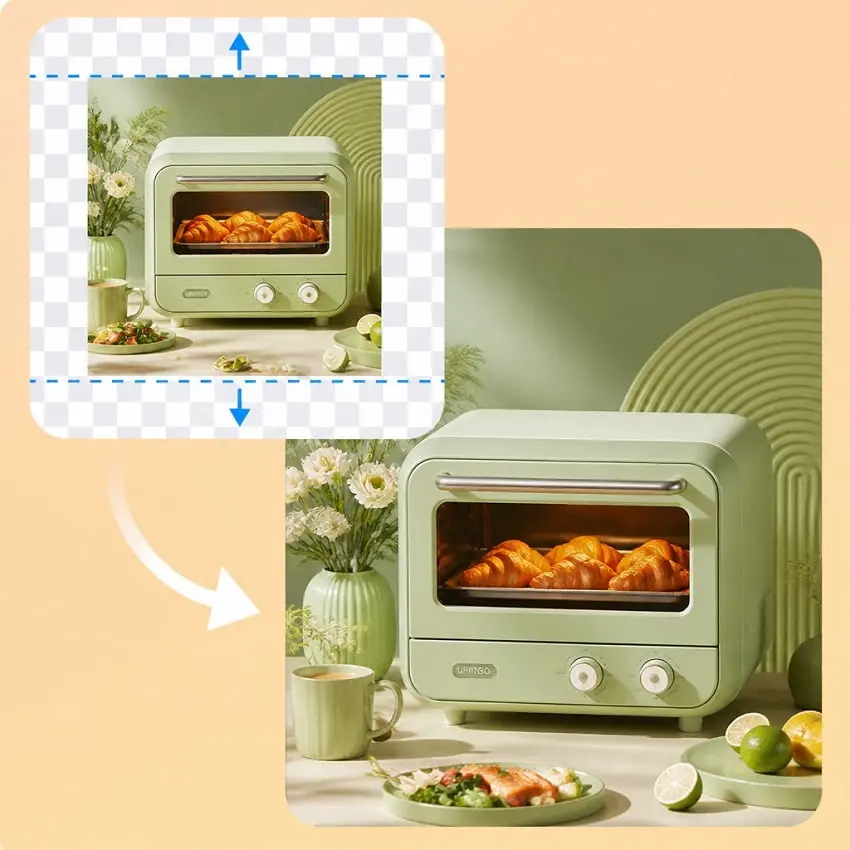
Töltsd fel az eredeti fotót!
Kezdje egy éles JPG, PNG vagy WebP képpel. Gondoskodjon arról, hogy a téma teljes egészében látható legyen. Az eszköz ezt a képet használja forrásként, és a körülötte lévő jelenetet egészíti ki.
Tölts fel egy fotót, válaszd ki a kívánt képarányt, és hagyd, hogy a mesterséges intelligencia generálja a hozzáadott jelenetet. Az eredmények a fotótól és a modelltől függően eltérőek lehetnek.
Tölts fel egy fotót, majd válassz szélesebb vagy magasabb vásznat. Az AI a képed köré kiterjeszti a jelenetet. Az eredmények a fotótól és a kiválasztott modelltől függően eltérőek lehetnek.
Az AI-alapú képkiegészítés – más néven AI-képbővítés – a fénykép körüli jelenet folytatását generálja, hogy szélesebb vagy magasabb képet hozzon létre. Az eredmények a kiinduló fényképtől és a kiválasztott modelltől függően változhatnak.
Használd arra, hogy szűken kivágott fotó köré teret adj, portrét széles bannerként alakíts át, vagy helyet teremts egy új elrendezéshez. Válaszd ki a kívánt képarányt, majd indítsd el a generálást. A mesterséges intelligencia a fotód alapján tartalmat hoz létre a kiegészített vászonra.
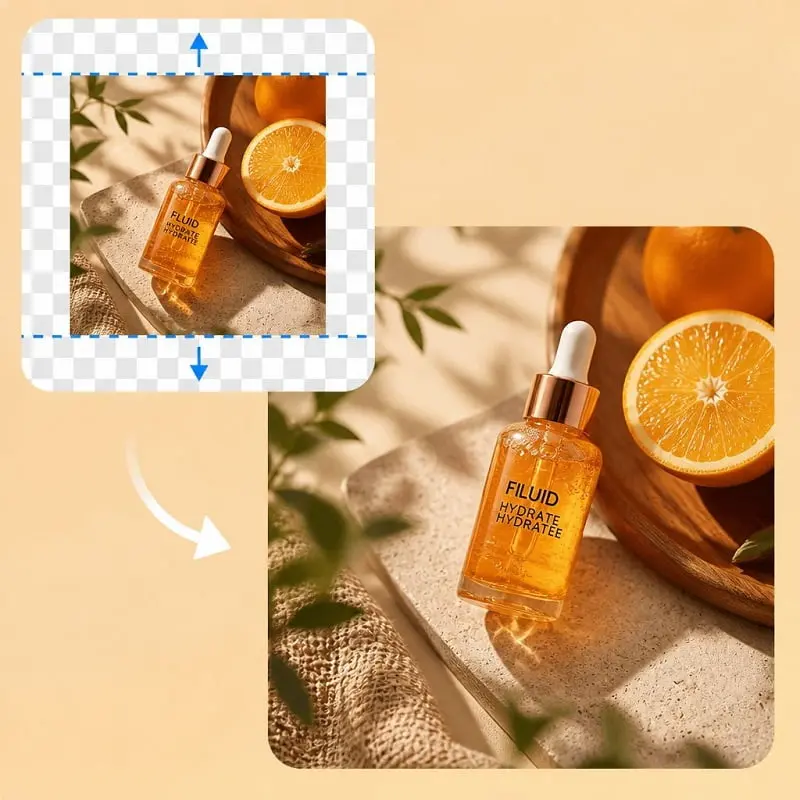
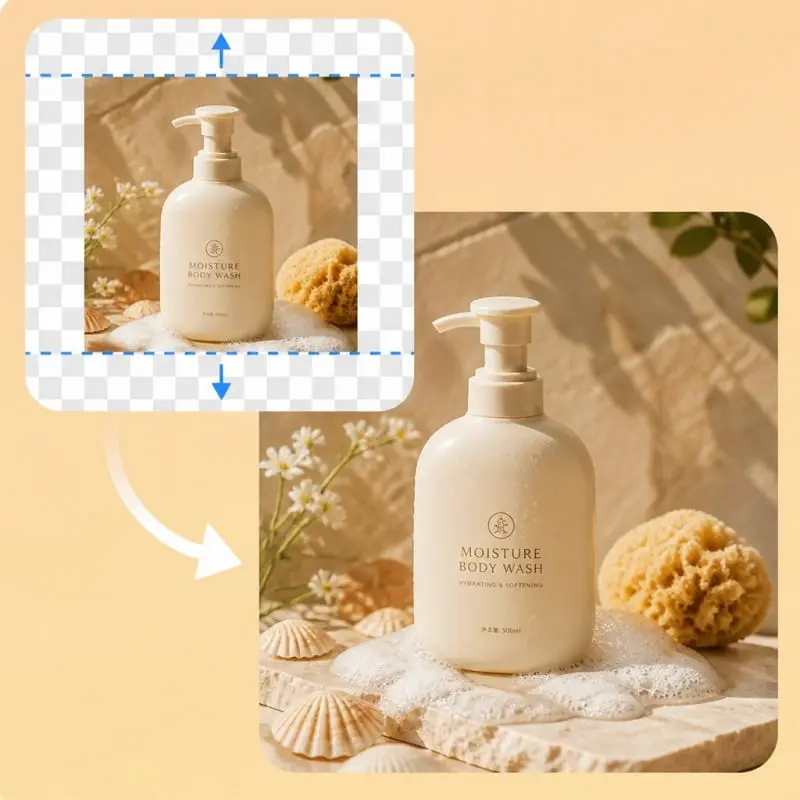
Válasszon egy előre megadott arányt, például 1:1, 4:3, 9:16 vagy 16:9. A fennmaradó helyet úgy töltik ki, hogy illeszkedjen az Instagram, YouTube, Facebook és egyéb elrendezésekhez.
Nem kell kiszámolnod a képpontok méretét. Válaszd ki a kívánt keretet, készítsd el, majd töltsd le a közzétételre kész fotót.
Az AI-alapú képkiterjesztő másodpercek alatt generálja a fénykép hiányzó részeit. Az eredeti képet referenciaként használja, hogy a jelenetet az új vászonra kiterjessze. Az eredmények a forrásfotótól és a kiválasztott modelltől függően változhatnak.
Használd közösségi média-bejegyzésekhez, kampányokhoz és olyan elrendezésekhez, amelyekhez másfajta keret szükséges. A mesterséges intelligencia a fotódon látható jelenetet, a megvilágítást és a textúrákat veszi alapul a kiterjesztés kialakításához.

Kezdje egy éles JPG, PNG vagy WebP képpel. Gondoskodjon arról, hogy a téma teljes egészében látható legyen. Az eszköz ezt a képet használja forrásként, és a körülötte lévő jelenetet egészíti ki.
Állítsa be a kívánt képarányt és felbontást. A fennmaradó hely automatikusan kitöltődik, hogy illeszkedjen a kerethez.
Kattints a „Generate” gombra a vászon kiegészítéséhez. Töltsd le a szélesebb vagy magasabb fotót, majd ha újabb képkockára van szükséged, változtasd meg a képarányt, és indítsd el újra a folyamatot ugyanabból a feltöltött képből.
Használd az AI-alapú kiegészítést, ha a fotó már megfelelő, de a képkivágás túl szűk ahhoz a helyhez képest, ahol közzé szeretnéd tenni.
A nagyított portrék, termékek és belső terek esetében gyakran elvész a szoba vagy a háttér szélén lévő rész. Az „Outpainting” funkcióval a környező teret vissza lehet állítani anélkül, hogy újra kellene fényképezni.
Az YouTube borítókhoz, weboldal-hősökhöz és prezentációs diákhoz fekvő formátumú keret szükséges. A négyzet alakú vagy álló fotó balra és jobbra is kiterjeszthető, amíg illeszkedik az 16:9-hez.
Az Stories, Reels és Shorts modellek magas kerettel rendelkeznek. Fekvő formátumú fotónál az ég, a padló vagy a fal felül és alul is belekerülhet a képbe, így a téma továbbra is középen marad.
A miniatűrök, poszterek és alkalmazásfejlécek esetében gyakran szükség van egy üres területre a címsor számára. A vászon kiterjesztésével létrejön ez a margó, miközben az eredeti téma a helyén marad.
A modell a fényképedet használja referenciaként a kibővített képkivágás létrehozásához. Célja, hogy a fő téma és a jelenet változatlan maradjon, de a részletek kissé eltérhetnek. Az eredmények a kiinduló fényképtől és a modelltől függenek.
Az upscaler megtartja a kivágást, és pixeleket ad hozzá. Az extender megváltoztatja a kivágást úgy, hogy új hátteret generál a fénykép köré. Az extender funkciót akkor érdemes használni, ha 1:1, 9:16 vagy 16:9 képkockát szeretnénk létrehozni.
Ez akkor fordul elő, ha az eredeti kép függőleges. A négyzet alakú vászon már eleve olyan magas, amilyennek lennie kell, így a hiányzó hely a szélességben van. A plusz égbolt vagy padló magasabbá tenné a fotót, nem pedig a 1:1.
Használja az Standard beállítást a gyors, ingyenes méretbővítéshez. Váltson át az Advanced beállításra, ha az új keret lényegesen szélesebb vagy magasabb, vagy ha az eredeti fotó és a kitöltött terület közötti illesztés túl feltűnőnek tűnik.
Nem. Tölts fel egy JPG, PNG vagy WebP fájlt, válassz ki egy előre beállított arányt, majd indítsd el a generálást a böngészőben. Nem kell a fotót előbb egy nagyobb vászonra helyezni, sem maszkot készíteni.
Az Standard és az 1K típusú feladatok igénybe vehetik a közös napi ingyenes keretet, amennyiben rendelkezésre állnak ingyenes generálások. Az Advanced típusú és a fizetős megoldások krediteket használnak. Jelentkezzen be, hogy a kreditekkel folytathassa a munkát az ingyenes keret kimerülése után.
Igen. Egy kreditegyenleg fedezi ennek a kiterjesztőnek és a webhelyen található többi képszerkesztő eszköznek a használatát, beleértve a felbontásnövelőt, a radírt, a szerkesztőt, a generátort, a próbafunkciót és a termékfotózást.
Nem. A legutóbbi eredményeid legfeljebb 15 napig helyben, ebben a böngészőben maradnak tárolva. Töltsd le az PNG fájlt, ha szeretnél egy másolatot megőrizni. Az eszköz nem rendelkezik online képgalériával.
 English English
 Deutsch
 Español
 繁體中文
 简体中文
 日本語
 Dansk
 한국어
 Ελληνικά
 Français
 Русский
 Italiano
 Português
 Nederlands
 العربية
 Türkçe
 Bahasa Indonesia
 Polski
 Українська
 Svenska
 Suomi
 Čeština
 Norsk bokmål
 Română
 Magyar
 Slovenčina
 Képek szöveggé
 Kép a dokihoz
 Kép az Excel-be
 Kép tömörítése
 Kép konverter
 Kép kivágása
 Kép átméretezése
 Kép elforgatása
 Háttéreltávolító