
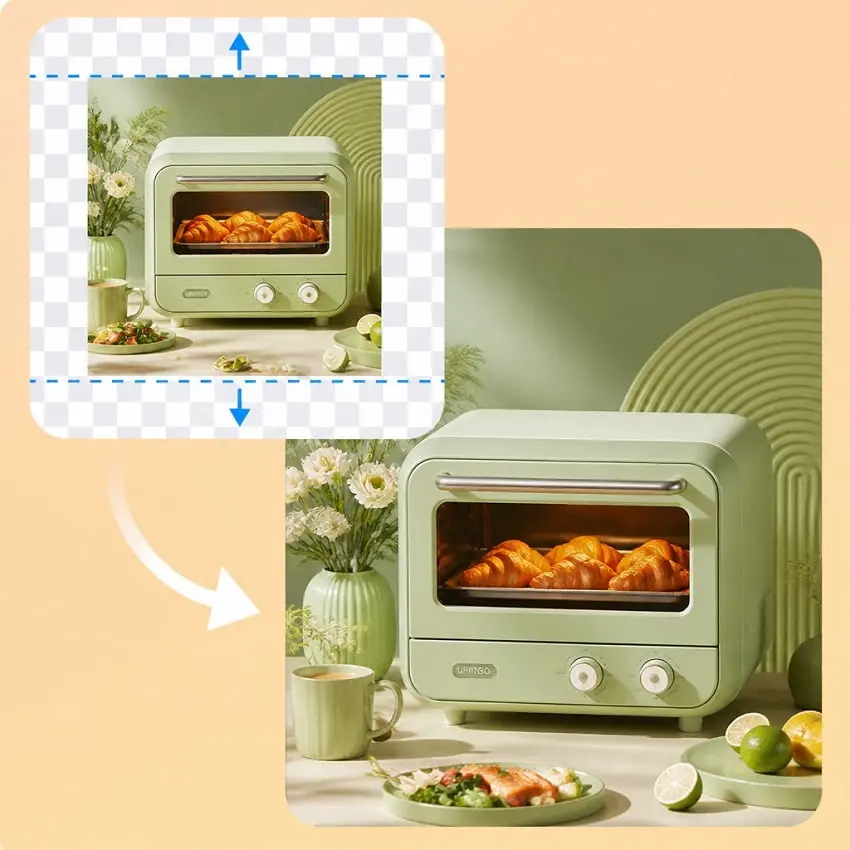
Unggah foto aslinya
Mulailah dengan gambar JPG, PNG, atau WebP yang jelas. Pastikan objek tetap terlihat sepenuhnya. Alat ini menggunakan gambar tersebut sebagai sumber dan melanjutkan pemandangan di sekelilingnya.
Unggah satu foto, pilih rasio aspek yang diinginkan, lalu biarkan AI membuat adegan tambahan tersebut. Hasilnya bisa berbeda-beda tergantung foto dan model yang digunakan.
Unggah satu foto dan pilih kanvas yang lebih lebar atau lebih tinggi. AI akan menghasilkan kelanjutan dari pemandangan di sekitar gambar Anda. Hasilnya dapat bervariasi tergantung pada foto dan model yang dipilih.
Fitur "AI outpainting", yang juga dikenal sebagai "AI image expansion", menghasilkan kelanjutan dari pemandangan di sekitar foto Anda untuk menciptakan bingkai yang lebih lebar atau lebih tinggi. Hasilnya dapat bervariasi tergantung pada foto sumber dan model yang dipilih.
Gunakan fitur ini untuk menambahkan ruang di sekeliling foto yang dipotong sangat rapat, menyesuaikan foto potret agar sesuai dengan spanduk lebar, atau menciptakan ruang untuk tata letak baru. Pilih rasio aspek yang diinginkan, lalu buat. AI akan membuat konten untuk kanvas tambahan tersebut berdasarkan foto Anda.
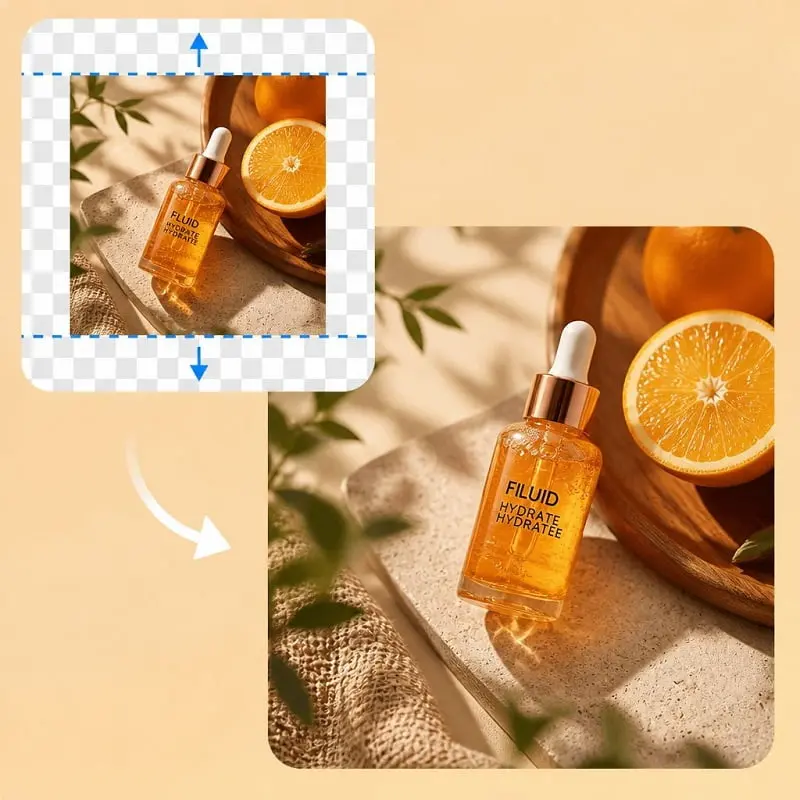
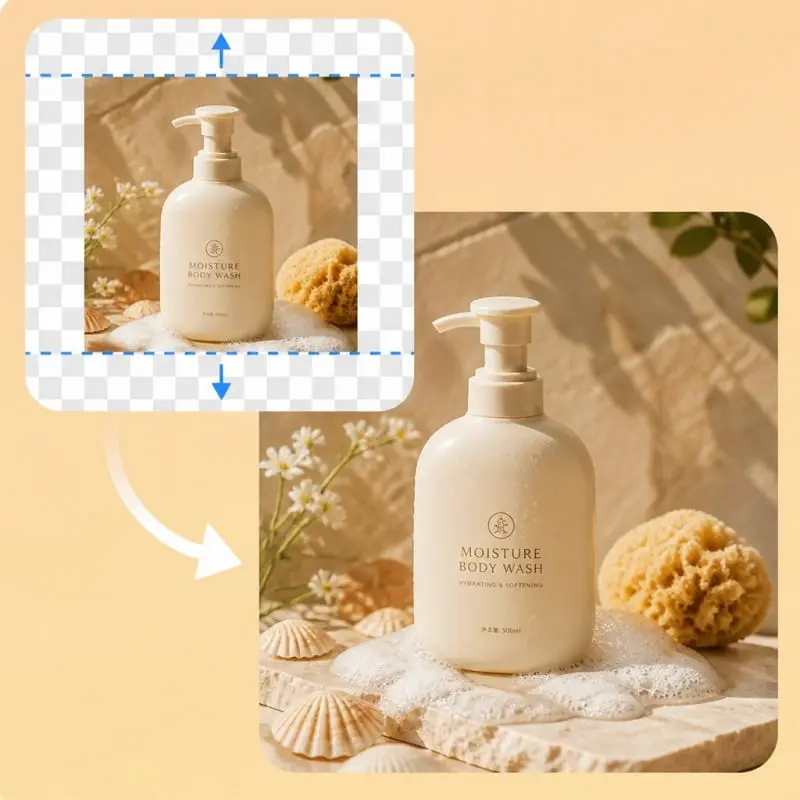
Pilih rasio yang sudah tersedia, seperti 1:1, 4:3, 9:16, atau 16:9. Ruang kosong yang tersisa akan diisi agar sesuai dengan tata letak Instagram, YouTube, Facebook, dan tata letak lainnya.
Anda tidak perlu menghitung ukuran piksel. Pilih bingkai yang Anda butuhkan, buat, lalu unduh foto yang sudah siap diunggah.
AI Image Extender menghasilkan bagian tambahan dari sebuah foto dalam hitungan detik. Alat ini menggunakan gambar asli sebagai acuan untuk memperluas pemandangan ke kanvas baru. Hasilnya bervariasi tergantung pada foto sumber dan model yang dipilih.
Gunakan fitur ini untuk postingan media sosial, kampanye, dan tata letak yang membutuhkan bingkai yang berbeda. AI ini memanfaatkan pemandangan, pencahayaan, dan tekstur dalam foto Anda untuk menentukan tampilan ekstensi tersebut.
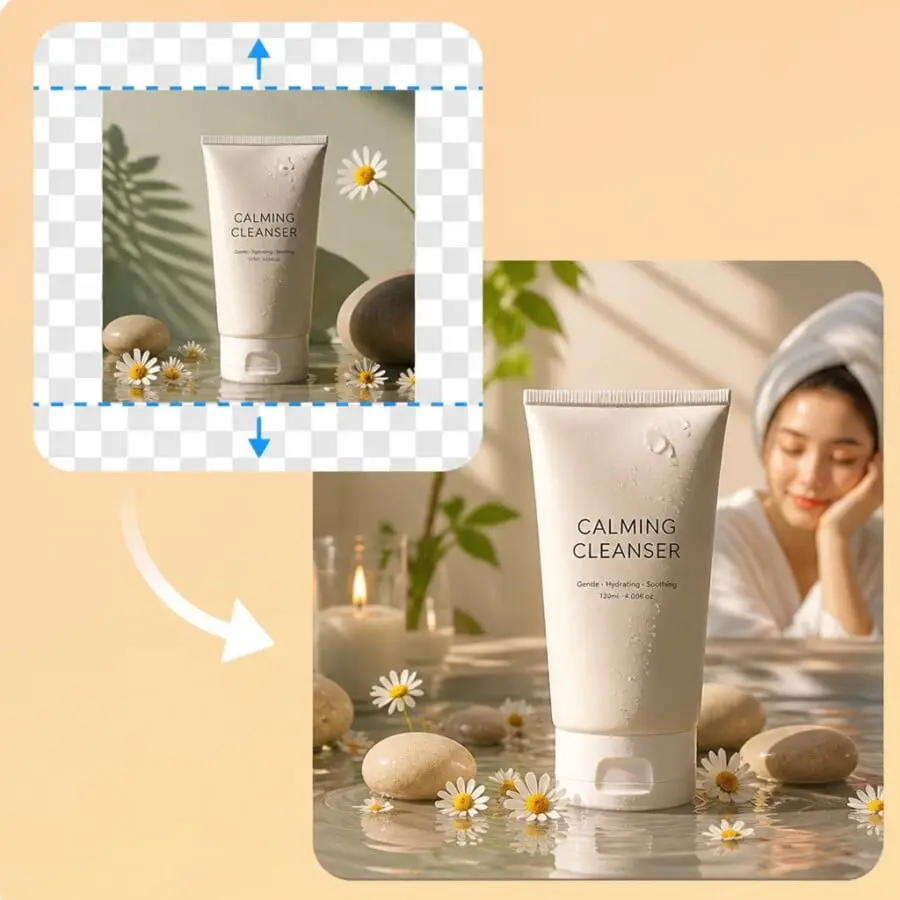
Mulailah dengan gambar JPG, PNG, atau WebP yang jelas. Pastikan objek tetap terlihat sepenuhnya. Alat ini menggunakan gambar tersebut sebagai sumber dan melanjutkan pemandangan di sekelilingnya.
Tentukan rasio aspek dan resolusi yang diinginkan. Ruang kosong yang tersisa akan terisi secara otomatis agar sesuai dengan bingkai tersebut.
Klik "Generate" untuk melengkapi bagian kanvas yang kosong. Unduh foto yang lebih lebar atau lebih tinggi, lalu ubah rasio aspeknya dan jalankan kembali dari unggahan yang sama jika Anda membutuhkan bingkai lain.
Gunakan fitur AI outpainting jika foto tersebut sudah bagus, tetapi bingkainya terlalu sempit untuk tempat yang ingin Anda gunakan untuk mempublikasikannya.
Potret, produk, dan pemandangan interior yang diambil dengan zoom sering kali kehilangan bagian tepi ruangan atau latar belakangnya. Dengan teknik "outpainting", ruang di sekitarnya dapat dikembalikan tanpa perlu memotret ulang.
Sampul YouTube, gambar unggulan situs web, dan slide presentasi harus menggunakan bingkai lanskap. Foto persegi atau vertikal dapat diperluas ke kiri dan ke kanan hingga sesuai dengan ukuran 16:9.
Stories, Reels, dan Shorts menggunakan bingkai tinggi. Pada foto lanskap, bagian langit, lantai, atau dinding di atas dan di bawah dapat ditambahkan sehingga subjek tetap berada di tengah.
Gambar mini, poster, dan header aplikasi sering kali membutuhkan ruang kosong untuk judul. Memperluas kanvas akan menciptakan margin tersebut, sementara objek aslinya tetap berada di tempatnya.
Model ini menggunakan foto Anda sebagai acuan untuk menghasilkan bingkai yang diperluas. Tujuannya adalah agar subjek utama dan latar tetap konsisten, namun detail-detailnya bisa sedikit berubah. Hasilnya bergantung pada foto sumber dan model yang digunakan.
Fitur upscaler mempertahankan area pemotongan yang sama dan menambahkan piksel. Fitur extender mengubah area pemotongan dengan membuat latar baru di sekeliling foto. Gunakan fitur extender jika Anda ingin menghasilkan bingkai berukuran 1:1, 9:16, atau 16:9.
Hal itu terjadi pada foto asli yang berorientasi vertikal. Kanvas persegi sudah memiliki tinggi yang sesuai, jadi ruang yang hilang adalah lebarnya. Tambahan langit atau lantai justru akan membuat foto menjadi lebih tinggi, bukan 1:1.
Gunakan Standard untuk memperluas gambar dengan cepat tanpa biaya tambahan. Beralihlah ke Advanced jika bingkai baru jauh lebih lebar atau lebih tinggi, atau jika sambungan antara foto asli dan area yang diisi terlihat terlalu mencolok.
Tidak. Unggah file JPG, PNG, atau WebP, pilih rasio preset, lalu buat hasilnya langsung di browser. Anda tidak perlu menempatkan foto tersebut pada kanvas yang lebih besar atau membuat masker terlebih dahulu.
Standard hingga 1K dapat menggunakan kuota gratis harian bersama jika masih tersedia kuota gratis. Advanced dan resolusi berbayar menggunakan kredit. Silakan masuk untuk melanjutkan dengan menggunakan kredit setelah kuota gratis habis.
Ya. Satu saldo kredit dapat digunakan untuk ekstensi ini dan alat-alat pengolahan gambar lainnya di situs ini, termasuk pengubah resolusi, penghapus, editor, generator, fitur coba-coba, dan fotografi produk.
Tidak. Hasil terbaru Anda disimpan secara lokal di browser ini selama maksimal 15 hari. Unduh berkas PNG untuk menyimpan salinannya. Alat ini tidak menyediakan galeri gambar daring.
 English English
 Deutsch
 Español
 繁體中文
 简体中文
 日本語
 Dansk
 한국어
 Ελληνικά
 Français
 Русский
 Italiano
 Português
 Nederlands
 العربية
 Türkçe
 Bahasa Indonesia
 Polski
 Українська
 Svenska
 Suomi
 Čeština
 Norsk bokmål
 Română
 Magyar
 Slovenčina
 Gambar ke Teks
 Gambar ke Dokumen
 Gambar ke Excel
 Kompres Gambar
 Konverter Gambar
 Pangkas Gambar
 Mengubah ukuran gambar
 Memutar gambar
 Penghapus Latar Belakang