
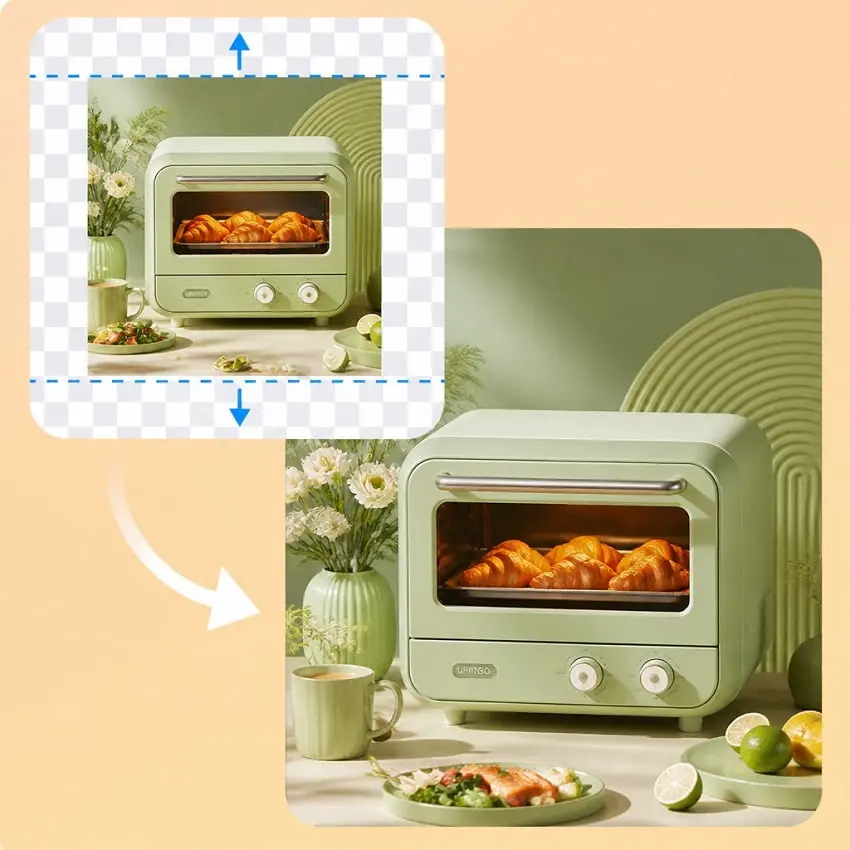
Upload de originele foto
Begin met een scherpe JPG-, PNG- of WebP-opname. Zorg ervoor dat het onderwerp volledig in beeld blijft. De tool gebruikt deze afbeelding als uitgangspunt en vult de scène eromheen aan.
Upload één foto, kies een gewenste beeldverhouding en laat de AI de aangevulde scène genereren. De resultaten kunnen per foto en model verschillen.
Upload één foto en kies een breder of hoger doek. De AI genereert een voortzetting van de scène rondom je afbeelding. De resultaten kunnen variëren, afhankelijk van de foto en het gekozen model.
AI-outpainting, ook wel AI-beelduitbreiding genoemd, genereert een voortzetting van de scène rondom je foto om een breder of hoger beeld te creëren. De resultaten kunnen variëren, afhankelijk van de bronfoto en het gekozen model.
Gebruik deze functie om ruimte toe te voegen rond een strak bijgesneden foto, een portret aan te passen aan een brede banner of ruimte te creëren voor een nieuwe lay-out. Kies een gewenste beeldverhouding en genereer. De AI maakt op basis van je foto inhoud voor het toegevoegde canvas.
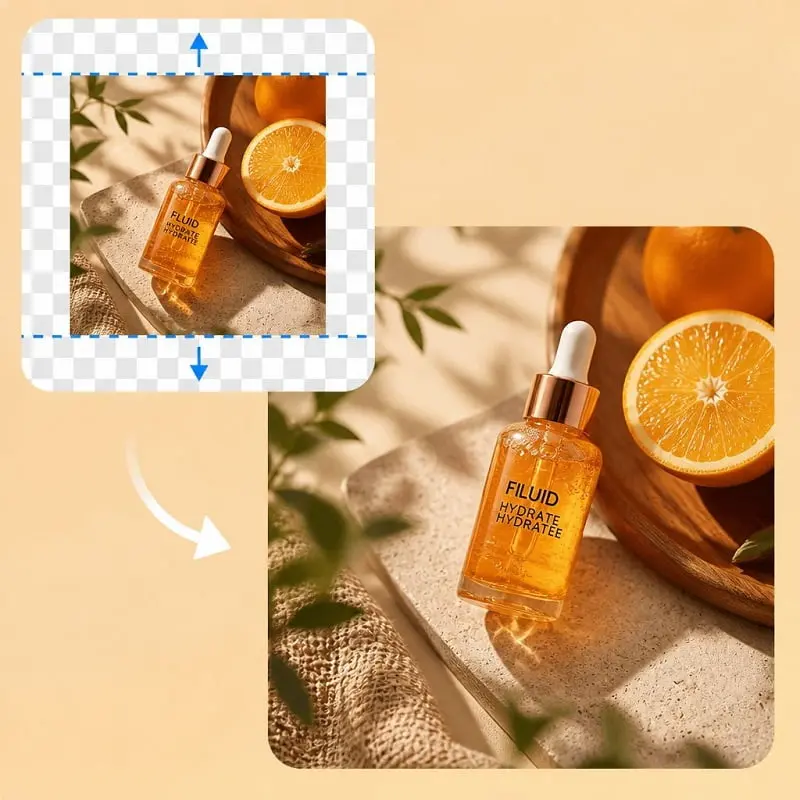
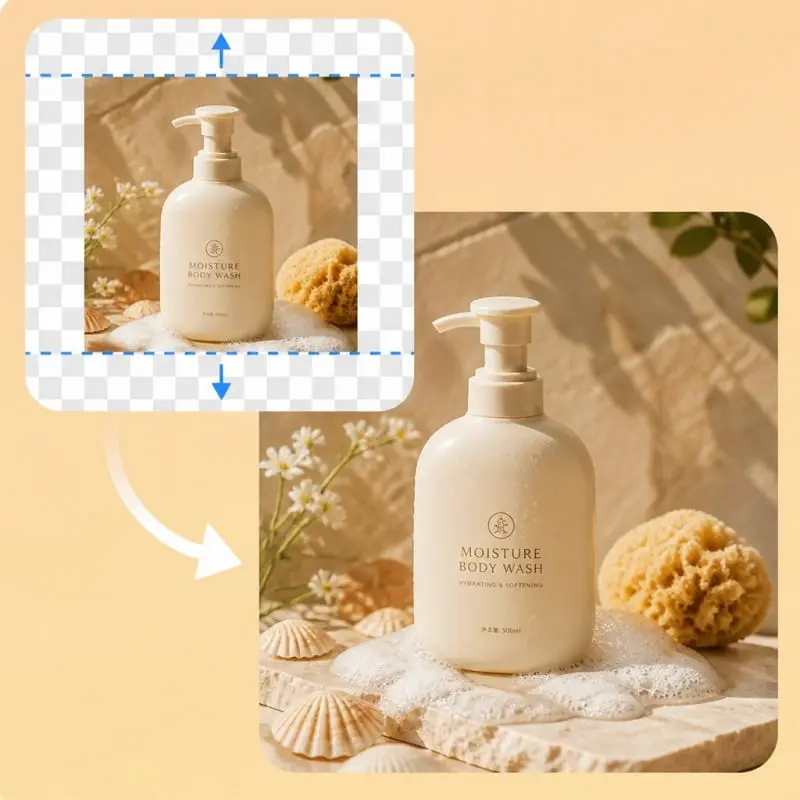
Kies een kant-en-klare verhouding, zoals 1:1, 4:3, 9:16 of 16:9. De extra ruimte wordt opgevuld zodat deze overeenkomt met Instagram, YouTube, Facebook en andere indelingen.
Je hoeft de pixelafmetingen niet zelf te berekenen. Kies het kader dat je nodig hebt, genereer de foto en download een foto die direct klaar is om te plaatsen.
De AI-beelduitbreider genereert binnen enkele seconden de ontbrekende delen van een foto. Het programma gebruikt de originele afbeelding als referentie om de scène op het nieuwe canvas voort te zetten. De resultaten variëren afhankelijk van de bronfoto en het geselecteerde model.
Gebruik het voor posts op sociale media, campagnes en lay-outs die een ander kader nodig hebben. De AI gebruikt de scène, de belichting en de texturen in je foto om de uitbreiding vorm te geven.
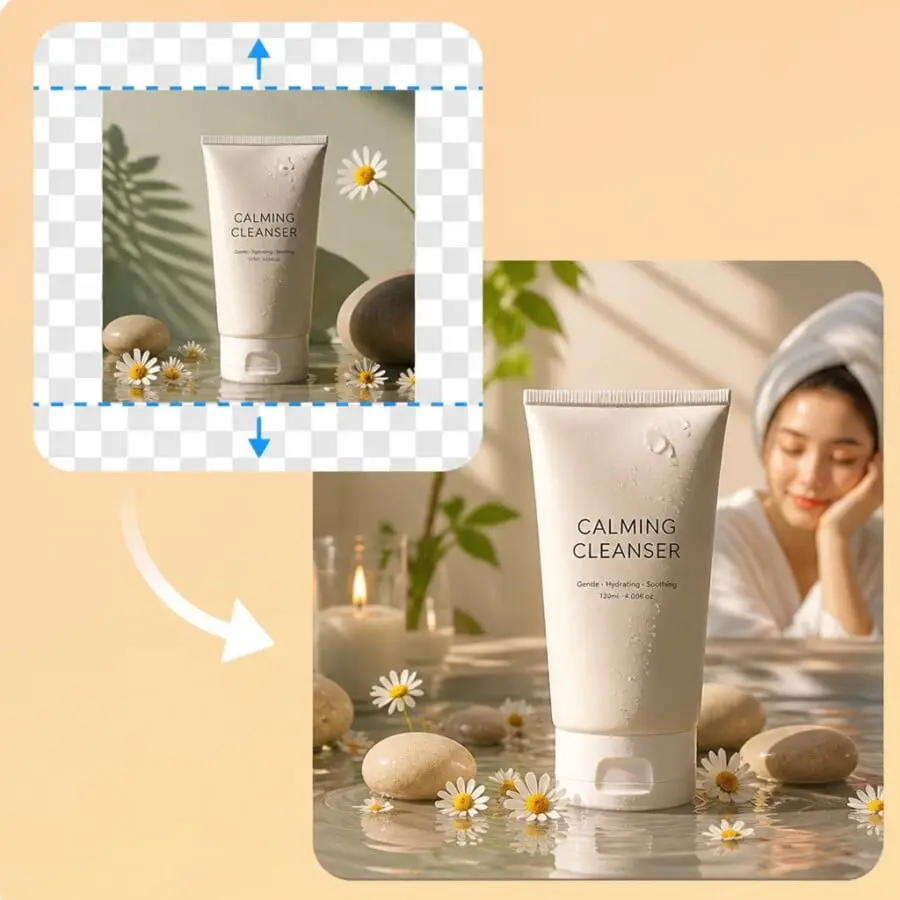
Begin met een scherpe JPG-, PNG- of WebP-opname. Zorg ervoor dat het onderwerp volledig in beeld blijft. De tool gebruikt deze afbeelding als uitgangspunt en vult de scène eromheen aan.
Stel de gewenste beeldverhouding en resolutie in. De extra ruimte wordt automatisch opgevuld zodat het beeld precies in het kader past.
Klik op ‘Genereren’ om het extra deel van het doek in te vullen. Download de bredere of hogere foto, pas vervolgens de beeldverhouding aan en voer de bewerking opnieuw uit met dezelfde geüploade foto als je nog een ander beeld nodig hebt.
Gebruik AI-outpainting als de foto op zich al goed is, maar het beeld te krap is voor de plek waar je hem wilt publiceren.
Bij ingezoomde portretten, productfoto’s en interieurfoto’s gaan de randen van de ruimte of de achtergrond vaak verloren. Met ‘outpainting’ kun je die omringende ruimte weer aanvullen zonder opnieuw te hoeven fotograferen.
YouTube-omslagen, websitehelden en presentatiedia’s moeten een liggend kader hebben. Een vierkante of staande foto kan naar links en rechts worden uitgerekt totdat deze in 16:9 past.
Bij de modellen Stories, Reels en Shorts wordt een hoog frame gebruikt. Bij een foto in liggend formaat kan er boven en onder het onderwerp wat extra lucht, vloer of muur te zien zijn, zodat het onderwerp toch in het midden blijft staan.
Miniatuurafbeeldingen, posters en app-kopteksten hebben vaak een lege ruimte nodig voor een koptekst. Door het canvas uit te breiden, ontstaat die marge terwijl het oorspronkelijke onderwerp op zijn plaats blijft.
Het model gebruikt je foto als uitgangspunt om het uitgebreide kader te genereren. Het streeft ernaar het hoofdonderwerp en de scène consistent te houden, maar details kunnen enigszins afwijken. De resultaten zijn afhankelijk van de bronfoto en het model.
De upscaler behoudt hetzelfde uitsnedegebied en voegt pixels toe. De extender wijzigt het uitsnedegebied door een nieuwe scène rondom de foto te genereren. Gebruik de extender wanneer je een 1:1-, 9:16- of 16:9-frame wilt verkrijgen.
Dat gebeurt bij een verticaal origineel. Een vierkant doek is al zo hoog als nodig is, dus de ontbrekende ruimte zit in de breedte. Extra lucht of vloer zou de foto hoger maken, niet 1:1.
Gebruik Standard om de gratis versie snel uit te breiden. Schakel over naar Advanced wanneer het nieuwe kader aanzienlijk breder of hoger is, of wanneer de overgang tussen de originele foto en het opgevulde gebied te opvallend is.
Nee. Upload een JPG-, PNG- of WebP-bestand, kies een vooraf ingestelde verhouding en genereer het resultaat in de browser. Je hoeft de foto niet eerst op een groter doek te plaatsen of een masker te maken.
Standard tot en met 1K kunnen gebruikmaken van de gedeelde dagelijkse gratis quota wanneer er gratis generaties beschikbaar zijn. Advanced en betaalde oplossingen maken gebruik van credits. Log in om door te gaan met credits nadat de gratis quota is opgebruikt.
Ja. Eén creditsaldo is voldoende voor deze extender en de andere beeldbewerkingstools op de site, waaronder de upscaler, de gum, de editor, de generator, de try-on-functie en productfotografie.
Nee. Je recente resultaten worden maximaal 15 dagen lokaal in deze browser opgeslagen. Download de PNG om een kopie te bewaren. De tool biedt geen online fotogalerij.
 English English
 Deutsch
 Español
 繁體中文
 简体中文
 日本語
 Dansk
 한국어
 Ελληνικά
 Français
 Русский
 Italiano
 Português
 Nederlands
 العربية
 Türkçe
 Bahasa Indonesia
 Polski
 Українська
 Svenska
 Suomi
 Čeština
 Norsk bokmål
 Română
 Magyar
 Slovenčina
 Afbeeldingen naar tekst
 Afbeelding naar Doc
 Afbeelding naar Excel
 Afbeelding comprimeren
 Afbeeldingsconverter
 Afbeelding bijsnijden
 Grootte van afbeelding wijzigen
 Afbeelding roteren
 Achtergrondverwijderaar