
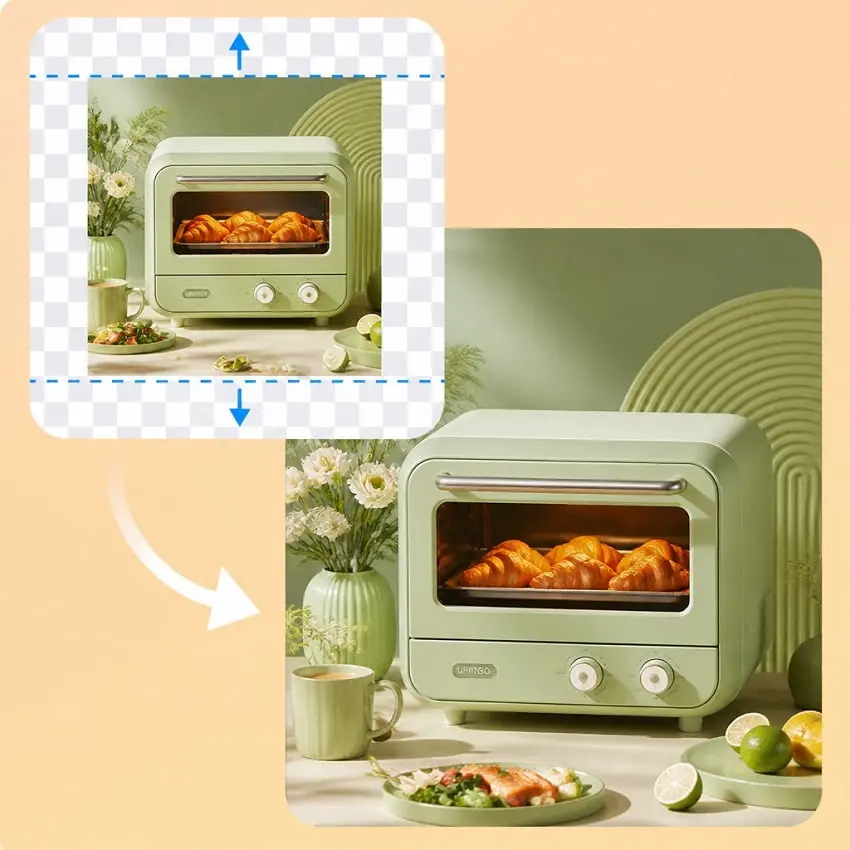
Загрузите исходное фото
Начните с чёткого изображения формата JPG, PNG или WebP. Объект съёмки должен быть полностью виден. Инструмент использует это изображение в качестве исходного и продолжает сцену вокруг него.
Загрузите одну фотографию, выберите желаемое соотношение сторон, и искусственный интеллект сгенерирует дополнительную сцену. Результаты могут варьироваться в зависимости от фотографии и модели.
Загрузите одну фотографию и выберите холст большего размера по ширине или по высоте. ИИ сгенерирует продолжение сцены вокруг вашего изображения. Результаты могут варьироваться в зависимости от фотографии и выбранной модели.
Функция «AI outpainting», также называемая «расширением изображения с помощью ИИ», генерирует продолжение сцены вокруг вашей фотографии, чтобы создать более широкий или высокий кадр. Результаты могут варьироваться в зависимости от исходной фотографии и выбранной модели.
Используйте эту функцию, чтобы добавить пространство вокруг плотно обрезанной фотографии, адаптировать портрет к широкому баннеру или освободить место для нового макета. Выберите желаемое соотношение сторон и нажмите «Создать». ИИ создаст контент для добавленного полотна на основе вашей фотографии.
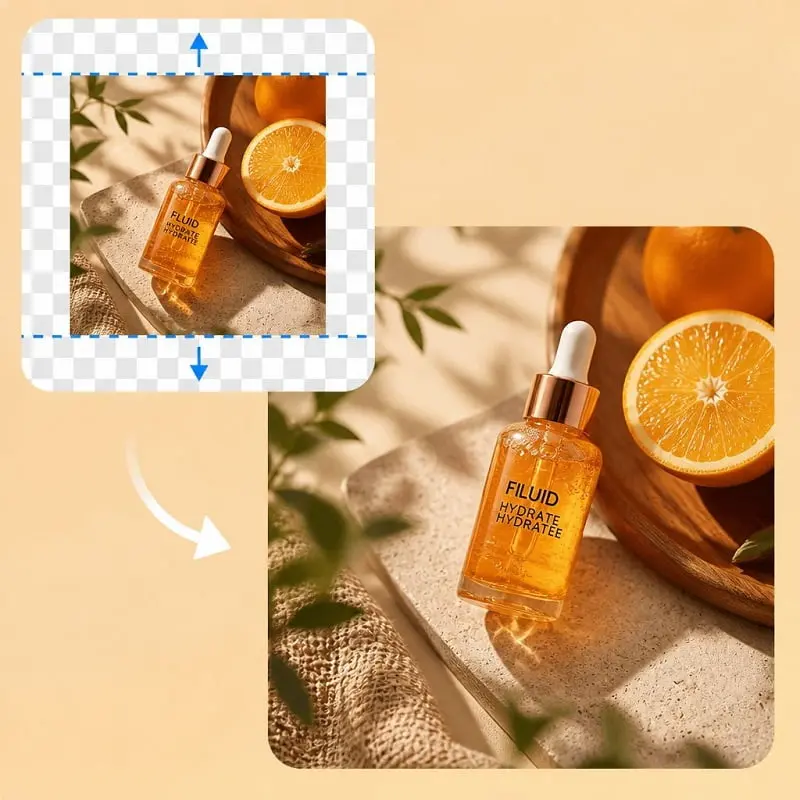
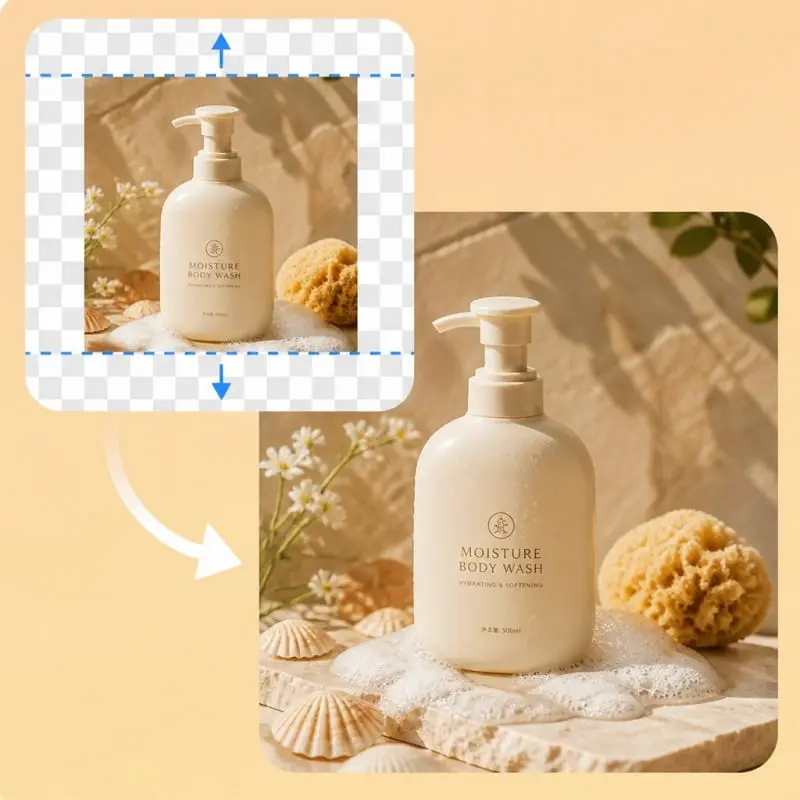
Выберите готовое соотношение, например 1:1, 4:3, 9:16 или 16:9. Дополнительное пространство заполняется так, чтобы соответствовать макетам Instagram, YouTube, Facebook и другим.
Вам не нужно рассчитывать размеры в пикселях. Выберите нужный кадр, сгенерируйте и скачайте готовую к публикации фотографию.
AI Image Extender за считанные секунды генерирует дополнительные фрагменты фотографии. Он использует исходное изображение в качестве ориентира, чтобы продолжить сцену на новом холсте. Результаты зависят от исходной фотографии и выбранной модели.
Используйте его для постов в социальных сетях, рекламных кампаний и макетов, которым требуется необычная рамка. ИИ анализирует сцену, освещение и текстуры на вашей фотографии, чтобы определить, как именно следует расширить изображение.
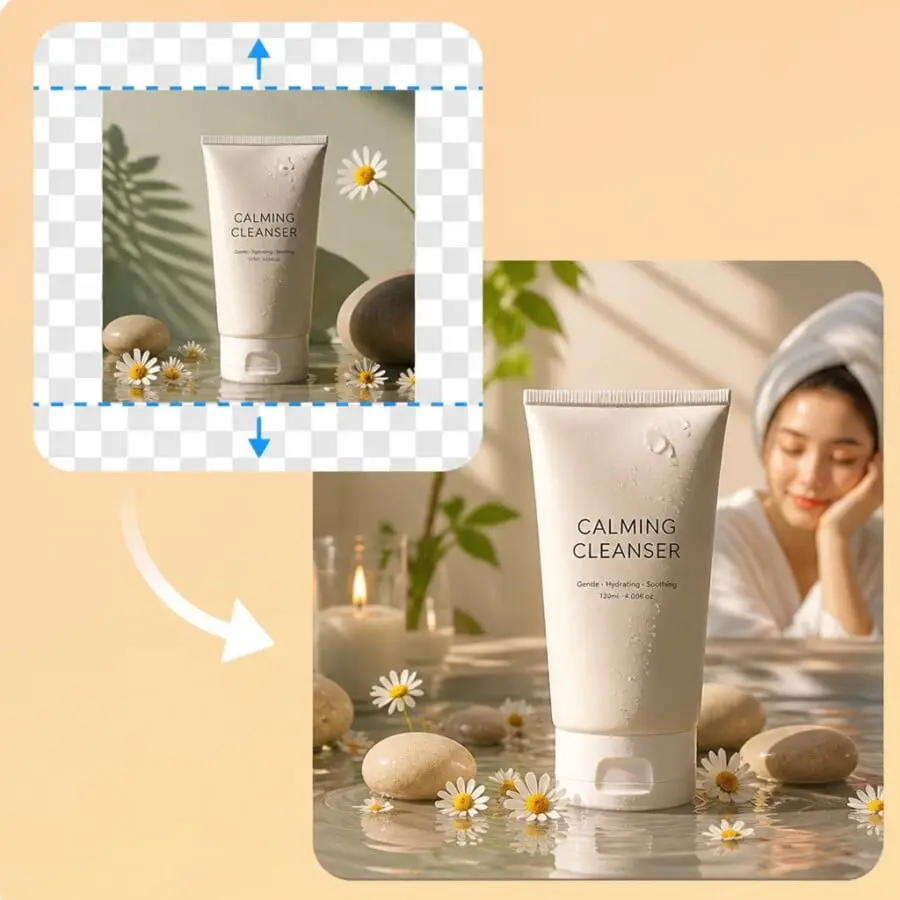
Начните с чёткого изображения формата JPG, PNG или WebP. Объект съёмки должен быть полностью виден. Инструмент использует это изображение в качестве исходного и продолжает сцену вокруг него.
Укажите желаемое соотношение сторон и разрешение. Дополнительное пространство заполнится автоматически, чтобы соответствовать данному кадру.
Нажмите «Генерировать», чтобы дорисовать недостающую часть холста. Скачайте фотографию большего размера (по ширине или высоте), затем измените соотношение сторон и запустите процесс заново, используя тот же файл, если вам нужен другой кадр.
Используйте функцию «AI Outpainting», если фотография уже готова, но кадр слишком тесен для того места, где вы хотите её опубликовать.
На портретах, фотографиях товаров и интерьерах, снятых с близкого расстояния, часто теряются края помещения или фона. С помощью функции «Outpainting» можно восстановить окружающее пространство без повторной съемки.
Для обложек YouTube, героев веб-сайта и слайдов презентаций требуется альбомная ориентация. Квадратная или вертикальная фотография может растягиваться влево и вправо до тех пор, пока не впишется в формат 16:9.
В моделях Stories, Reels и Shorts используется высокая рама. При съемке в альбомной ориентации в верхней и нижней частях кадра могут появиться небо, пол или стена, при этом объект съемки по-прежнему остается в центре.
На миниатюрах, плакатах и в заголовках приложений часто требуется свободное место для заголовка. Расширение рабочей области позволяет создать такое поле, при этом исходный объект остается на прежнем месте.
Модель использует вашу фотографию в качестве эталона для генерации расширенного кадра. Она стремится сохранить основной объект и общую композицию сцены, однако детали могут незначительно измениться. Результаты зависят от исходной фотографии и модели.
Функция «Upscaler» сохраняет прежнюю область кадрирования и добавляет пиксели. Функция «Extender» изменяет область кадрирования, генерируя новую сцену вокруг фотографии. Используйте функцию «Extender», если вам нужно получить кадр формата 1:1, 9:16 или 16:9.
Так бывает с вертикальным оригиналом. Квадратный холст уже имеет нужную высоту, поэтому недостающее пространство приходится на ширину. Добавление дополнительного неба или пола сделало бы фотографию выше, а не 1:1.
Используйте Standard для быстрого расширения в рамках бесплатного тарифа. Переключитесь на Advanced, если новая рамка значительно шире или выше, либо если шов между исходной фотографией и заполненной областью выглядит слишком заметным.
Нет. Загрузите изображение формата JPG, PNG или WebP, выберите предустановленное соотношение сторон и сгенерируйте изображение прямо в браузере. Вам не нужно сначала размещать фотографию на холсте большего размера или рисовать маску.
Standard и 1K могут использовать общую ежедневную бесплатную квоту при наличии бесплатных генераций. Advanced и платные решения используют кредиты. Войдите в систему, чтобы продолжить работу с использованием кредитов после исчерпания бесплатной квоты.
Да. Один кредитный баланс покрывает использование этого расширителя и других инструментов для работы с изображениями на сайте, включая инструменты для увеличения разрешения, ластик, редактор, генератор, функцию «примерить» и фотографии товаров.
Нет. Ваши последние результаты хранятся локально в этом браузере не более 15 дней. Загрузите файл PNG, чтобы сохранить копию. Данный инструмент не предоставляет онлайн-галерею изображений.
 English English
 Deutsch
 Español
 繁體中文
 简体中文
 日本語
 Dansk
 한국어
 Ελληνικά
 Français
 Русский
 Italiano
 Português
 Nederlands
 العربية
 Türkçe
 Bahasa Indonesia
 Polski
 Українська
 Svenska
 Suomi
 Čeština
 Norsk bokmål
 Română
 Magyar
 Slovenčina
 Изображения в текст
 Изображение в документе
 Изображение в Excel
 Сжатие изображения
 Конвертер изображений
 Обрезать изображение
 Изменение размера изображения
 Поворот изображения
 Удаление фона