
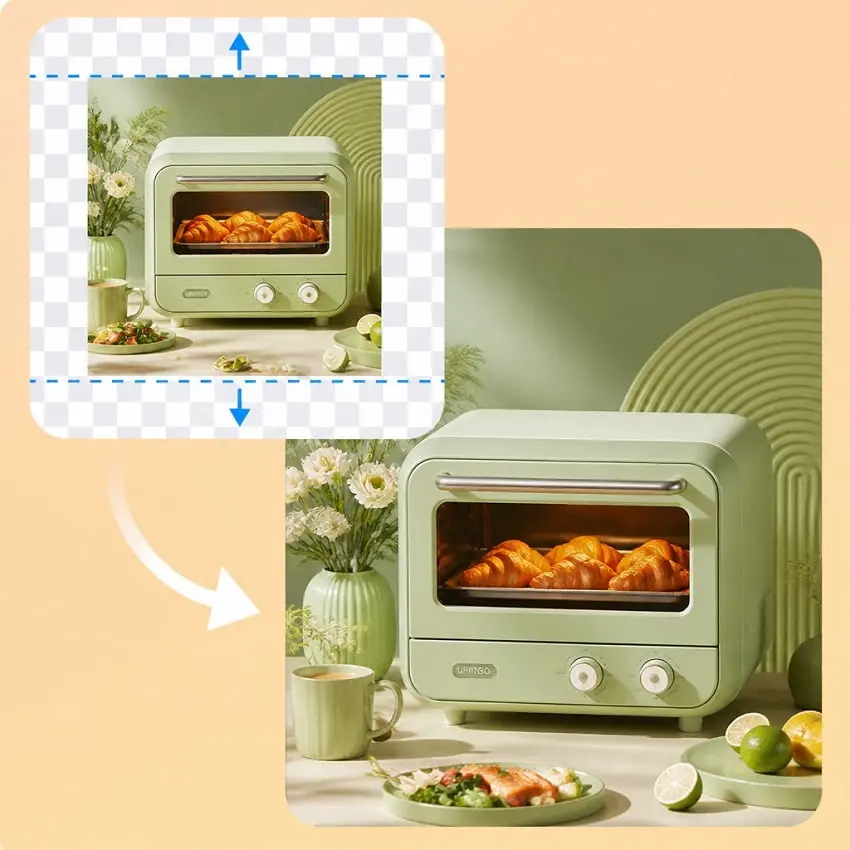
Завантажте оригінальне фото
Почніть із чіткого зображення JPG, PNG або WebP. Об’єкт зйомки має бути повністю видимим. Програма використовує це зображення як вихідне і продовжує сцену навколо нього.
Завантажте одне фото, виберіть бажане співвідношення сторін і дозвольте штучному інтелекту створити додаткову сцену. Результати можуть відрізнятися залежно від фотографії та моделі.
Завантажте одне фото та оберіть полотно ширше або вище. Штучний інтелект створить продовження сцени навколо вашого зображення. Результати можуть відрізнятися залежно від фотографії та обраної моделі.
Функція «AI outpainting», яку також називають «розширенням зображення за допомогою ШІ», генерує продовження сцени навколо вашої фотографії, щоб створити кадр ширшого або вищого розміру. Результати можуть відрізнятися залежно від вихідної фотографії та обраної моделі.
Використовуйте цю функцію, щоб додати простір навколо щільно обрізаного фото, адаптувати портрет до широкого банера або створити місце для нового макету. Оберіть бажане співвідношення сторін і натисніть «Створити». Штучний інтелект створить контент для доданого полотна на основі вашого фото.
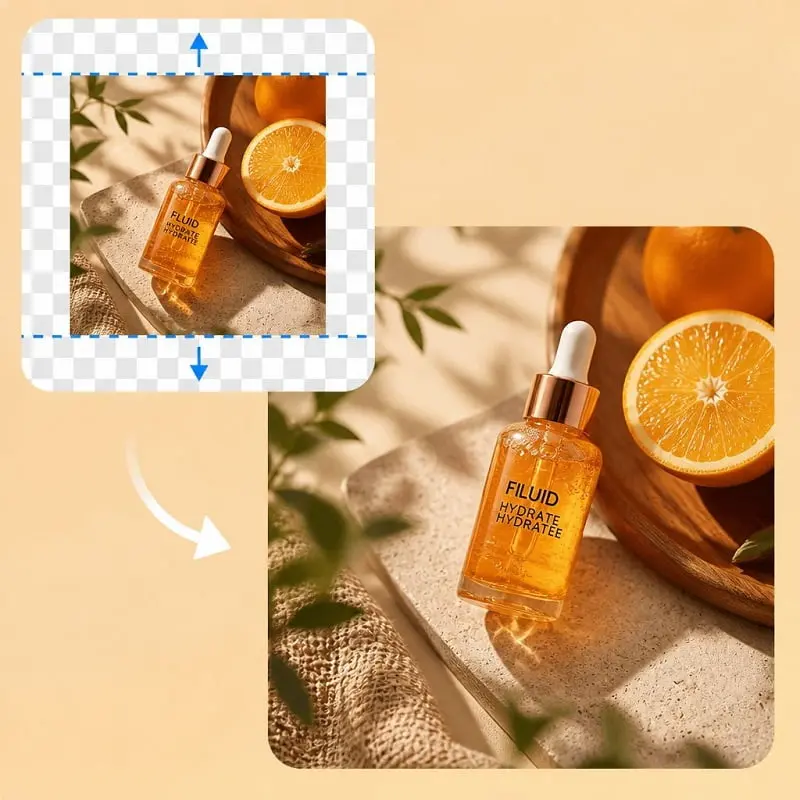
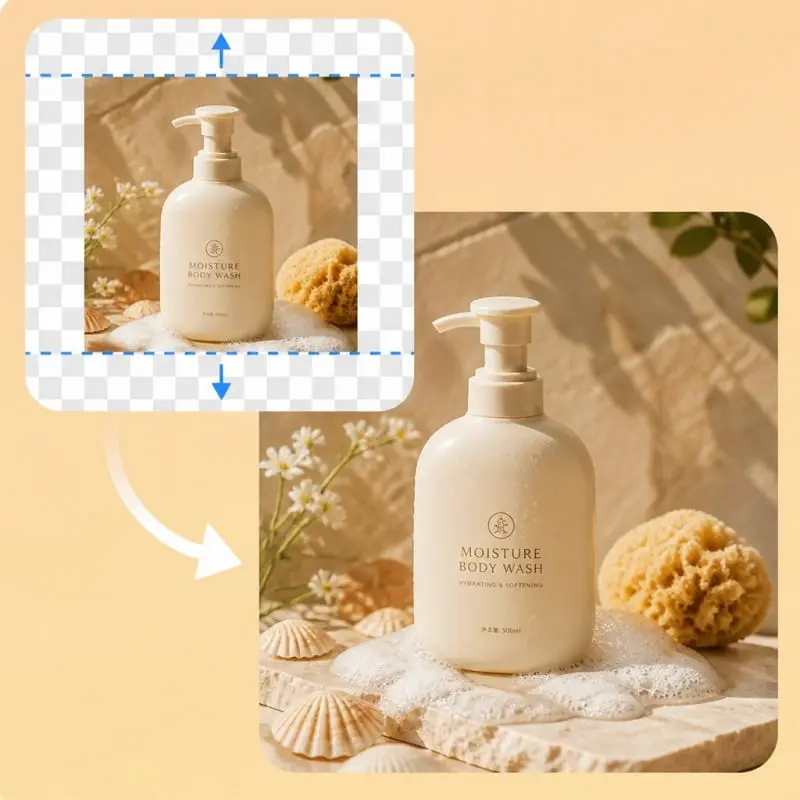
Оберіть готове співвідношення, наприклад 1:1, 4:3, 9:16 або 16:9. Додатковий простір заповнюється відповідно до схем Instagram, YouTube, Facebook та інших.
Вам не потрібно розраховувати розміри в пікселях. Оберіть потрібний кадр, створіть і завантажте фотографію, готову до публікації.
Програма для розширення зображень на основі штучного інтелекту за лічені секунди генерує додаткові частини фотографії. Вона використовує оригінальне зображення як основу для продовження сцени на новому полотні. Результати залежать від вихідної фотографії та обраної моделі.
Використовуйте його для публікацій у соцмережах, кампаній та макетів, які потребують нестандартної рамки. Штучний інтелект аналізує сцену, освітлення та текстури на вашому знімку, щоб налаштувати розширення.
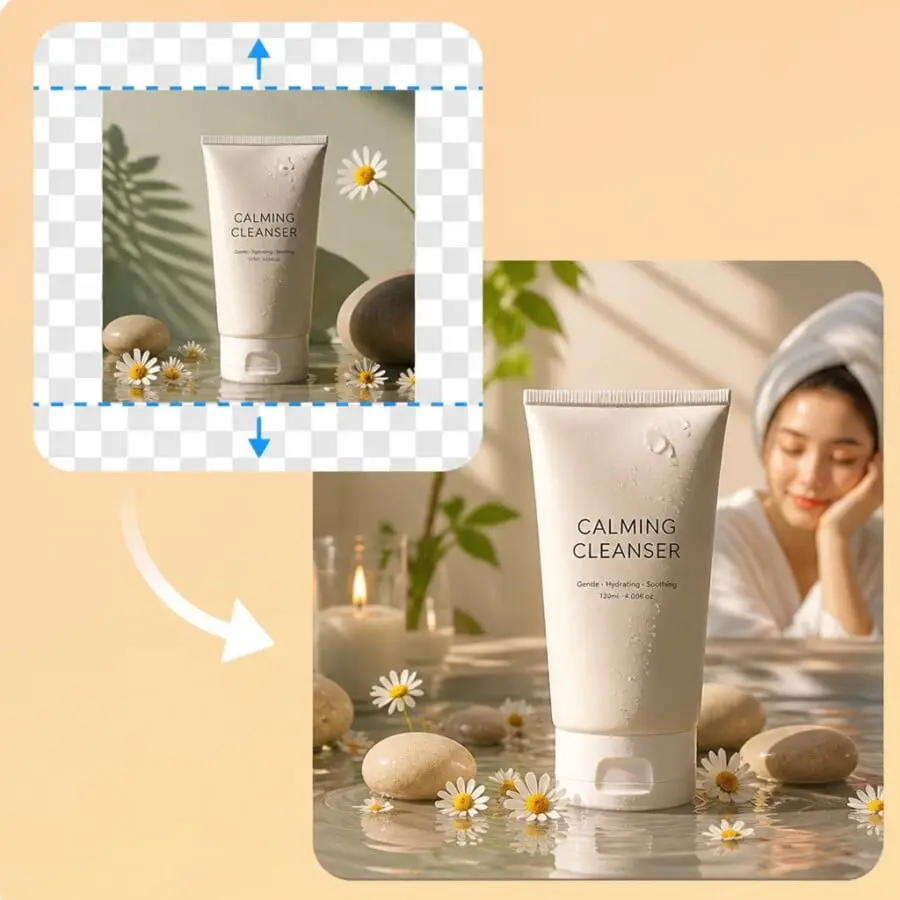
Почніть із чіткого зображення JPG, PNG або WebP. Об’єкт зйомки має бути повністю видимим. Програма використовує це зображення як вихідне і продовжує сцену навколо нього.
Встановіть бажане співвідношення сторін і роздільну здатність. Додатковий простір заповнюється автоматично, щоб відповідати розмірам цього кадру.
Натисніть «Створити», щоб доповнити зображення за межами полотна. Завантажте фото, яке є ширшим або вищим, а потім змініть співвідношення сторін і запустіть процес знову, використовуючи те саме завантажене зображення, якщо вам потрібен інший кадр.
Використовуйте функцію розширення зображення за допомогою штучного інтелекту, якщо фотографія вже вдала, але кадр занадто тісний для того місця, де ви хочете її опублікувати.
На портретах, знімках товарів та інтер’єрів, зроблених з великим наближенням, часто не видно країв кімнати або фону. Функція «Outpainting» дозволяє відновити цей навколишній простір без повторної зйомки.
Для обкладинок YouTube, головних зображень веб-сайту та слайдів презентацій потрібно використовувати альбомну орієнтацію. Квадратне або вертикальне фото можна розтягувати вліво та вправо, доки воно не впишеться в формат 16:9.
У моделях Stories, Reels та Shorts використовується висока рама. На фотографії в альбомній орієнтації зверху та знизу можуть з’явитися небо, підлога або стіна, але об’єкт зйомки все одно залишається по центру.
На мініатюрах, плакатах та заголовках додатків часто потрібна вільна зона для заголовка. Розширення робочої області створює цей відступ, при цьому оригінальний об’єкт залишається на місці.
Модель використовує ваше фото як основу для створення розширеного кадру. Вона прагне зберегти головний об’єкт і сцену незмінними, але деталі можуть дещо змінюватися. Результати залежать від вихідного фото та моделі.
Функція «upscaler» зберігає ті самі межі кадру та додає пікселі. Функція «extender» змінює межі кадру, створюючи нову сцену навколо фотографії. Використовуйте функцію «extender», якщо вам потрібно отримати кадр у форматі 1:1, 9:16 або 16:9.
Так буває з вертикальним оригіналом. Квадратне полотно вже має потрібну висоту, тому бракує простору по ширині. Додаткове зображення неба чи підлоги зробило б фото вищим, а не 1:1.
Використовуйте Standard для швидкого розширення в межах безкоштовного тарифу. Перейдіть на Advanced, якщо новий кадр значно ширший або вищий, або якщо шов між оригінальним фото та заповненою областю виглядає занадто помітним.
Ні. Завантажте зображення у форматі JPG, PNG або WebP, виберіть попередньо встановлене співвідношення сторін і створіть зображення у браузері. Вам не потрібно розміщувати фотографію на більшому полотні або спочатку малювати маску.
Standard та 1K можуть використовувати спільну щоденну безкоштовну квоту, якщо доступні безкоштовні генерації. Advanced та платні рішення використовують кредити. Увійдіть у систему, щоб продовжити роботу з використанням кредитів після вичерпання безкоштовної квоти.
Так. Один кредитний баланс покриває вартість цього розширення та інших інструментів для обробки зображень на сайті, зокрема інструментів для підвищення роздільної здатності, видалення, редагування, генерації, віртуальної примірки та фотографування товарів.
Ні. Ваші останні результати зберігаються локально в цьому браузері протягом 15 днів. Завантажте файл PNG, щоб зберегти копію. Цей інструмент не підтримує онлайн-галерею зображень.
 English English
 Deutsch
 Español
 繁體中文
 简体中文
 日本語
 Dansk
 한국어
 Ελληνικά
 Français
 Русский
 Italiano
 Português
 Nederlands
 العربية
 Türkçe
 Bahasa Indonesia
 Polski
 Українська
 Svenska
 Suomi
 Čeština
 Norsk bokmål
 Română
 Magyar
 Slovenčina
 Зображення в текст
 Зображення до Doc
 Зображення до Excel
 Стиснути зображення
 Конвертер зображень
 Обрізати зображення
 Змінити розмір зображення
 Повернути зображення
 Інструмент для видалення фону