
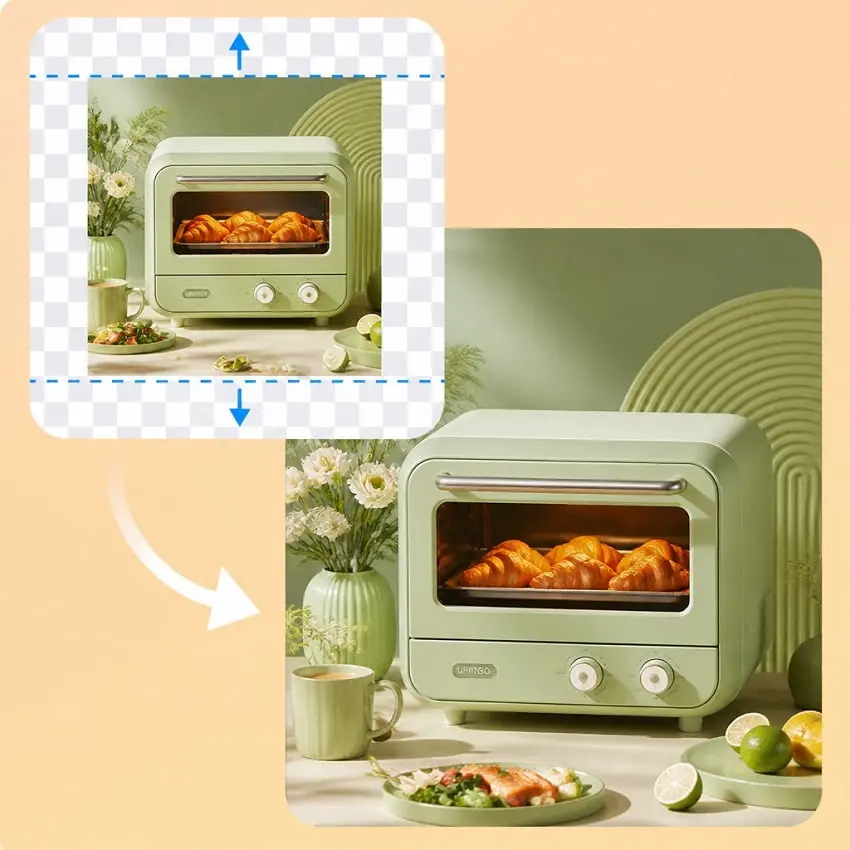
Lade das Originalfoto hoch
Beginnen Sie mit einem klaren JPG-, PNG- oder WebP-Bild. Achten Sie darauf, dass das Motiv vollständig sichtbar bleibt. Das Tool verwendet dieses Bild als Ausgangsbasis und ergänzt die Szene um das Motiv herum.
Laden Sie ein Foto hoch, wählen Sie ein gewünschtes Seitenverhältnis aus und lassen Sie die KI die ergänzende Szene generieren. Die Ergebnisse können je nach Foto und Modell variieren.
Laden Sie ein Foto hoch und wählen Sie eine breitere oder höhere Leinwand aus. Die KI generiert eine Fortsetzung der Szene rund um Ihr Bild. Die Ergebnisse können je nach Foto und ausgewähltem Modell variieren.
Beim „AI Outpainting“, auch als „AI-Bildvergrößerung“ bezeichnet, wird eine Fortsetzung der Szene rund um Ihr Foto generiert, um einen breiteren oder höheren Bildausschnitt zu schaffen. Die Ergebnisse können je nach Ausgangsfoto und ausgewähltem Modell variieren.
Verwenden Sie diese Funktion, um um ein stark beschnittenes Foto herum Platz hinzuzufügen, ein Porträt an ein breites Banner anzupassen oder Platz für ein neues Layout zu schaffen. Wählen Sie ein gewünschtes Seitenverhältnis aus und generieren Sie den Inhalt. Die KI erstellt auf der Grundlage Ihres Fotos Inhalte für die erweiterte Bildfläche.
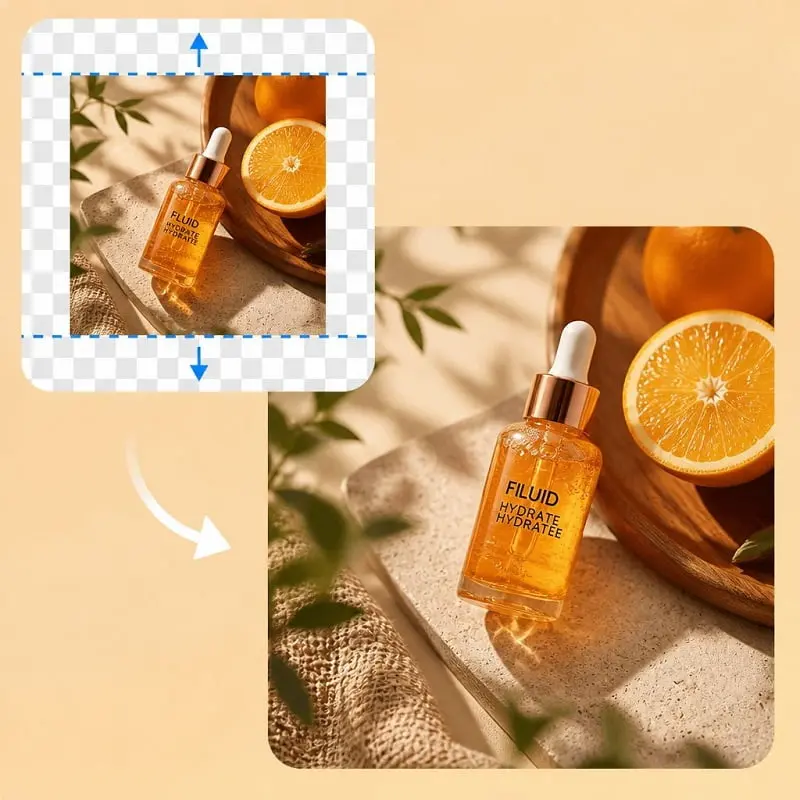
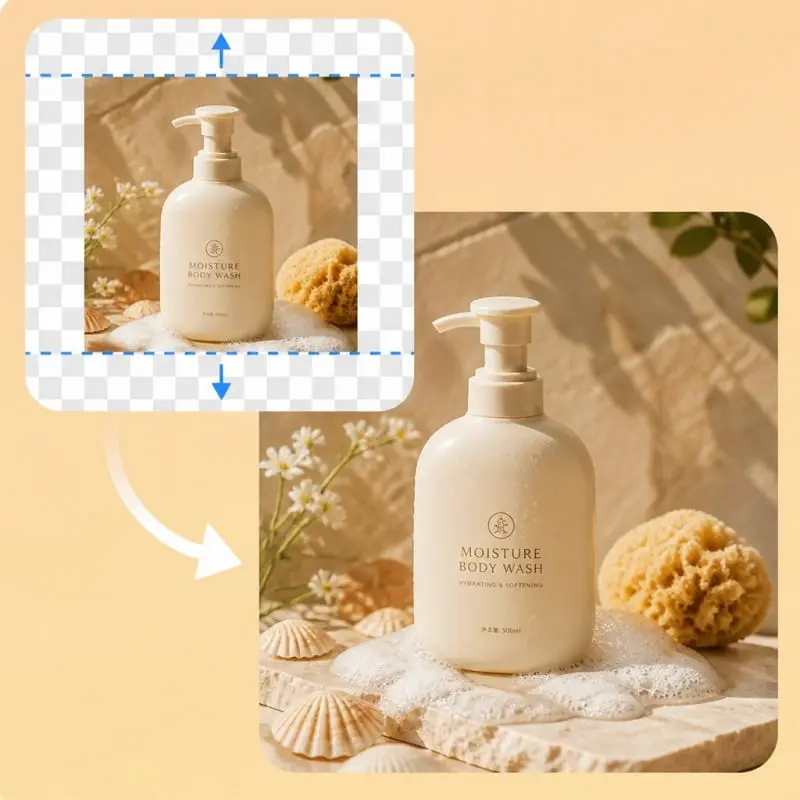
Wählen Sie ein vorgefertigtes Verhältnis wie 1:1, 4:3, 9:16 oder 16:9 aus. Der zusätzliche Platz wird so aufgefüllt, dass er zu Instagram, YouTube, Facebook und anderen Layouts passt.
Sie müssen die Pixelgrößen nicht berechnen. Wählen Sie den gewünschten Rahmen aus, erstellen Sie das Bild und laden Sie es herunter – es ist sofort bereit zum Posten.
Der KI-Bildvergrößerer generiert die fehlenden Teile eines Fotos in Sekundenschnelle. Er nutzt das Originalbild als Vorlage, um die Szene auf die neue Leinwand fortzusetzen. Die Ergebnisse variieren je nach Ausgangsfoto und ausgewähltem Modell.
Verwenden Sie es für Social-Media-Beiträge, Kampagnen und Layouts, die einen anderen Rahmen benötigen. Die KI nutzt die Szene, die Beleuchtung und die Texturen in Ihrem Foto, um die Erweiterung anzupassen.
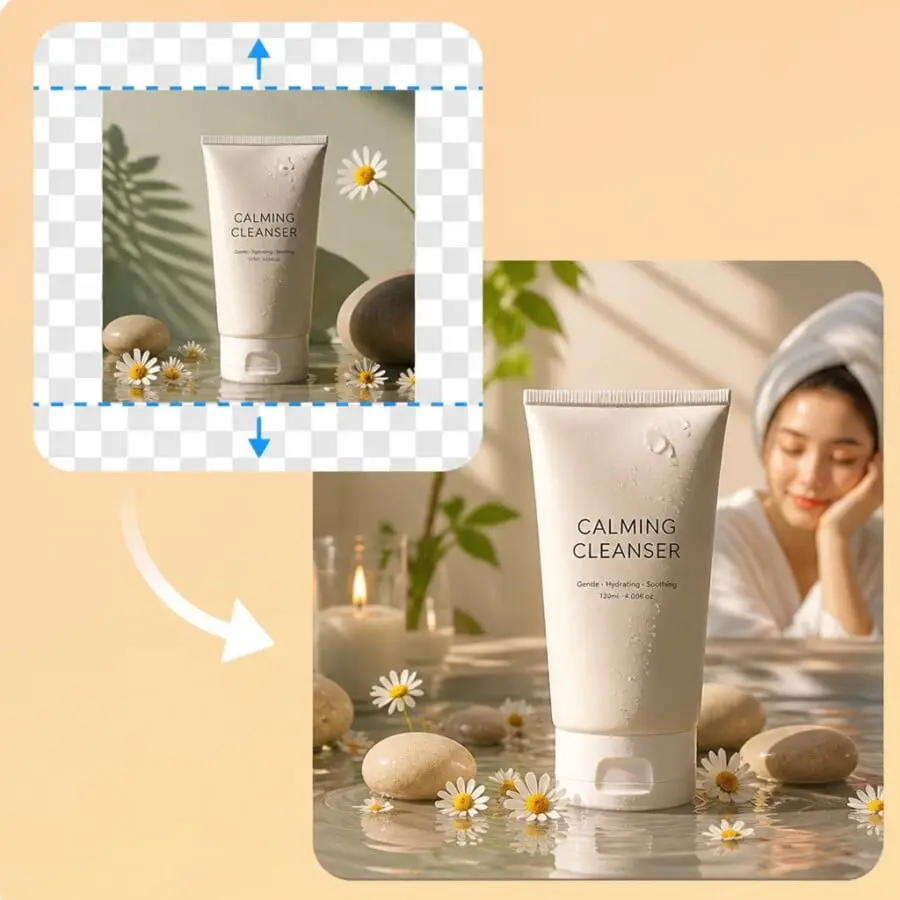
Beginnen Sie mit einem klaren JPG-, PNG- oder WebP-Bild. Achten Sie darauf, dass das Motiv vollständig sichtbar bleibt. Das Tool verwendet dieses Bild als Ausgangsbasis und ergänzt die Szene um das Motiv herum.
Legen Sie das gewünschte Seitenverhältnis und die Auflösung fest. Der zusätzliche Platz wird automatisch aufgefüllt, um sich an diesen Bildausschnitt anzupassen.
Klicken Sie auf „Generieren“, um den zusätzlichen Bildbereich zu ergänzen. Laden Sie das breitere oder höhere Foto herunter, ändern Sie dann das Seitenverhältnis und führen Sie den Vorgang erneut mit derselben Datei aus, falls Sie einen weiteren Bildausschnitt benötigen.
Verwenden Sie AI-Outpainting, wenn das Foto an sich bereits in Ordnung ist, der Bildausschnitt für den Ort, an dem Sie es veröffentlichen möchten, jedoch zu eng ist.
Bei herangezoomten Porträts, Produktfotos und Innenaufnahmen gehen oft die Ränder des Raums oder des Hintergrunds verloren. Mit „Outpainting“ lässt sich dieser umgebende Raum wiederherstellen, ohne erneut fotografieren zu müssen.
YouTube-Titelbilder, Website-Heroes und Präsentationsfolien benötigen einen Querformat-Rahmen. Ein quadratisches oder hochformatiges Foto kann nach links und rechts gestreckt werden, bis es in den 16:9-Rahmen passt.
Bei den Modellen Stories, Reels und Shorts kommt ein hoher Rahmen zum Einsatz. Bei einem Querformatfoto können oben und unten zusätzliche Bereiche des Himmels, des Bodens oder der Wand mit aufgenommen werden, sodass das Motiv weiterhin in der Mitte bleibt.
Miniaturansichten, Poster und App-Header benötigen oft einen freien Bereich für eine Überschrift. Durch die Vergrößerung der Arbeitsfläche wird dieser Rand geschaffen, während das ursprüngliche Motiv an seiner Stelle bleibt.
Das Modell nutzt Ihr Foto als Vorlage, um den erweiterten Bildausschnitt zu generieren. Dabei wird versucht, das Hauptmotiv und die Szene beizubehalten, Details können sich jedoch geringfügig ändern. Die Ergebnisse hängen vom Ausgangsfoto und vom Modell ab.
Der Upscaler behält den gleichen Bildausschnitt bei und fügt Pixel hinzu. Der Extender verändert den Bildausschnitt, indem er eine neue Szene um das Foto herum generiert. Verwenden Sie den Extender, wenn ein Bildformat von 1:1, 9:16 oder 16:9 angestrebt wird.
Das passiert bei einem vertikalen Original. Eine quadratische Leinwand ist bereits so hoch, wie sie sein muss, daher fehlt der Platz in der Breite. Zusätzlicher Himmel oder Boden würden das Foto höher machen, nicht 1:1.
Verwenden Sie „Standard“ für eine schnelle Erweiterung im kostenlosen Bereich. Wechseln Sie zu „Advanced“, wenn der neue Rahmen deutlich breiter oder höher ist oder wenn die Nahtstelle zwischen dem Originalfoto und dem aufgefüllten Bereich zu auffällig wirkt.
Nein. Laden Sie eine JPG-, PNG- oder WebP-Datei hoch, wählen Sie ein voreingestelltes Seitenverhältnis aus und generieren Sie das Bild im Browser. Sie müssen das Foto nicht erst auf eine größere Leinwand platzieren oder eine Maske erstellen.
Standard bis 1K können das gemeinsame tägliche Gratis-Kontingent nutzen, sofern kostenlose Generierungen verfügbar sind. Advanced und kostenpflichtige Lösungen verbrauchen Guthaben. Melden Sie sich an, um nach Ausschöpfung des Gratis-Kontingents mit Guthaben fortzufahren.
Ja. Ein Guthaben gilt sowohl für dieses Erweiterungstool als auch für die anderen Bildbearbeitungswerkzeuge auf der Website, darunter Upscaler, Radiergummi, Editor, Generator, Anprobe und Produktfotografie.
Nein. Ihre aktuellen Ergebnisse werden bis zu 15 Tage lang lokal in diesem Browser gespeichert. Laden Sie die Datei „PNG“ herunter, um eine Kopie zu behalten. Das Tool bietet keine Online-Bildergalerie.
 English English
 Deutsch
 Español
 繁體中文
 简体中文
 日本語
 Dansk
 한국어
 Ελληνικά
 Français
 Русский
 Italiano
 Português
 Nederlands
 العربية
 Türkçe
 Bahasa Indonesia
 Polski
 Українська
 Svenska
 Suomi
 Čeština
 Norsk bokmål
 Română
 Magyar
 Slovenčina
 Bilder zu Text
 Bild zu Doc
 Bild zu Excel
 Bild komprimieren
 Bild-Konverter
 Bild beschneiden
 Bildgröße ändern
 Bild rotieren
 Hintergrundentferner