
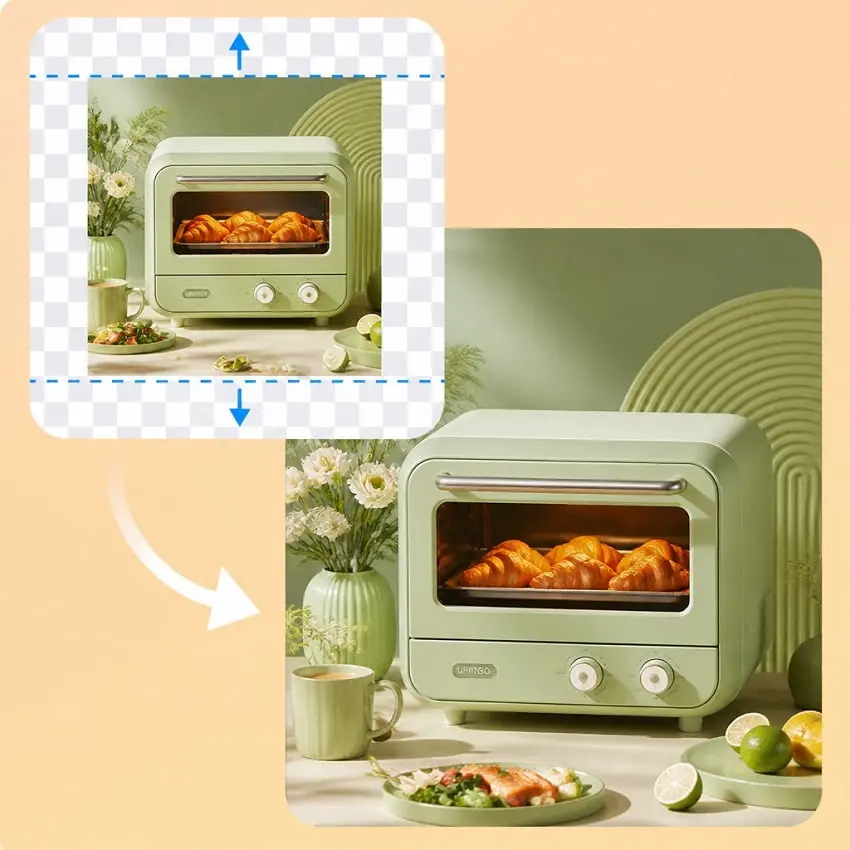
Carica la foto originale
Inizia con un'immagine nitida in formato JPG, PNG o WebP. Assicurati che il soggetto sia completamente visibile. Lo strumento utilizza questa immagine come fonte e completa la scena attorno ad essa.
Carica una foto, scegli le proporzioni desiderate e lascia che l'intelligenza artificiale generi la scena aggiunta. I risultati possono variare a seconda della foto e del modello.
Carica una foto e scegli una tela più larga o più alta. L'intelligenza artificiale genera una continuazione della scena attorno alla tua immagine. I risultati possono variare a seconda della foto e del modello selezionato.
L'outpainting con IA, noto anche come espansione dell'immagine con IA, genera una continuazione della scena attorno alla foto per creare un'inquadratura più ampia o più alta. I risultati possono variare a seconda della foto di partenza e del modello selezionato.
Usalo per aggiungere spazio attorno a una foto ritagliata in modo stretto, adattare un ritratto a un banner di grandi dimensioni o creare spazio per un nuovo layout. Scegli un rapporto di aspetto desiderato e genera. L'IA crea contenuti per la tela aggiunta sulla base della tua foto.
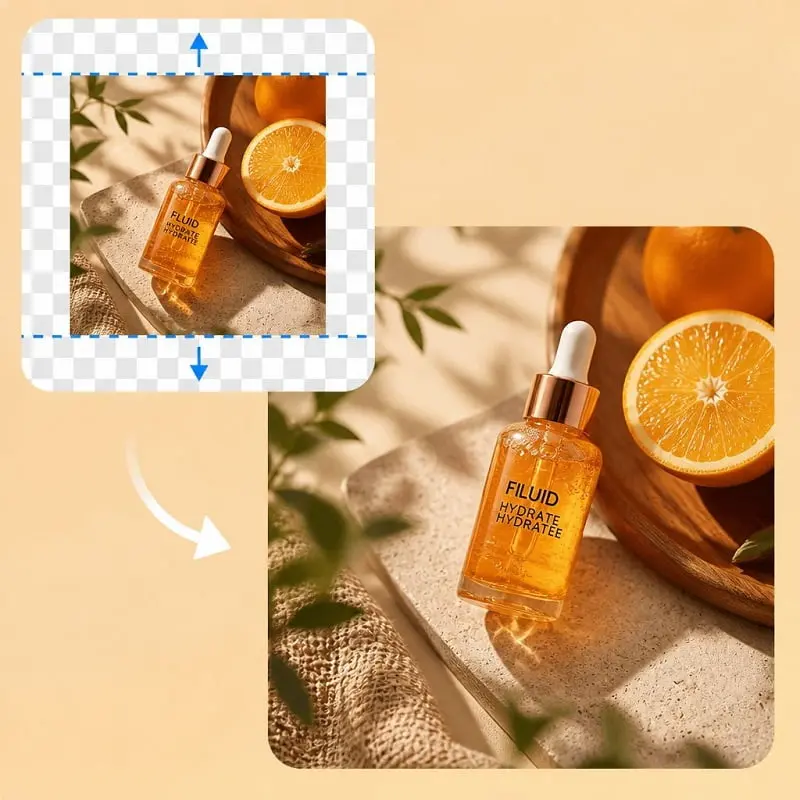
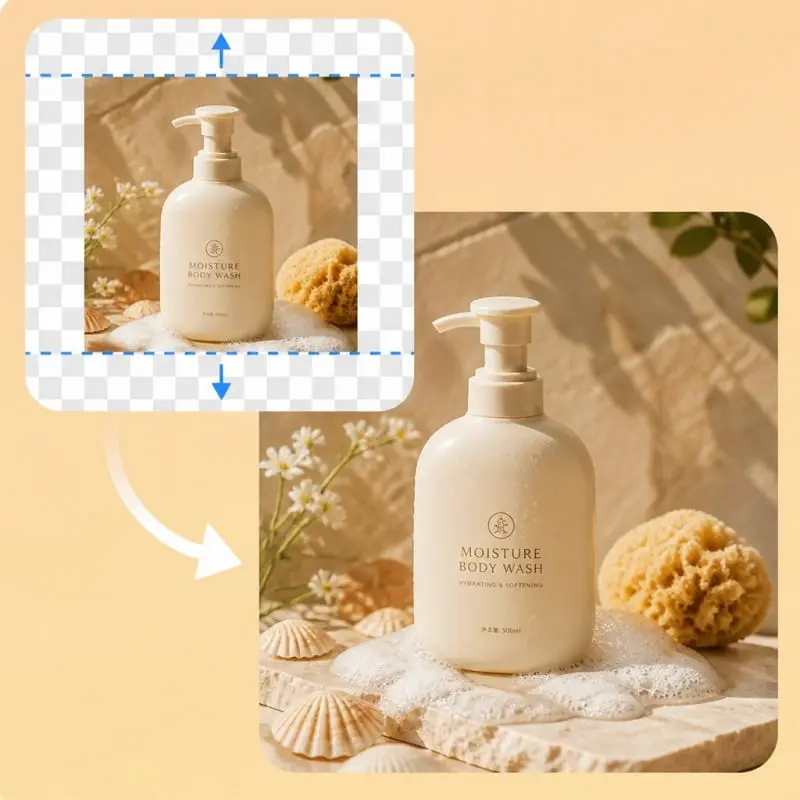
Scegli un rapporto predefinito, ad esempio 1:1, 4:3, 9:16 o 16:9. Lo spazio in eccesso viene riempito in modo da adattarsi ai layout Instagram, YouTube, Facebook e altri.
Non devi calcolare le dimensioni in pixel. Scegli la cornice che ti serve, genera e scarica una foto pronta per essere pubblicata.
L'AI Image Extender genera le parti mancanti di una foto in pochi secondi. Utilizza l'immagine originale come riferimento per estendere la scena sulla nuova tela. I risultati variano a seconda della foto di partenza e del modello selezionato.
Usalo per i post sui social, le campagne e i layout che richiedono una cornice diversa. L'intelligenza artificiale utilizza la scena, l'illuminazione e le texture della tua foto per guidare l'estensione.
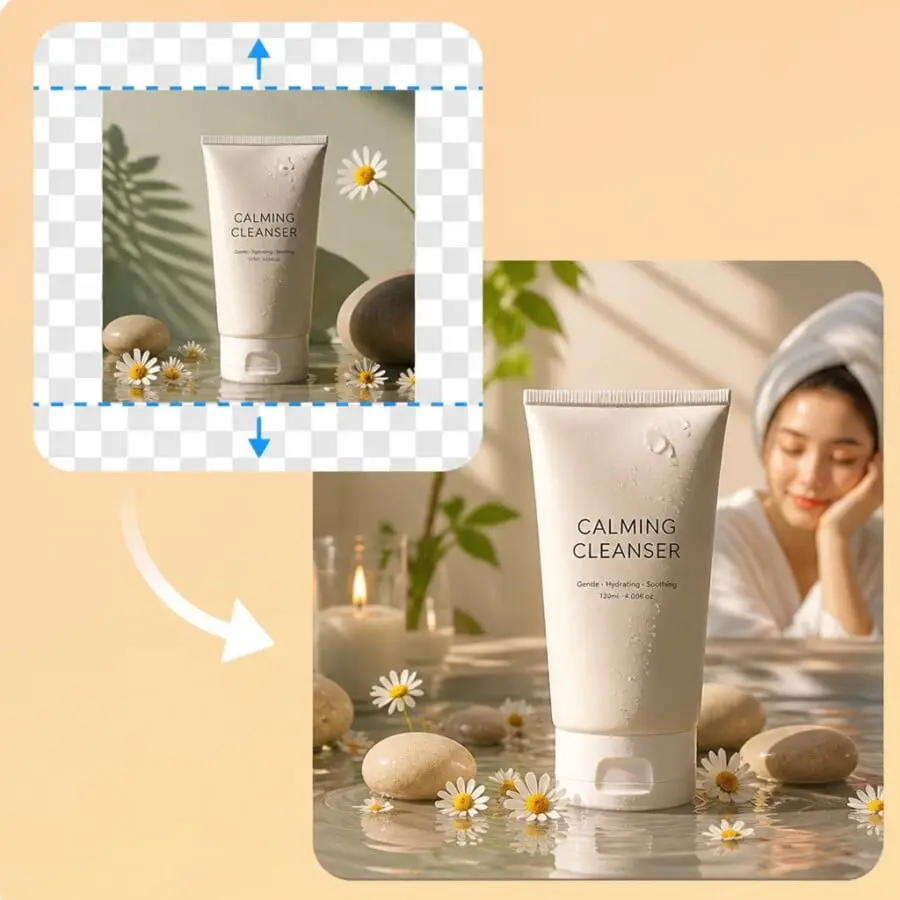
Inizia con un'immagine nitida in formato JPG, PNG o WebP. Assicurati che il soggetto sia completamente visibile. Lo strumento utilizza questa immagine come fonte e completa la scena attorno ad essa.
Imposta le proporzioni e la risoluzione desiderate. Lo spazio in eccesso verrà riempito automaticamente per adattarsi a tale fotogramma.
Fai clic su "Genera" per espandere l'area della tela. Scarica la foto più larga o più alta, quindi modifica le proporzioni ed esegui nuovamente l'operazione partendo dallo stesso file caricato, se hai bisogno di un altro fotogramma.
Utilizza la funzione di "outpainting" basata sull'intelligenza artificiale quando la foto è già perfetta, ma l'inquadratura è troppo stretta per il contesto in cui desideri pubblicarla.
I ritratti, i prodotti e gli interni ripresi da vicino spesso perdono i contorni della stanza o dello sfondo. La tecnica dell’“outpainting” permette di ricreare lo spazio circostante senza dover scattare nuovamente la foto.
Le copertine YouTube, gli elementi principali del sito web e le diapositive delle presentazioni richiedono un formato orizzontale. Una foto quadrata o verticale può essere allargata a sinistra e a destra fino a adattarsi al formato 16:9.
I modelli Stories, Reels e Shorts utilizzano una cornice alta. In una foto in formato orizzontale, è possibile includere una porzione di cielo, pavimento o parete sia sopra che sotto, in modo che il soggetto rimanga comunque al centro.
Le miniature, i poster e le intestazioni delle app richiedono spesso uno spazio vuoto per il titolo. Allargando l'area di lavoro si crea quel margine, mentre il soggetto originale rimane al suo posto.
Il modello utilizza la tua foto come riferimento per generare l'inquadratura ampliata. L'obiettivo è mantenere coerenti il soggetto principale e la scena, ma i dettagli possono subire lievi variazioni. I risultati dipendono dalla foto di partenza e dal modello.
L'upscaler mantiene lo stesso ritaglio e aggiunge pixel. L'extender modifica il ritaglio generando una nuova scena attorno alla foto. Utilizza l'extender quando l'obiettivo è ottenere un fotogramma 1:1, 9:16 o 16:9.
Questo succede con un originale verticale. Una tela quadrata ha già l'altezza necessaria, quindi lo spazio che manca è in larghezza. Aggiungere altro cielo o pavimento renderebbe la foto più alta, non 1:1.
Utilizza Standard per un’espansione rapida e gratuita. Passa a Advanced quando la nuova cornice è molto più larga o più alta, oppure quando la giuntura tra la foto originale e l’area riempita risulta troppo evidente.
No. Carica un file JPG, PNG o WebP, scegli un rapporto predefinito e genera l'immagine direttamente nel browser. Non è necessario inserire la foto su una tela più grande né creare prima una maschera.
Standard e 1K possono utilizzare la quota giornaliera gratuita condivisa quando sono disponibili generazioni gratuite. Advanced e le risoluzioni a pagamento utilizzano i crediti. Effettua l'accesso per continuare a utilizzare i crediti una volta esaurita la quota gratuita.
Sì. Un unico credito copre l'uso di questo estensore e degli altri strumenti per l'elaborazione delle immagini presenti sul sito, tra cui l'upscaler, la gomma, l'editor, il generatore, la funzione "prova" e la fotografia di prodotto.
No. I tuoi risultati più recenti vengono memorizzati localmente in questo browser per un massimo di 15 giorni. Scarica il file PNG per conservarne una copia. Lo strumento non offre una galleria di immagini online.
 English English
 Deutsch
 Español
 繁體中文
 简体中文
 日本語
 Dansk
 한국어
 Ελληνικά
 Français
 Русский
 Italiano
 Português
 Nederlands
 العربية
 Türkçe
 Bahasa Indonesia
 Polski
 Українська
 Svenska
 Suomi
 Čeština
 Norsk bokmål
 Română
 Magyar
 Slovenčina
 Immagini in testo
 Immagine in Doc
 Da immagine a Excel
 Comprimere l'immagine
 Convertitore di immagini
 Ritagliare l'immagine
 Ridimensionare l'immagine
 Ruotare l'immagine
 Strumento per la rimozione dello sfondo